

Utilisateurs et groupes d'accès
Qui entre et ce que chacun peut faire : utilisateurs du compte, profils (groupes) et permissions par écran.
L’écran
L’écran réel, dans le thème choisi ci-dessus.
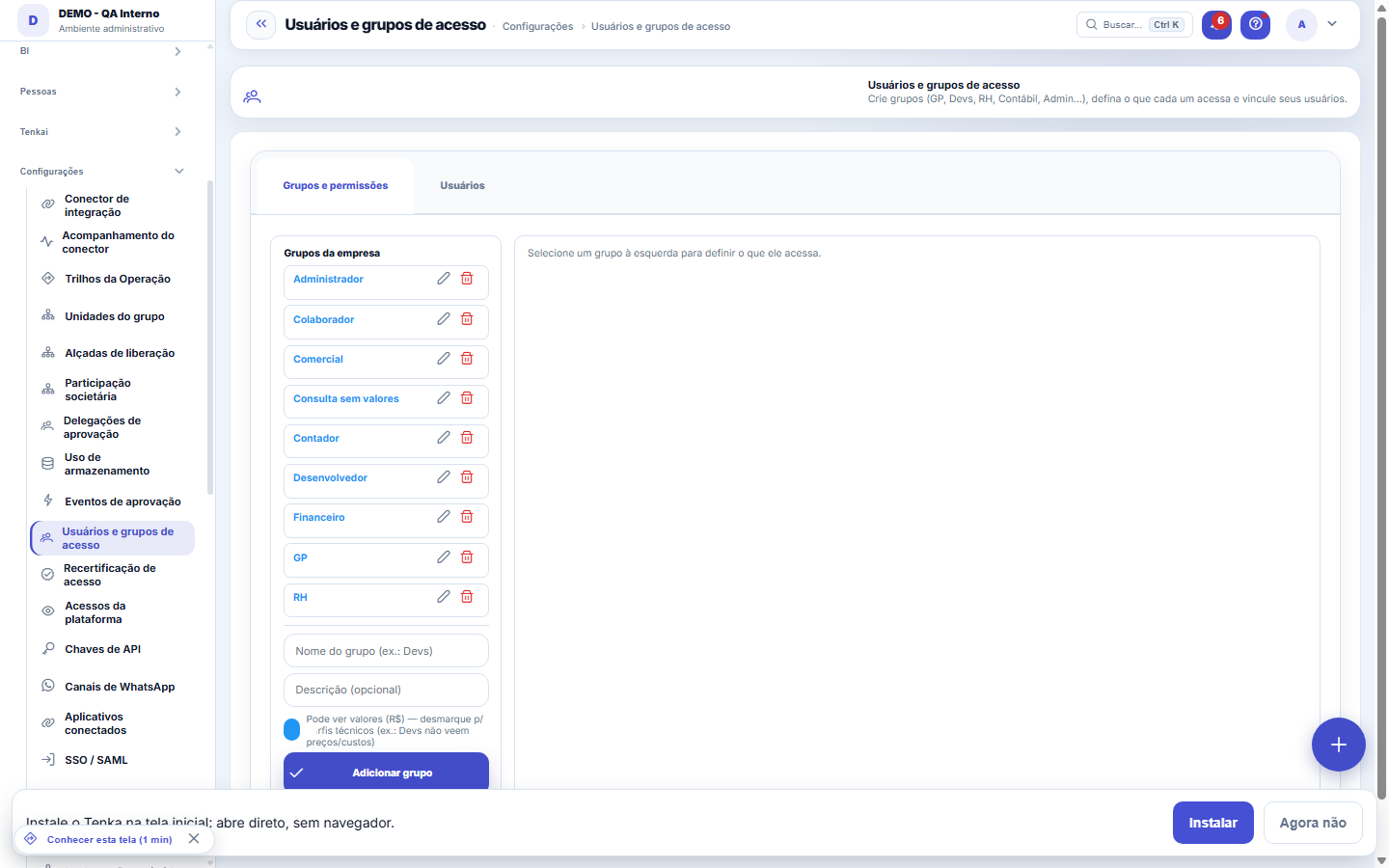
Ce que vous trouvez sur cet écran
Un portrait de l’écran, lu depuis l’écran lui-même — il change quand l’écran change.
Actions disponibles
Groupes suggérésCréer le groupe d'administration minimalCréer un utilisateurAnnulerEnregistrerAppliquerTout cocher
La liste affiche
ÉcranModulePeut
Champs du formulaire
Codperfil
Nome
Descricao
Ativo
Ver valores
Nativo
Usuario ultima alteracao
Commencez ici
Ce que vous faites ici
Enregistrez les utilisateurs de votre entreprise et organisez-les en profils (groupes d'accès). Chaque profil définit, écran par écran, ce qu'il peut faire : voir, créer, modifier, supprimer.
L’interrupteur « Voir les valeurs » : ce qu’il masque
Désactivée pour un groupe, elle remplace TOUT montant en R$ par « ••• » sur les écrans du système — tableau de bord, finances, contrats, compte de résultat, bilan, listes, aperçus et totaux de colonnes. La personne continue de voir le reste : quantité, délai, statut, client, responsable. Cela sert à ceux qui doivent travailler sans voir l'argent (un développeur, un stagiaire, un tiers), sans que vous ayez à créer un profil d'écrans séparé.
Super admin e impersonação seguem outra regra
Le super admin de la plateforme voit toujours les montants — l'interrupteur ne s'applique pas à lui. En revanche, pendant une usurpation d'identité (quand quelqu'un de la plateforme accède à votre entreprise pour faire du support), c'est l'inverse : « Voir les montants » démarre DÉSACTIVÉ, même pour le super admin, et l'activer exige d'enregistrer un second motif dans la piste d'audit. Qui a usurpé, quand et s'il a élevé ses droits apparaît dans le Centre de confiance.
Les groupes dans la liste, les personnes en haut
L’écran montre en haut les personnes du compte — créer un utilisateur, rattacher à un groupe et à un CNPJ, ouvrir la fiche et renvoyer l’invitation — et, en dessous, la liste des groupes d’accès, avec recherche, vues et export. Ouvrez un groupe pour voir et modifier les écrans qu’il atteint, les tableaux BI et ce qui lui est réservé.
Comment faire
O que a permissão esconde, e o que ela NÃO esconde
Elle masque les montants en argent. Elle ne masque ni quantités, ni pourcentages, ni dates, ni noms : « 12 pièces » et « 3,5 % » restent affichés. C'est délibéré — celui qui travaille dans l'exploitation sans accès aux finances a besoin que la liste fonctionne, et tout masquer rendrait l'écran inutile justement pour le profil que l'autorisation est censée servir.
Rendre la règle plus stricte pour votre compte
Dans Paramètres › Paramètres, groupe Sécurité : « Mot de passe : minimum de caractères » augmente la longueur (jamais en dessous de 8) ; « Mot de passe : refuser un mot de passe divulgué » peut être désactivé si votre réseau bloque la consultation ; « Mot de passe : expire en combien de jours » impose le changement périodique — la personne dont le mot de passe a expiré en définit un nouveau au prochain accès, en saisissant le mot de passe actuel.
Règles
Permissão é por perfil
L'accès de l'utilisateur provient de son ou ses profils. Sans permission de visualisation sur un écran, celui-ci disparaît du menu ET reste bloqué en accès direct par URL.
Não conceda telas de plataforma
Les profils de votre tenant NE doivent PAS recevoir les écrans de plateforme (Entreprises, Plans, Cockpit du propriétaire) — ils sont réservés au fournisseur. La plateforme bloque cela par défaut, mais évitez d'accorder ce droit.
A partir desta versão ela vale de verdade — antes cobria pouco
Jusqu'à la version précédente, le masque était écrit écran par écran : sur 576 endroits affichant de l'argent, seuls 37 cachaient le chiffre. Désactiver l'interrupteur et continuer à voir des montants n'était PAS une impression. Désormais, chaque montant passe par un composant unique qui consulte toujours l'interrupteur. Si vous l'aviez désactivé par le passé et conclu que « ça ne marche pas », cela vaut la peine de retester.
O que a chave NÃO cobre — e é proposital
Quatre choses restent visibles : (1) le PRIX DU FORFAIT Tenka (grille tarifaire et boîte de dialogue de mise à niveau) — c'est un catalogue, pas l'argent de votre entreprise ; (2) le BULLETIN DE PAIE et l'INTÉRESSEMENT du collaborateur LUI-MÊME — ce sont ses données, les cacher reviendrait à lui cacher son propre salaire ; (3) les TABLES LÉGALES INSS/IRRF — information publique ; (4) les EXPORTS (Excel, CSV, PDF), qui contiennent le chiffre brut. Si la personne ne peut pas voir les montants, elle ne doit pas non plus avoir le droit d'exporter cet écran.
Grupo de acesso é da CONTA, não da empresa
Les groupes que vous voyez ici valent pour tout le compte, même quand le groupe a été créé dans l'une des entreprises. Dans un groupe économique à plusieurs entreprises, le groupe « Administrateurs » vit dans l'une d'elles et continue d'administrer toutes les autres — et il peut être attribué à n'importe quelle personne de n'importe quelle entreprise du compte. C'est pourquoi la liste des groupes ne change pas quand vous changez d'entreprise dans l'en-tête.
Por que não dá para excluir o último grupo que administra os acessos
Le système refuse de supprimer le seul groupe qui a le verbe Modifier sur l'écran Accès. Sans lui, plus personne ne pourrait accorder d'autorisation à personne, et aucun écran ne permet de corriger cela de l'intérieur — seul le support, en intervenant dans la base. Le verrou porte sur le COMPORTEMENT et non sur le nom : si vous créez un autre groupe et lui donnez Modifier sur Accès, le premier peut alors être supprimé. Renommer le groupe n'enlève ni n'ajoute la protection.
Quem pode atender um pedido de anonimização (LGPD art. 18)
La personne concernée peut demander l'anonymisation ou la suppression, et quelqu'un dans le compte doit pouvoir l'exécuter. C'est le verbe Modifier sur l'écran Confidentialité (LGPD). Si aucun groupe du compte n'a ce verbe, cet écran vous avertit — et la solution est d'accorder Confidentialité au groupe qui en répond, généralement le même que celui qui gère les accès. L'avertissement regarde tout le compte : un seul groupe avec ce verbe, dans n'importe quelle entreprise, suffit à satisfaire l'exigence.
Ver Valores: o que o grupo enxerga de dinheiro
L'option « Peut voir les montants (R$) » du groupe décide si ses membres voient les chiffres en argent ou le masque à leur place. Elle vaut sur toute la plateforme par le même chemin — écran, export, Tenkai dans le chat et sur WhatsApp. Décochez-la pour les profils techniques qui ont besoin du système mais pas des prix et des coûts.
O grupo Administradores da plataforma: onde aparece e onde não
En plus des groupes de votre compte, il existe le groupe par défaut de la plateforme, maintenu par l'équipe de la plateforme et identique pour tous les comptes. Il n'apparaît pas dans la liste de gestion — vous ne le modifiez ni ne le supprimez — mais il figure dans la liste « Rattacher à un groupe » de l'onglet Utilisateurs : y rattacher quelqu'un donne un accès complet aux écrans du produit (les quatre verbes), toujours limité par les modules du forfait souscrit. Tout nouvel écran de la plateforme naît déjà accordé à ce groupe. Si votre compte a son propre groupe du même nom, le vôtre apparaît à la place du groupe par défaut.
"Ver Valores" vale também no que SAI do sistema
L'autorisation ne régit pas seulement ce qui apparaît à l'écran. Elle s'applique au résumé quotidien par e-mail, aux notifications sur mobile (y compris sur l'écran de verrouillage), au message de relance par WhatsApp et aux réponses du Tenkai sur tous les canaux. Celui qui ne peut pas voir les montants reçoit le même avis, avec la somme masquée — l'information qu'il y a quelque chose à faire n'est pas perdue.
Convite de acesso: a senha é da pessoa, nunca do e-mail
À la création d'un utilisateur, il reçoit un lien pour DÉFINIR son propre mot de passe — valable 48 heures et à usage unique ; aucun mot de passe ne voyage par e-mail. Il n'est pas arrivé ? « Renvoyer l'invitation » sur la ligne de l'utilisateur génère un nouveau lien (le précédent meurt aussitôt) et l'état de l'envoi apparaît au même endroit, lu dans la file d'e-mails : ENVOYÉ, EN ATTENTE ou ERREUR avec le motif. Si la messagerie du destinataire bloque l'envoi, la boîte de dialogue de l'invitation affiche le lien à copier et à transmettre par un autre canal. Celui qui a déjà un mot de passe et l'a oublié utilise « Mot de passe oublié » sur l'écran de connexion — c'est le même mécanisme, valable 1 heure.
"Ver Valores" vale também no arquivo baixado
Le profil sans « Voir les montants » voit ••• à la place de l'argent à l'écran — et, depuis le 24/08/2026, aussi dans le PDF, l'Excel et le CSV. Avant cela, l'export généré sur le serveur contenait les vrais chiffres, y compris d'enregistrements que la page n'affichait même pas, parce qu'il construit l'ensemble complet. Si vous accordez cet accès à quelqu'un, faites-le en sachant qu'il vaut aux deux endroits ; et si vous le retirez, il cesse de valoir aux deux.
Filtrer le groupe par entité, dans le sélecteur du haut
Il existe deux chemins, et ils ne se mélangent pas par accident. CRÉER UN COMPTE via le fournisseur : quelqu'un qui n'existe pas encore sur la plateforme peut ouvrir un compte avec le bouton Google/Microsoft — l'e-mail arrive VÉRIFIÉ et l'inscription se poursuit normalement (entreprise, secteur, forfait). SE CONNECTER via le fournisseur : celui qui est déjà utilisateur entre directement. Ce que la plateforme NE fait PAS, c'est créer seule un utilisateur dans un compte existant : inviter quelqu'un dans VOTRE équipe reste votre décision, ici sur cet écran — avoir un e-mail Google ne donne jamais accès au compte de qui que ce soit.
Consultar tudo e gravar nada é um estado legítimo
Un profil avec seulement « voir » est la bonne façon de donner accès à ceux qui doivent suivre sans toucher — audit, direction, stage. La plateforme le respecte en trois couches : les boutons du moteur de fiches disparaissent, les boutons des écrans spécifiques naissent désactivés, et tout enregistrement qui passerait malgré tout est refusé avant d'atteindre la base.
Réservé à ce groupe : composants de tableau et indicateurs
Sous les tableaux de bord du groupe apparaît ce qui lui est RESTREINT : composants de tableau de bord (la carte de marge que seule la direction voit) et indicateurs stratégiques avec profil. La décision se prend dans le constructeur du tableau de bord (boîte de dialogue du composant ▸ « Qui voit ») et dans la fiche de l'indicateur (onglet « Qui voit ») ; ici, vous vérifiez en un seul endroit ce que chaque groupe voit en plus. Un composant ou indicateur sans groupe listé hérite du tableau de bord — tous ceux qui ouvrent le tableau de bord le voient.
Qui administre voit tout ce que le forfait offre
Qui administre le compte (peut modifier Paramètres de l’entreprise, Accès ou Niveaux d’approbation) voit tous les écrans que le forfait offre — y compris ceux qui arrivent plus tard, dans une nouvelle version ou une montée de forfait. Voir n’est pas modifier : ajouter, modifier et supprimer restent accordés par groupe, ici. Quand le forfait change, les écrans du nouveau forfait apparaissent aussitôt, et ceux qui en sont sortis ne s’ouvrent plus, sans rien effacer.
Un clic par verbe, enregistré aussitôt
Sur la fiche du groupe, chaque cellule de l’onglet Écrans et autorisations active ou désactive le verbe (voir, ajouter, modifier, supprimer) et enregistre aussitôt, avec une trace d’audit. Pour monter un groupe vite, utilisez « Copier d’un autre groupe » ; pour un écran de plus, « Ajouter ». L’Enregistrer de l’en-tête n’enregistre que nom, description et voir les montants.
Un groupe vaut par entreprise
Un groupe d’accès n’ouvre des écrans que dans l’entreprise où la personne lui est liée. Quelqu’un qui travaille dans deux entreprises a besoin du groupe dans les deux : ouvrez la fiche du groupe, onglet Écrans et autorisations, et utilisez Copier vers une autre entreprise. Dans une entreprise qui a déjà un groupe du même nom, il reçoit ce qui manque ; rien n’est retiré. Cochez Emmener aussi les personnes pour lier celles qui ont déjà accès à cette entreprise.
Le dernier groupe qui gère les accès ne se supprime pas
Supprimer un groupe est définitif (pas de corbeille) et refusé s’il est le seul à gérer les accès du compte — sans lui plus personne ne pourrait accorder d’accès. « Administradores » est le nom réservé du groupe interne de la plateforme : il n’apparaît pas dans la liste mais figure dans la liste de rattachement des personnes.
Quelle est la règle de mot de passe
Tout nouveau mot de passe doit comporter au moins 8 caractères, ne peut pas être le courriel de la personne ni contenir la partie avant le @, et ne peut pas être un mot de passe apparu dans des fuites publiques. La règle est la même partout : premier accès, lien de réinitialisation, « Changer mon mot de passe », portail client et accès de contact. Les mots de passe générés par la plateforme (invitation) et les connexions via Google, Microsoft ou SAML ne passent pas par elle : la personne est identifiée par le fournisseur.
Groupes suggérés par rôle
Dans Groupes suggérés vous choisissez le rôle — Finance, Commercial, Exploitation, Achats et stock, RH ou Direction — et voyez d’avance combien d’écrans et lesquels le groupe ouvrira dans cette entreprise. Le groupe voit tout le rôle et n’ajoute ni ne modifie que sur ses écrans principaux ; la suppression est exclue ; Direction est en lecture seule. Exploitation inclut déjà les modules du secteur de l’entreprise. Choisissez une, plusieurs ou toutes les entreprises et appliquez ; puis liez les personnes au groupe.
Chaque bouton qui enregistre vérifie votre profil
Les boutons qui enregistrent (enregistrer, ajouter, approuver, solder, supprimer) vérifient, au moment du clic, ce que votre groupe d'accès autorise sur cet écran : créer un enregistrement demande « Ajouter », modifier un enregistrement existant demande « Modifier » et supprimer demande « Supprimer ». Qui n'a que « Consulter » ouvre l'écran et consulte, mais l'enregistrement s'arrête avec l'avis que l'écran est en lecture seule. L'administrateur accorde le droit dans le groupe, sur cet écran.
Questions fréquentes
Por que o botão de salvar aparece desabilitado para alguém?
Deux situations désactivent les boutons qui enregistrent. (1) Le profil de la personne n'a que « voir » sur cet écran — accordez « modifier » ou « créer » dans son groupe d'accès. (2) La session est en CONSULTATION : la démonstration publique et le « voir comme l'entreprise » du support parcourent tout le compte sans pouvoir rien enregistrer, par décision de sécurité et de LGPD. Dans le second cas, il n'y a rien à accorder : c'est la session elle-même qui est en lecture seule.
Pourquoi le groupe ouvre-t-il certains écrans et pas d’autres ?
Quand un écran ne s’ouvre pas, la page d’accès refusé dit ce qui bloque : le groupe qui l’ouvre est d’une autre entreprise, vous n’êtes dans aucun groupe de cette entreprise, le groupe a l’écran sans l’autorisation Voir, l’écran n’est pas dans vos groupes, ou le forfait de l’entreprise n’inclut pas le module. L’administrateur vérifie tout d’un coup dans Accès de l’utilisateur, rubrique Pourquoi ça ne s’ouvre pas ?.
J’ai reçu un défi, ou le compte a été bloqué pour navigation automatisée. Que s’est-il passé ?
Tenka surveille la navigation dans les comptes Gratuit, en évaluation et de moins de 30 jours. Si le navigateur se déclare automatisé, si le pointeur ne bouge jamais ou si des dizaines d’écrans s’ouvrent en une minute sans aucune action, un défi en un clic apparaît. Qui le réussit continue normalement. Qui échoue à deux défis voit le compte bloqué pendant une heure, et l’administrateur du compte reçoit l’avis ici, dans Utilisateurs et groupes d’accès, et par notification. Le compte payant a plus de tolérance et n’est pas bloqué : l’administrateur reçoit l’avis pour vérifier si c’était sa propre équipe ; sinon, changez les mots de passe et revoyez les accès. Les robots et extensions qui naviguent à votre place comptent comme automatisation.
Comment désactiver l’accès de quelqu’un qui a quitté l’entreprise ?
Ouvrez la fiche de la personne (cliquez sur le nom), désactivez « Accès actif », écrivez le motif et enregistrez. La personne ne peut plus se connecter et, si le système est ouvert, la session se ferme en 30 secondes maximum. Le mot de passe ne change pas et les groupes restent : pour rendre l’accès, réactivez l’interrupteur. Vous ne pouvez pas désactiver votre propre accès.
Pourquoi une action a-t-elle été bloquée pour moi ?
Parce que votre groupe d'accès n'a pas, sur cet écran, le droit que l'action demande : « Ajouter » pour créer, « Modifier » pour changer un enregistrement existant, « Supprimer » pour effacer. L'avis apparaît au clic et rien n'est enregistré. Demandez à l'administrateur d'ouvrir Accès, de choisir votre groupe, de trouver l'écran et de cocher le droit manquant. Le changement vaut dès le clic suivant, sans vous déconnecter.
Écrans connectés
Cet article vous a-t-il été utile ?
Dans le même module: Plateforme et sécurité38
Écran connecté de l'aideÉcran d'ancrage du dictionnaire du détail. N'apparaît pas dans le menu.Accès de la plateformeL'enregistrement du moment où l'équipe de support de la plateforme a accédé à votre compte, ce qu'elle a fait…White-spaceVoir ce qu'il reste à vendre à ceux qui sont déjà clients — en croisant le portefeuille installé avec ce que …Élément du modèleÉcran d'ancrage du dictionnaire du détail (éléments du modèle). N'apparaît pas dans le menu.Assistente fiscalQuatro passos para a nota sair do Tenka: estado, regime, código de segurança (CSC) e certificado A1 — com a r…ExpéditionContrôle la préparation et l'expédition de ce qui a été vendu. L'expédition confirme que la marchandise est r…Fourchette du posteÉcran d'ancrage du dictionnaire du détail (fourchettes du poste). N'apparaît pas dans le menu.Blog — connexion WordPressL'endroit où vous connectez le WordPress de votre entreprise et apprenez à l'IA à écrire comme vous : la lign…
Académie Tenka
Découvrir l'AcademiaDes parcours d'apprentissage pour votre secteur, pas à pas, dans la plateforme.