

المستخدمون ومجموعات الوصول
من يدخل وماذا يمكن لكل شخص فعله: مستخدمو الحساب، الملفات الشخصية (المجموعات)، والصلاحيات لكل شاشة.
الشاشة
الشاشة الفعلية بالمظهر الذي اخترته أعلاه.
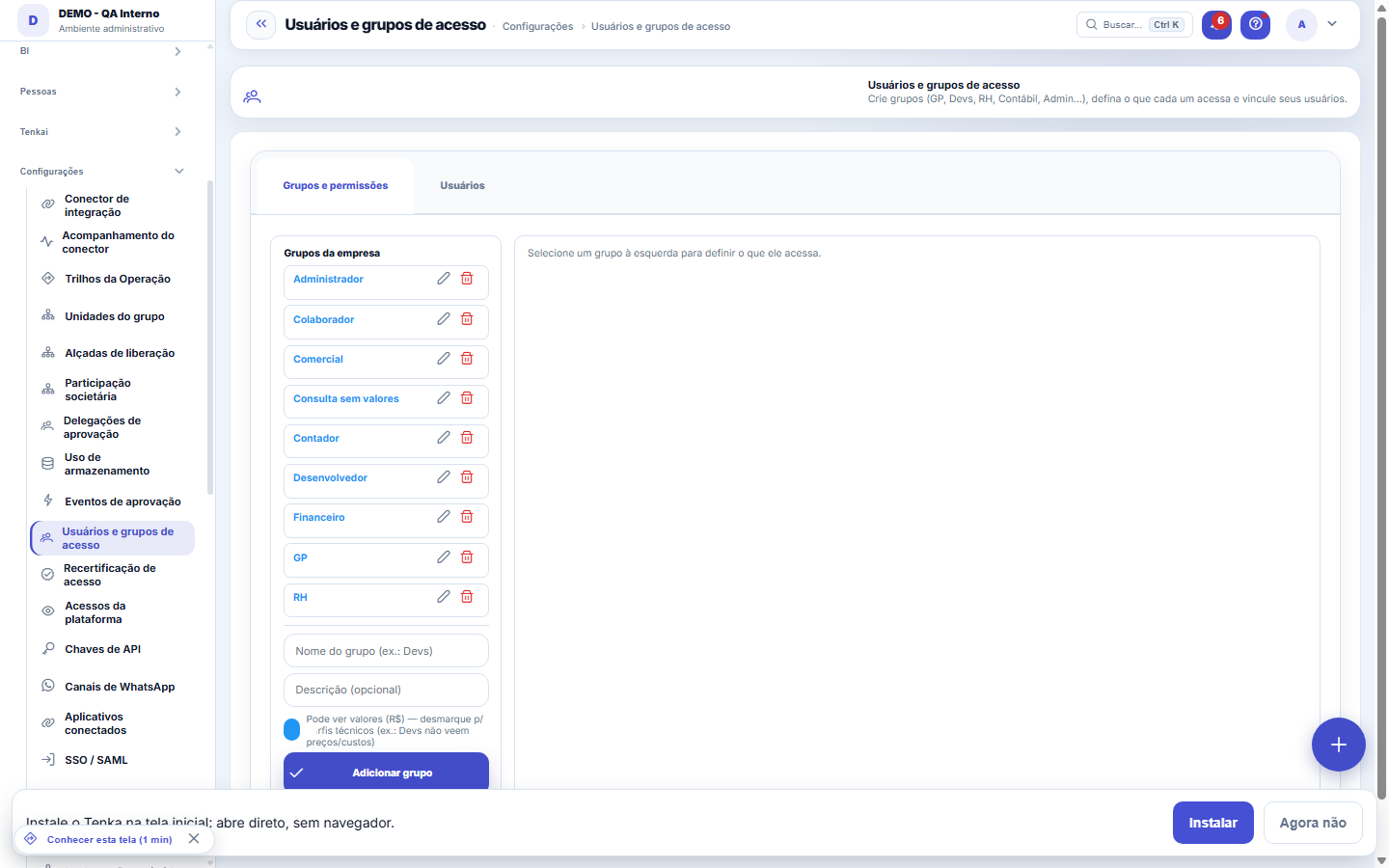
ما تجده في هذه الشاشة
صورة للشاشة مقروءة من الشاشة نفسها — تتغيّر حين تتغيّر الشاشة.
الإجراءات المتاحة
مجموعات مقترحةإنشاء مجموعة الإدارة الدنياإنشاء مستخدمإلغاءحفظتطبيقتحديد الكل
تعرض القائمة
الشاشةالوحدةيستطيع
حقول النموذج
Codperfil
Nome
Descricao
Ativo
Ver valores
Nativo
Usuario ultima alteracao
ابدأ هنا
ما الذي تفعله هنا
سجّل مستخدمي شركتك ونظّمهم في ملفات (مجموعات وصول). يحدد كل ملف، لكل شاشة، ما يستطيعه: العرض والإضافة والتعديل والحذف.
مفتاح "عرض القيم": ماذا يُخفي
عند إيقافها لمجموعة، تستبدل كل مبلغ بالريال بـ "•••" في شاشات النظام — لوحة المعلومات، والمالية، والعقود، وقائمة الدخل، والميزانية، والقوائم، والمعاينات، وإجماليات الأعمدة. ويواصل الشخص رؤية الباقي: الكمية، والموعد، والحالة، والعميل، والمسؤول. وهي لمن يحتاج إلى العمل دون رؤية المال (مطوّر، متدرب، طرف ثالث)، دون أن تضطر إلى بناء ملف شاشات منفصل.
Super admin e impersonação seguem outra regra
المسؤول الأعلى للمنصة يرى القيم دائمًا — المفتاح لا ينطبق عليه. أما أثناء انتحال الهوية (عندما يدخل أحد من المنصة إلى شركتك لتقديم الدعم) فالعكس: "عرض القيم" يبدأ مطفأً حتى للمسؤول الأعلى، وتشغيله يتطلب تسجيل سبب ثانٍ في سجل التدقيق. من انتحل الهوية ومتى وهل رفع الصلاحيات يظهر في مركز الثقة.
المجموعات في القائمة والأشخاص في الأعلى
تعرض الشاشة في الأعلى أشخاص الحساب — إنشاء مستخدم وربطه بمجموعة وبرقم ضريبي وفتح بطاقته وإعادة إرسال الدعوة — وفي الأسفل قائمة مجموعات الوصول مع البحث والعروض والتصدير. افتح مجموعة لترى وتغيّر الشاشات التي تصل إليها ولوحات BI وما هو مقصور عليها.
كيفية الاستخدام
O que a permissão esconde, e o que ela NÃO esconde
إنها تخفي المبالغ المالية. ولا تخفي الكميات أو النسب أو التواريخ أو الأسماء: "12 قطعة" و"3.5%" تبقى ظاهرة. هذا مقصود — فمن يعمل في العمليات ولا وصول له إلى المالية يحتاج إلى قائمة تعمل، وإخفاء كل شيء سيجعل الشاشة عديمة الفائدة تحديدًا للملف الذي وُجدت الصلاحية لخدمته.
جعل القاعدة أكثر صرامة لحسابك
في الإعدادات › المعلمات، مجموعة الأمان: "كلمة المرور: الحد الأدنى من الأحرف" يزيد الطول (ليس أقل من 8 أبدًا)؛ "كلمة المرور: رفض كلمة مرور مسربة" يمكن إيقافه إذا كانت شبكتك تحظر الاستعلام؛ "كلمة المرور: تنتهي خلال كم يومًا" يفرض التغيير الدوري — من انتهت صلاحية كلمة مروره يحدد كلمة جديدة عند الدخول التالي، مع إدخال الحالية.
القواعد
Permissão é por perfil
يأتي وصول المستخدم من ملفه (ملفاته) الشخصية. بدون إذن العرض في شاشة ما، تختفي من القائمة وتُحظر أيضًا عبر الرابط المباشر.
Não conceda telas de plataforma
يجب ألا تحصل ملفات المستأجر (tenant) الخاصة بك على شاشات المنصة (الشركات، الخطط، لوحة قيادة المالك) — فهي حصرية لمزود الخدمة. تحظر المنصة ذلك افتراضيًا، لكن تجنب منح هذا الإذن.
A partir desta versão ela vale de verdade — antes cobria pouco
حتى الإصدار السابق، كان القناع يُكتب شاشة بشاشة: من أصل 576 مكانًا تعرض المال، كانت 37 فقط تخفي الرقم. إيقاف المفتاح والاستمرار في رؤية القيم لم يكن مجرد انطباع لديك. الآن تمر كل قيمة عبر مكوّن واحد يستشير المفتاح دائمًا. إذا أوقفته في الماضي واستنتجت أنه "لا يعمل"، فيستحق الأمر الاختبار مجددًا.
O que a chave NÃO cobre — e é proposital
تبقى أربعة أشياء ظاهرة: (1) سعر خطة Tenka (جدول الأسعار ونافذة الترقية) — فهو كتالوج لا مال شركتك؛ (2) قسيمة الراتب والمشاركة في الأرباح الخاصة بالموظف نفسه — فهي بياناته، وإخفاؤها سيكون إخفاءً لراتبه هو؛ (3) الجداول القانونية لـ INSS/IRRF — معلومات عامة؛ (4) عمليات التصدير (Excel وCSV وPDF) التي تحمل الرقم الخام. إذا كان الشخص لا يستطيع رؤية القيم، فيجب ألا تكون لديه صلاحية تصدير تلك الشاشة أيضًا.
Grupo de acesso é da CONTA, não da empresa
المجموعات التي تراها هنا تسري على الحساب كله، حتى عندما تكون المجموعة قد أُنشئت داخل إحدى الشركات. في مجموعة اقتصادية بعدة شركات، تعيش مجموعة "المسؤولون" في إحداها وتواصل إدارة الجميع — ويمكن إسنادها إلى أي شخص من أي شركة في الحساب. لهذا لا تتغير قائمة المجموعات عند تغيير الشركة في الترويسة.
Por que não dá para excluir o último grupo que administra os acessos
يرفض النظام حذف المجموعة الوحيدة التي لديها فعل "تعديل" في شاشة الصلاحيات. بدونها لن يستطيع أحد منح صلاحية لأحد، ولا توجد شاشة لإصلاح ذلك من الداخل — الدعم وحده، بالعمل في قاعدة البيانات. القفل يعتمد على السلوك لا على الاسم: إذا أنشأت مجموعة أخرى ومنحتها "تعديل" في الصلاحيات، يصبح بالإمكان حذف الأولى. إعادة تسمية المجموعة لا تزيل الحماية ولا تضيفها.
Quem pode atender um pedido de anonimização (LGPD art. 18)
يمكن لصاحب البيانات طلب إخفاء الهوية أو الحذف، ويجب أن يكون هناك من يستطيع التنفيذ في الحساب. وهذا هو فعل "تعديل" في شاشة الخصوصية (LGPD). إذا لم تكن لدى أي مجموعة في الحساب هذا الفعل، تنبّه هذه الشاشة — والطريق هو منح الخصوصية للمجموعة المسؤولة عن الموضوع، وهي عادةً نفسها التي تدير الصلاحيات. التنبيه ينظر إلى الحساب كله: تكفي مجموعة واحدة لديها الفعل، في أي شركة، لتلبية المتطلب.
Ver Valores: o que o grupo enxerga de dinheiro
علامة "يستطيع رؤية القيم (بالريال)" في المجموعة تقرر ما إذا كان أفرادها يرون الأرقام المالية أم القناع مكانها. وهي تسري في المنصة كلها بالطريق نفسه — الشاشة والتصدير وTenkai في الدردشة وفي WhatsApp. ألغِ تحديدها للملفات التقنية التي تحتاج النظام لا الأسعار والتكاليف.
O grupo Administradores da plataforma: onde aparece e onde não
إلى جانب مجموعات حسابك، توجد المجموعة الافتراضية للمنصة، التي يديرها فريق المنصة وهي متماثلة لجميع الحسابات. لا تظهر في قائمة الإدارة — فلا تعدّلها ولا تحذفها — لكنها موجودة في قائمة "ربط بمجموعة" في تبويب المستخدمين: ربط شخص بها يمنحه وصولًا كاملًا إلى شاشات المنتج (الأفعال الأربعة)، محدودًا دائمًا بوحدات الخطة المشترَك فيها. كل شاشة جديدة في المنصة تولد ممنوحة لهذه المجموعة. إذا كان لدى حسابك مجموعة خاصة بالاسم نفسه، تظهر مجموعتك مكان الافتراضية.
"Ver Valores" vale também no que SAI do sistema
الصلاحية لا تتحكم فقط فيما يظهر على الشاشات. بل تسري على الملخص اليومي بالبريد الإلكتروني، وإشعارات الهاتف (حتى على شاشة القفل)، ورسالة التحصيل عبر WhatsApp، وإجابات Tenkai في أي قناة. من لا يستطيع رؤية القيم يتلقى التنبيه نفسه مع إخفاء المبلغ — فلا تضيع معلومة أن هناك ما يجب فعله.
Convite de acesso: a senha é da pessoa, nunca do e-mail
عند إنشاء مستخدم، يتلقى رابطًا لتعيين كلمة المرور الخاصة به — صالحًا لمدة 48 ساعة ولمرة واحدة؛ لا تنتقل أي كلمة مرور عبر البريد. لم يصل؟ زر "إعادة إرسال الدعوة" في سطر المستخدم ينشئ رابطًا جديدًا (ويموت السابق فورًا)، وتظهر حالة الإرسال هناك مباشرة، مقروءة من طابور البريد: مُرسَل، أو معلّق، أو خطأ مع السبب. إذا كان بريد المستلم يحظره، تعرض نافذة الدعوة الرابط لنسخه وإرساله عبر قناة أخرى. ومن لديه كلمة مرور ونسيها يستخدم "نسيت كلمة المرور" في شاشة الدخول — إنها الآلية نفسها بصلاحية ساعة واحدة.
"Ver Valores" vale também no arquivo baixado
الملف الذي لا يملك "عرض القيم" يرى ••• مكان المال على الشاشة — ومنذ 24/08/2026 أيضًا في PDF وExcel وCSV. قبل ذلك كان التصدير المُعدّ على الخادم يحمل الأرقام الحقيقية، حتى من سجلات لم تكن الصفحة تعرضها، لأنه يبني المجموعة كاملة. إذا منحت هذا الوصول لأحد، فامنحه وأنت تعلم أنه يسري في المكانين؛ وإذا سحبته، يتوقف في المكانين.
تصفية المجموعة حسب الوحدة من المُحدِّد في الأعلى
هناك طريقان، ولا يختلطان بالصدفة. إنشاء حساب عبر المزوّد: من ليس موجودًا بعد في المنصة يمكنه فتح حساب بزر Google/Microsoft — فيصل البريد موثَّقًا ويستمر التسجيل كالمعتاد (الشركة، القطاع، الخطة). الدخول عبر المزوّد: من هو مستخدم بالفعل يدخل مباشرة. ما لا تفعله المنصة هو إنشاء مستخدم من تلقاء نفسها داخل حساب قائم: دعوة أحد إلى فريقك تبقى قرارك، هنا في هذه الشاشة — وامتلاك بريد Google لا يمنح أبدًا وصولًا إلى حساب أحد.
Consultar tudo e gravar nada é um estado legítimo
الملف الذي لا يملك إلا "العرض" هو الطريقة الصحيحة لمنح الوصول لمن يحتاج إلى المتابعة دون تعديل — التدقيق، الإدارة العليا، المتدربون. تحترم المنصة ذلك على ثلاث طبقات: تختفي أزرار محرك السجلات، وتولد أزرار الشاشات الخاصة معطّلة، وأي حفظ يفلت رغم ذلك يُرفض قبل أن يصل إلى قاعدة البيانات.
مقتصر على هذه المجموعة: مكونات اللوحة والمؤشرات
أسفل لوحات المجموعة يظهر ما هو مقيّد بها: مكوّنات اللوحات (بطاقة الهامش التي لا تراها إلا الإدارة العليا) والمؤشرات الاستراتيجية المرتبطة بملف. يُتخذ القرار في منشئ اللوحة (نافذة المكوّن ▸ "من يرى") وفي بطاقة المؤشر (تبويب "من يرى")؛ وهنا تتحقق، من مكان واحد، مما تراه كل مجموعة زيادة على غيرها. المكوّن أو المؤشر الذي لا مجموعة مدرجة له يرث اللوحة — كل من يفتح اللوحة يراه.
من يدير الحساب يرى كل ما تقدمه الخطة
من يدير الحساب (يمكنه تعديل إعدادات الشركة أو الصلاحيات أو مستويات الموافقة) يرى كل الشاشات التي تقدمها الخطة — بما فيها ما يصل لاحقًا في إصدار جديد أو عند الترقية. الرؤية ليست تعديلًا: الإضافة والتعديل والحذف تُمنح لكل مجموعة، هنا. عند تغيير الخطة تظهر شاشات الخطة الجديدة فورًا، والشاشات التي خرجت من الخطة تتوقف عن الفتح دون حذف أي شيء.
نقرة لكل فعل وحفظ فوري
في بطاقة المجموعة، كل خلية في علامة الشاشات والصلاحيات تشغّل الفعل أو توقفه (عرض، إضافة، تعديل، حذف) وتحفظ فورًا مع سجل تدقيق. لبناء مجموعة بسرعة استخدم "نسخ من مجموعة أخرى"؛ ولشاشة إضافية "إضافة". وزر الحفظ في الرأس يحفظ الاسم والوصف وعرض القيم فقط.
المجموعة تسري لكل شركة
تتيح مجموعة الصلاحيات الشاشات فقط في الشركة التي يرتبط فيها الشخص بها. من يعمل في شركتين يحتاج المجموعة في الاثنتين: افتح بطاقة المجموعة، تبويب الشاشات والصلاحيات، واستخدم نسخ إلى شركة أخرى. في الشركة التي لديها مجموعة بالاسم نفسه تُضاف إليها الناقصات ولا يُحذف شيء. حدد نقل الأشخاص أيضًا لربط من لديهم وصول إلى تلك الشركة.
لا تُحذف آخر مجموعة تدير الوصول
حذف المجموعة نهائي (لا توجد سلة) ويُرفض إن كانت الوحيدة التي تدير وصول الحساب — فبدونها لن يستطيع أحد منح الوصول. و"Administradores" هو الاسم المحجوز للمجموعة الداخلية للمنصة: لا تظهر في القائمة لكنها موجودة في قائمة ربط الأشخاص.
ما هي قاعدة كلمة المرور
يجب أن تتكون كل كلمة مرور جديدة من 8 حرفًا على الأقل، وألا تكون بريد الشخص الإلكتروني أو تحتوي على الجزء الذي يسبق @، وألا تكون كلمة مرور ظهرت في تسريبات عامة. القاعدة نفسها في كل مكان: الدخول الأول، رابط إعادة التعيين، "تغيير كلمة المرور"، بوابة العميل ووصول جهة الاتصال. كلمات المرور التي تنشئها المنصة (الدعوة) وتسجيل الدخول عبر Google أو Microsoft أو SAML لا تمر بها: الهوية تأتي من المزود.
مجموعات مقترحة حسب الدور
في مجموعات مقترحة تختار الدور — المالية أو المبيعات أو التشغيل أو المشتريات والمخزون أو الموارد البشرية أو الإدارة العليا — وترى مسبقًا كم شاشة وأي شاشات ستفتحها المجموعة في هذه الشركة. ترى المجموعة كل ما يخص الدور ولا تضيف أو تعدل إلا في شاشاته الأساسية؛ والحذف مستبعد؛ والإدارة العليا قراءة فقط. التشغيل يشمل وحدات قطاع الشركة. اختر شركة أو عدة شركات أو كلها وطبق؛ ثم اربط الأشخاص بالمجموعة.
كل زر يحفظ يتحقق من ملفك
الأزرار التي تحفظ (حفظ، إضافة، اعتماد، تسوية، حذف) تتحقق لحظة النقر مما تسمح به مجموعة الوصول الخاصة بك في تلك الشاشة: إنشاء سجل يتطلب "إضافة"، وتغيير سجل موجود يتطلب "تعديل"، والحذف يتطلب "حذف". من لديه "عرض" فقط يفتح الشاشة ويستعلم، لكن الحفظ يتوقف مع إشعار بأن الشاشة للقراءة فقط. المسؤول يمنح الصلاحية في المجموعة، في هذه الشاشة.
الأسئلة الشائعة
Por que o botão de salvar aparece desabilitado para alguém?
حالتان تعطّلان أزرار الحفظ. (1) ملف الشخص لا يملك إلا "العرض" في هذه الشاشة — امنح "التعديل" أو "الإضافة" في مجموعة وصوله. (2) الجلسة جلسة عرض: العرض التجريبي العام و"العرض كشركة" الخاص بالدعم يتصفحان الحساب كله دون القدرة على حفظ أي شيء، بقرار أمني وبموجب LGPD. في الحالة الثانية لا يوجد ما يُمنح: الجلسة نفسها للقراءة فقط.
لماذا تتيح المجموعة بعض الشاشات دون غيرها؟
عندما لا تُفتح شاشة، تقول صفحة رفض الوصول ما الذي منعها: المجموعة التي تتيحها من شركة أخرى، أو لست في مجموعة بهذه الشركة، أو المجموعة تملك الشاشة دون صلاحية العرض، أو الشاشة ليست في مجموعاتك، أو خطة الشركة لا تتضمن الوحدة. يتحقق المسؤول من كل ذلك مرة واحدة في صلاحيات المستخدم، في لماذا لا تُفتح؟.
تلقيت تحديًا أو حُظر الحساب بسبب تصفح آلي. ماذا حدث؟
يراقب Tenka التصفح في الحسابات المجانية وقيد التقييم والتي عمرها أقل من 30 يومًا. إذا عرّف المتصفح نفسه كأتمتة، أو لم يتحرك المؤشر أبدًا، أو فُتحت عشرات الشاشات في دقيقة دون أي إجراء، يظهر تحدٍ بنقرة واحدة. من يجتازه يتابع عادةً. ومن يخفق في تحديين يُحظر حسابه ساعة، ويتلقى مدير الحساب الإشعار هنا في المستخدمين ومجموعات الوصول وعبر التنبيه. الحساب المدفوع أكثر تسامحًا ولا يُحظر: يتلقى المدير الإشعار للتحقق إن كان فريقه؛ وإن لم يكن، فغيّر كلمات المرور وراجع الصلاحيات. الروبوتات والإضافات التي تتصفح نيابةً عنك تُعدّ أتمتة.
كيف أوقف وصول شخص ترك الشركة؟
افتح بطاقة الشخص (انقر على الاسم)، وأوقف «الوصول مفعّل»، واكتب السبب واحفظ. لن يتمكن الشخص من الدخول، وإن كان النظام مفتوحًا تنتهي الجلسة خلال 30 ثانية. لا تتغير كلمة المرور وتبقى المجموعات: لإعادة الوصول شغّل المفتاح مجددًا. لا يمكنك إيقاف وصولك الخاص.
لماذا حُظر إجراء عليّ؟
لأن مجموعة الوصول الخاصة بك لا تملك في تلك الشاشة الصلاحية التي يطلبها الإجراء: "إضافة" للإنشاء، و"تعديل" لتغيير سجل موجود، و"حذف" للإزالة. يظهر الإشعار عند النقر ولا يُحفظ شيء. اطلب من المسؤول فتح الوصول واختيار مجموعتك والعثور على الشاشة وتحديد الصلاحية الناقصة. يسري التغيير عند النقرة التالية دون الخروج من النظام.
الشاشات المرتبطة
هل كان هذا المقال مفيداً؟
في الوحدة نفسها: المنصة والأمان38
شاشة مرتبطة بالمساعدةشاشة الربط الخاصة بقاموس التفاصيل. لا تظهر في القائمة.وصول المنصةسجل بمتى وصل فريق دعم المنصة إلى حسابك، وماذا فعل وبأي تفويض.White-space (الفجوات البيضاء)رؤية ما تبقى بيعه لمن هم بالفعل عملاء — من خلال مقارنة القاعدة المثبتة بما يمتلكه العملاء المشابهون بالفعل.عنصر القالبشاشة الربط الخاصة بقاموس التفاصيل (عناصر القالب). لا تظهر في القائمة.Assistente fiscalQuatro passos para a nota sair do Tenka: estado, regime, código de segurança (CSC) e certificado A1 — com a r…الشحنيتحكم في تجهيز وشحن ما تم بيعه. الشحن يؤكد أن البضاعة خرجت فعليًا: التباين بين ما تم شحنه وما تمت فوترته هو أ…نطاق المنصبشاشة الربط الخاصة بقاموس التفاصيل (نطاقات المنصب). لا تظهر في القائمة.المدونة — الاتصال بـ WordPressالموضع الذي تربط فيه ووردبريس شركتك وتعلّم الذكاء الاصطناعي أن يكتب مثلك: الخط التحريري (عمّا تتحدث)، ونبرة ا…
أكاديمية تينكا
استكشف الأكاديميةمسارات تعلم لقطاعك، خطوة بخطوة، داخل المنصة.