

ব্যবহারকারী এবং প্রবেশাধিকার গ্রুপ
কে প্রবেশ করে এবং প্রত্যেকে কী করতে পারে: অ্যাকাউন্টের ব্যবহারকারী, প্রোফাইল (গ্রুপ) এবং স্ক্রিন প্রতি অনুমতি।
পর্দাটি
আসল পর্দা, উপরে বেছে নেওয়া থিমে।
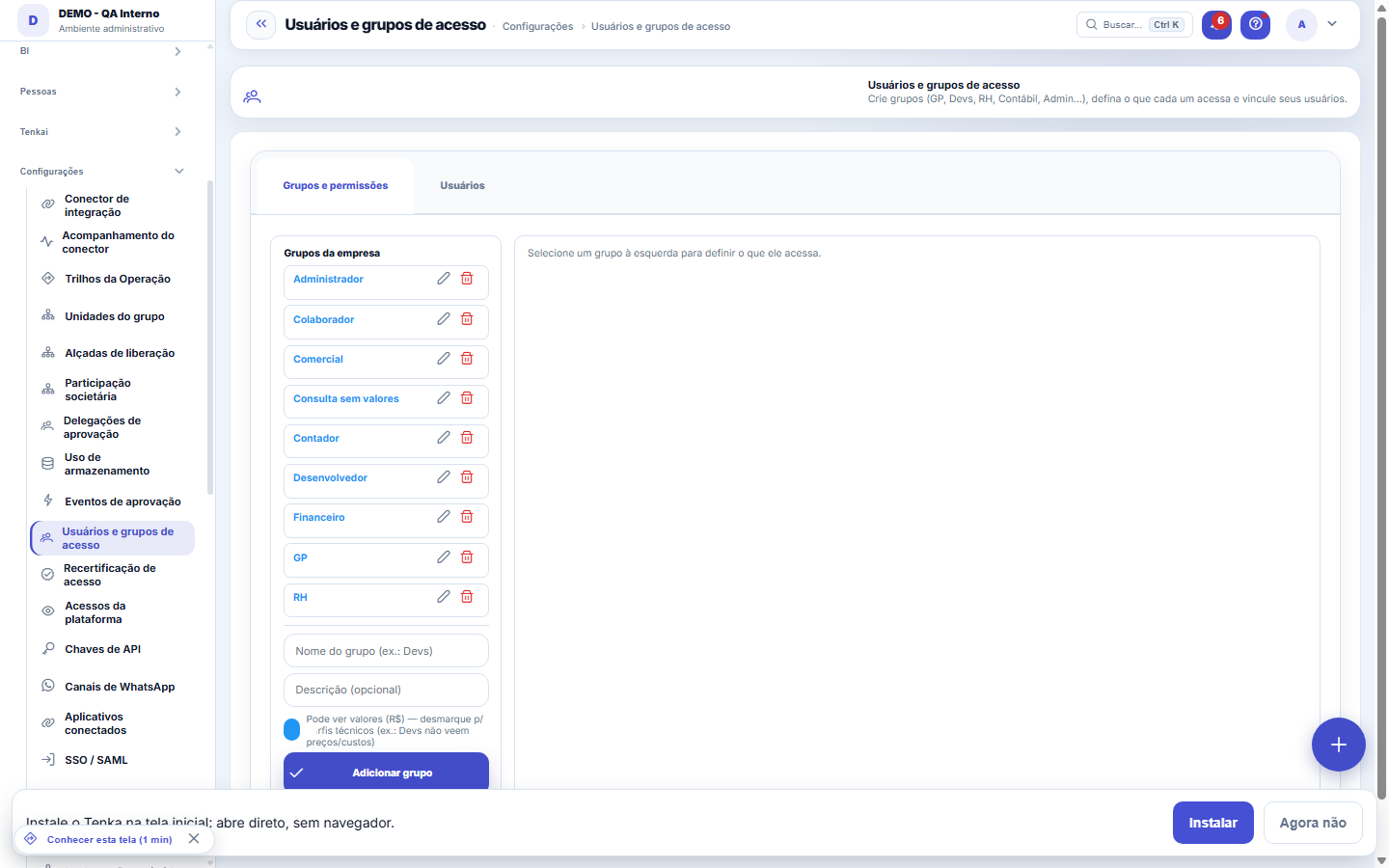
এই পর্দায় যা পাবেন
পর্দা থেকেই পড়া একটি চিত্র — পর্দা বদলালে এটিও বদলায়।
উপলব্ধ কাজ
প্রস্তাবিত গ্রুপন্যূনতম প্রশাসন গ্রুপ তৈরি করুনব্যবহারকারী তৈরি করুনবাতিল করুনসংরক্ষণ করুনপ্রয়োগ করুনসব নির্বাচন করুন
তালিকায় দেখা যায়
স্ক্রিনমডিউলপারেন
ফর্মের ঘর
Codperfil
Nome
Descricao
Ativo
Ver valores
Nativo
Usuario ultima alteracao
এখান থেকে শুরু করুন
এখানে আপনি কী করেন
আপনার কোম্পানির ব্যবহারকারীদের নিবন্ধন করুন এবং প্রোফাইলে (প্রবেশাধিকার গ্রুপ) সাজান। প্রতিটি প্রোফাইল প্রতিটি স্ক্রিনের জন্য ঠিক করে কী করা যাবে: দেখা, যোগ, পরিবর্তন, মোছা।
"মান দেখুন" সুইচ: এটি কী লুকায়
কোনো গ্রুপের জন্য বন্ধ করলে এটি সিস্টেমের স্ক্রিনে R$-এর প্রতিটি অঙ্ককে "•••" দিয়ে বদলে দেয় — ড্যাশবোর্ড, আর্থিক, চুক্তি, আয় বিবরণী, ব্যালান্স শিট, তালিকা, প্রিভিউ ও কলামের মোট। মানুষটি বাকি সব দেখতে থাকে: পরিমাণ, সময়সীমা, অবস্থা, গ্রাহক, দায়িত্বপ্রাপ্ত। এটি তাদের জন্য যাদের টাকা না দেখে কাজ করতে হয় (ডেভেলপার, শিক্ষানবিশ, তৃতীয় পক্ষ), আপনাকে আলাদা স্ক্রিন প্রোফাইল বানাতে না হয়ে।
Super admin e impersonação seguem outra regra
প্ল্যাটফর্মের সুপার অ্যাডমিন সবসময় মূল্য দেখেন — সুইচ তার ক্ষেত্রে প্রযোজ্য নয়। অথচ ইম্পারসোনেশনের সময় (যখন প্ল্যাটফর্মের কেউ সাপোর্ট দিতে আপনার কোম্পানিতে ঢোকেন) উল্টো: "মূল্য দেখুন" বন্ধ অবস্থায় শুরু হয়, সুপার অ্যাডমিনের জন্যও, আর চালু করতে অডিট ট্রেইলে দ্বিতীয় একটি কারণ লিখতে হয়। কে ইম্পারসোনেট করেছেন, কখন এবং অধিকার বাড়িয়েছেন কি না — তা ট্রাস্ট সেন্টারে দেখা যায়।
তালিকায় গ্রুপ, ওপরে ব্যক্তিরা
স্ক্রিনের ওপরে অ্যাকাউন্টের ব্যক্তিরা — ব্যবহারকারী তৈরি, গ্রুপ ও CNPJ-এ যুক্ত করা, কার্ড খোলা ও আমন্ত্রণ আবার পাঠানো — আর নিচে অ্যাক্সেস গ্রুপের তালিকা, অনুসন্ধান, ভিউ ও এক্সপোর্টসহ। একটি গ্রুপ খুলে দেখুন ও বদলান কোন স্ক্রিনে পৌঁছায়, BI প্যানেল ও এর জন্য কী সংরক্ষিত।
কীভাবে করবেন
O que a permissão esconde, e o que ela NÃO esconde
এটি টাকার অঙ্ক লুকায়। পরিমাণ, শতাংশ, তারিখ বা নাম লুকায় না: "12 পিস" ও "3.5%" দেখা যেতে থাকে। এটি ইচ্ছাকৃত — যে অপারেশনে কাজ করে এবং আর্থিক বিভাগে প্রবেশাধিকার নেই, তার কাজ চলা তালিকা দরকার, আর সব লুকালে স্ক্রিনটি ঠিক সেই প্রোফাইলের জন্যই অকেজো হতো যার জন্য অনুমতিটি আছে।
আপনার অ্যাকাউন্টের জন্য নিয়ম আরও কঠোর করা
সেটিংস › প্যারামিটার, নিরাপত্তা গ্রুপে: "পাসওয়ার্ড: ন্যূনতম অক্ষর" দৈর্ঘ্য বাড়ায় (কখনও ১২-এর নিচে নয়); "পাসওয়ার্ড: ফাঁস হওয়া পাসওয়ার্ড প্রত্যাখ্যান" আপনার নেটওয়ার্ক অনুসন্ধান আটকালে বন্ধ করা যায়; "পাসওয়ার্ড: কত দিনে মেয়াদ শেষ" পর্যায়ক্রমিক পরিবর্তন বাধ্যতামূলক করে — যার পাসওয়ার্ডের মেয়াদ শেষ, সে পরের প্রবেশে বর্তমানটি দিয়ে নতুন একটি নির্ধারণ করে।
নিয়মাবলি
Permissão é por perfil
ব্যবহারকারীর অ্যাক্সেস তার প্রোফাইল(গুলি) থেকে আসে। কোনো স্ক্রিনে দেখার অনুমতি না থাকলে, এটি মেনু থেকে অদৃশ্য হয়ে যায় এবং সরাসরি URL দিয়েও অবরুদ্ধ থাকে।
Não conceda telas de plataforma
আপনার tenant-এর প্রোফাইলগুলোকে প্ল্যাটফর্ম স্ক্রিন (কোম্পানি, প্ল্যান, মালিকের ককপিট) দেওয়া উচিত নয় — এগুলো শুধুমাত্র প্রদানকারীর জন্য সংরক্ষিত। প্ল্যাটফর্ম ডিফল্টভাবে এটি ব্লক করে, তবুও অনুমতি দেওয়া এড়িয়ে চলুন।
A partir desta versão ela vale de verdade — antes cobria pouco
আগের সংস্করণ পর্যন্ত মাস্কটি স্ক্রিন ধরে ধরে লেখা হতো: টাকা দেখানো 576টি জায়গার মধ্যে মাত্র 37টি সংখ্যা লুকাত। সুইচ বন্ধ করেও মূল্য দেখা আপনার মনের ভুল ছিল না। এখন প্রতিটি মূল্য একটি একক উপাদানের মধ্য দিয়ে যায় যা সবসময় সুইচটি দেখে। অতীতে বন্ধ করে যদি ধরে নিয়ে থাকেন যে "কাজ করে না", আবার পরীক্ষা করা উচিত।
O que a chave NÃO cobre — e é proposital
চারটি জিনিস দৃশ্যমান থাকে: (1) Tenka-র প্ল্যানের দাম (মূল্য তালিকা ও আপগ্রেড ডায়ালগ) — এটি ক্যাটালগ, আপনার কোম্পানির টাকা নয়; (2) কর্মীর নিজের বেতন স্লিপ ও লাভ-অংশ — এটি তার তথ্য, লুকানো মানে তার নিজের বেতন লুকানো; (3) INSS/IRRF-এর আইনি তালিকা — সরকারি তথ্য; (4) রপ্তানি (Excel, CSV, PDF), যা কাঁচা সংখ্যা আনে। মানুষটি মূল্য দেখতে না পারলে, তার সেই স্ক্রিন রপ্তানির অনুমতিও থাকা উচিত নয়।
Grupo de acesso é da CONTA, não da empresa
এখানে দেখা গ্রুপগুলো পুরো অ্যাকাউন্টে প্রযোজ্য, এমনকি গ্রুপটি কোনো একটি কোম্পানির ভেতরে তৈরি হলেও। একাধিক কোম্পানির অর্থনৈতিক গ্রুপে "প্রশাসক" গ্রুপটি একটিতে থাকে এবং সবগুলো পরিচালনা করতে থাকে — আর অ্যাকাউন্টের যেকোনো কোম্পানির যেকোনো ব্যক্তিকে এটি দেওয়া যায়। তাই হেডারে কোম্পানি বদলালে গ্রুপের তালিকা বদলায় না।
Por que não dá para excluir o último grupo que administra os acessos
প্রবেশাধিকার স্ক্রিনে "পরিবর্তন" ক্রিয়া আছে এমন একমাত্র গ্রুপটি মুছতে সিস্টেম অস্বীকার করে। এটি ছাড়া কেউ আর কাউকে অনুমতি দিতে পারত না, আর ভেতর থেকে তা ঠিক করার কোনো স্ক্রিন নেই — কেবল সাপোর্ট, ডেটাবেসে কাজ করে। তালাটি আচরণ অনুযায়ী, নাম অনুযায়ী নয়: আপনি আরেকটি গ্রুপ তৈরি করে তাকে প্রবেশাধিকারে "পরিবর্তন" দিলে প্রথমটি মোছা যায়। গ্রুপের নাম বদলালে সুরক্ষা সরে না, যোগও হয় না।
Quem pode atender um pedido de anonimização (LGPD art. 18)
তথ্যের মালিক বেনামীকরণ বা মুছে ফেলার অনুরোধ করতে পারেন, আর অ্যাকাউন্টে কাউকে তা কার্যকর করতে পারতে হবে। এটি গোপনীয়তা (LGPD) স্ক্রিনে "পরিবর্তন" ক্রিয়া। অ্যাকাউন্টের কোনো গ্রুপের এই ক্রিয়া না থাকলে এই স্ক্রিন সতর্ক করে — আর পথ হলো বিষয়টির দায়িত্বে থাকা গ্রুপকে গোপনীয়তা দেওয়া, সাধারণত যে গ্রুপ প্রবেশাধিকার পরিচালনা করে সেটিই। সতর্কতা পুরো অ্যাকাউন্ট দেখে: যেকোনো কোম্পানিতে ক্রিয়াসহ একটি গ্রুপই শর্ত পূরণে যথেষ্ট।
Ver Valores: o que o grupo enxerga de dinheiro
গ্রুপের "মূল্য (R$) দেখতে পারে" চিহ্ন ঠিক করে এর লোকেরা টাকার সংখ্যা দেখবে নাকি তার জায়গায় মাস্ক। এটি পুরো প্ল্যাটফর্মে একই পথে প্রযোজ্য — স্ক্রিন, রপ্তানি, চ্যাটে ও WhatsApp-এ Tenkai। যেসব কারিগরি প্রোফাইলের সিস্টেম দরকার কিন্তু দাম ও খরচ নয়, তাদের জন্য এটি তুলে দিন।
O grupo Administradores da plataforma: onde aparece e onde não
আপনার অ্যাকাউন্টের গ্রুপগুলোর বাইরে প্ল্যাটফর্মের একটি ডিফল্ট গ্রুপ আছে, যা প্ল্যাটফর্ম দল রক্ষণাবেক্ষণ করে এবং সব অ্যাকাউন্টের জন্য একই। এটি ব্যবস্থাপনার তালিকায় দেখা যায় না — আপনি এটি সম্পাদনা বা মুছতে পারেন না — কিন্তু ব্যবহারকারী ট্যাবের "গ্রুপের সঙ্গে যুক্ত করুন" কম্বোতে আছে: কাউকে এর সঙ্গে যুক্ত করলে পণ্যের স্ক্রিনগুলোতে পূর্ণ প্রবেশাধিকার দেয় (চারটি ক্রিয়াই), সবসময় নেওয়া প্ল্যানের মডিউল পর্যন্ত সীমিত। প্ল্যাটফর্মের প্রতিটি নতুন স্ক্রিন এই গ্রুপকে আগেই দেওয়া অবস্থায় তৈরি হয়। আপনার অ্যাকাউন্টে একই নামের নিজস্ব গ্রুপ থাকলে ডিফল্টের জায়গায় আপনারটি দেখা যায়।
"Ver Valores" vale também no que SAI do sistema
অনুমতি শুধু স্ক্রিনে কী দেখা যায় তা নিয়ন্ত্রণ করে না। এটি দৈনিক ইমেইল সারাংশ, মোবাইল বিজ্ঞপ্তি (লক স্ক্রিনেও), WhatsApp-এ আদায়ের বার্তা এবং যেকোনো চ্যানেলে Tenkai-র উত্তরে প্রযোজ্য। যে মূল্য দেখতে পারে না সে একই বিজ্ঞপ্তি পায়, অঙ্ক লুকানো অবস্থায় — কিছু করার আছে এই তথ্য হারায় না।
Convite de acesso: a senha é da pessoa, nunca do e-mail
ব্যবহারকারী তৈরি হলে তিনি নিজের পাসওয়ার্ড ঠিক করার একটি লিংক পান — 48 ঘণ্টার জন্য বৈধ এবং একবার ব্যবহারযোগ্য; কোনো পাসওয়ার্ড ইমেইলে যায় না। পৌঁছায়নি? ব্যবহারকারীর সারিতে "আমন্ত্রণ আবার পাঠান" নতুন লিংক তৈরি করে (আগেরটি সঙ্গে সঙ্গে অকার্যকর) এবং পাঠানোর অবস্থা সেখানেই দেখা যায়, ইমেইল সারি থেকে পড়া: পাঠানো, অপেক্ষমাণ বা ত্রুটি কারণসহ। প্রাপকের ইমেইল আটকে দিলে আমন্ত্রণের ডায়ালগ লিংকটি দেখায় যা কপি করে অন্য মাধ্যমে পাঠানো যায়। যার আগে থেকে পাসওয়ার্ড আছে এবং ভুলে গেছেন, তিনি লগইন স্ক্রিনে "পাসওয়ার্ড ভুলে গেছি" ব্যবহার করেন — একই ব্যবস্থা, 1 ঘণ্টার মেয়াদে।
"Ver Valores" vale também no arquivo baixado
"মূল্য দেখুন" ছাড়া প্রোফাইল স্ক্রিনে টাকার জায়গায় ••• দেখে — এবং 24/08/2026 থেকে PDF, Excel ও CSV-তেও। তার আগে সার্ভারে তৈরি রপ্তানি আসল সংখ্যা আনত, এমনকি যেসব রেকর্ড পাতাটি দেখাচ্ছিলও না সেগুলোরও, কারণ এটি পুরো সেট তৈরি করে। কাউকে এই প্রবেশাধিকার দিলে জেনে দিন যে এটি দুই জায়গাতেই প্রযোজ্য; আর সরালে দুই জায়গা থেকেই সরে যায়।
উপরের সিলেক্টরে ইউনিট অনুযায়ী গ্রুপ ফিল্টার করুন
দুটি পথ আছে, আর এগুলো দুর্ঘটনাক্রমে মেশে না। প্রদানকারী দিয়ে অ্যাকাউন্ট তৈরি: যে এখনো প্ল্যাটফর্মে নেই সে Google/Microsoft বোতাম দিয়ে অ্যাকাউন্ট খুলতে পারে — ইমেইল যাচাইকৃত অবস্থায় আসে এবং নিবন্ধন স্বাভাবিকভাবে চলে (কোম্পানি, খাত, প্ল্যান)। প্রদানকারী দিয়ে প্রবেশ: যে ইতিমধ্যে ব্যবহারকারী সে সরাসরি ঢোকে। প্ল্যাটফর্ম যা করে না তা হলো বিদ্যমান অ্যাকাউন্টের ভেতরে নিজে থেকে ব্যবহারকারী তৈরি করা: কাউকে আপনার দলে আমন্ত্রণ জানানো আপনারই সিদ্ধান্ত, এখানে এই স্ক্রিনে — Google ইমেইল থাকলেই কখনো কারও অ্যাকাউন্টে প্রবেশাধিকার মেলে না।
Consultar tudo e gravar nada é um estado legítimo
শুধু "দেখা"-সহ প্রোফাইল হলো তাদের প্রবেশাধিকার দেওয়ার সঠিক উপায় যাদের কিছু না বদলে নজর রাখতে হয় — নিরীক্ষা, পরিচালনা পর্ষদ, শিক্ষানবিশ। প্ল্যাটফর্ম তিন স্তরে এটি মানে: রেকর্ড ইঞ্জিনের বোতামগুলো অদৃশ্য হয়, নির্দিষ্ট স্ক্রিনের বোতামগুলো নিষ্ক্রিয় অবস্থায় তৈরি হয়, আর তবুও কোনো সংরক্ষণ ফসকে গেলে ডেটাবেসে পৌঁছানোর আগেই তা প্রত্যাখ্যাত হয়।
এই গ্রুপে সীমাবদ্ধ: প্যানেলের উপাদান ও সূচক
গ্রুপের প্যানেলগুলোর নিচে দেখা যায় যা তার জন্য সীমাবদ্ধ: প্যানেলের উপাদান (মার্জিনের কার্ড যা শুধু পরিচালনা পর্ষদ দেখে) এবং প্রোফাইলযুক্ত কৌশলগত সূচক। সিদ্ধান্ত নেওয়া হয় প্যানেল নির্মাতায় (উপাদানের ডায়ালগ ▸ "কে দেখে") এবং সূচকের রেকর্ডে ("কে দেখে" ট্যাব); এখানে আপনি এক জায়গা থেকে যাচাই করেন প্রতিটি গ্রুপ বাড়তি কী দেখে। যে উপাদান বা সূচকে কোনো গ্রুপ তালিকাভুক্ত নেই তা প্যানেল থেকে উত্তরাধিকার পায় — প্যানেল খোলা সবাই তা দেখে।
যিনি পরিচালনা করেন তিনি প্ল্যানের সবকিছু দেখেন
যিনি অ্যাকাউন্ট পরিচালনা করেন (কোম্পানির সেটিংস, অ্যাক্সেস বা অনুমোদনের স্তর বদলাতে পারেন) তিনি প্ল্যানের সব স্ক্রিন দেখেন — পরে নতুন সংস্করণে বা আপগ্রেডে আসা স্ক্রিনও। দেখা মানে বদলানো নয়: যোগ, বদল ও মুছে ফেলা এখনও দলভিত্তিকভাবে এখানেই দেওয়া হয়। প্ল্যান বদলালে নতুন প্ল্যানের স্ক্রিন সঙ্গে সঙ্গে দেখা যায়, আর প্ল্যান থেকে বাদ পড়া স্ক্রিন কিছু না মুছেই খোলা বন্ধ করে।
প্রতি ক্রিয়ায় এক ক্লিক, তৎক্ষণাৎ সংরক্ষণ
গ্রুপের কার্ডে স্ক্রিন ও অনুমতি ট্যাবের প্রতিটি ঘর ক্রিয়াটি (দেখা, যোগ, বদল, মোছা) চালু বা বন্ধ করে ও তৎক্ষণাৎ সংরক্ষণ করে, অডিট রেকর্ডসহ। দ্রুত গ্রুপ গড়তে "অন্য গ্রুপ থেকে কপি"; আরেকটি স্ক্রিনের জন্য "যোগ"। শিরোনামের সংরক্ষণ শুধু নাম, বিবরণ ও মূল্য দেখা সংরক্ষণ করে।
গ্রুপ প্রতিটি কোম্পানির জন্য
একটি অ্যাক্সেস গ্রুপ শুধু সেই কোম্পানিতে স্ক্রিন খোলে যেখানে ব্যক্তি এর সাথে যুক্ত। দুই কোম্পানিতে কাজ করলে দুটিতেই গ্রুপ লাগবে: গ্রুপের রেকর্ড খুলুন, স্ক্রিন ও অনুমতি ট্যাবে অন্য কোম্পানিতে কপি করুন ব্যবহার করুন। একই নামের গ্রুপ থাকলে সেটি অনুপস্থিত অংশ পাবে; কিছু বাদ যাবে না। যাদের ওই কোম্পানিতে অ্যাক্সেস আছে তাদের যুক্ত করতে গ্রুপের লোকজনকেও নিন চিহ্নিত করুন।
অ্যাক্সেস পরিচালনার শেষ গ্রুপ মোছা যায় না
গ্রুপ মোছা স্থায়ী (ট্র্যাশ নেই) এবং অ্যাকাউন্টের অ্যাক্সেস পরিচালনার একমাত্র গ্রুপ হলে প্রত্যাখ্যাত — এটি ছাড়া কেউ আর অ্যাক্সেস দিতে পারত না। "Administradores" প্ল্যাটফর্মের অভ্যন্তরীণ গ্রুপের সংরক্ষিত নাম: তালিকায় দেখা যায় না, কিন্তু ব্যক্তিদের যুক্ত করার তালিকায় থাকে।
পাসওয়ার্ডের নিয়ম কী
প্রতিটি নতুন পাসওয়ার্ডে অন্তত ১২টি অক্ষর থাকতে হবে, এটি ব্যক্তির ই-মেইল হতে পারবে না বা @ এর আগের অংশ ধারণ করতে পারবে না, এবং প্রকাশ্য ফাঁসে পাওয়া পাসওয়ার্ড হতে পারবে না। নিয়মটি সর্বত্র একই: প্রথম প্রবেশ, রিসেট লিংক, "আমার পাসওয়ার্ড বদলান", গ্রাহক পোর্টাল ও যোগাযোগের প্রবেশাধিকার। প্ল্যাটফর্মের তৈরি পাসওয়ার্ড (আমন্ত্রণ) এবং Google, Microsoft বা SAML দিয়ে প্রবেশ এর আওতায় পড়ে না: পরিচয় আসে প্রদানকারী থেকে।
ভূমিকা অনুযায়ী প্রস্তাবিত গ্রুপ
প্রস্তাবিত গ্রুপে আপনি ভূমিকা বেছে নেন — অর্থ, বিক্রয়, অপারেশন, ক্রয় ও মজুদ, মানবসম্পদ বা পরিচালনা পর্ষদ — এবং আগেই দেখেন গ্রুপটি এই কোম্পানিতে কতগুলো ও কোন স্ক্রিন খুলবে। গ্রুপটি ভূমিকার সবকিছু দেখে, শুধু মূল স্ক্রিনে যোগ ও সম্পাদনা করে; মুছে ফেলা বাদ; পরিচালনা পর্ষদ শুধু দেখতে পারে। অপারেশনে কোম্পানির ভার্টিক্যালের মডিউল আগে থেকেই থাকে। এক, একাধিক বা সব কোম্পানি বেছে প্রয়োগ করুন; তারপর লোকজনকে গ্রুপে যুক্ত করুন।
যে বোতাম সংরক্ষণ করে, সেটি আপনার প্রোফাইল যাচাই করে
যে বোতামগুলো সংরক্ষণ করে (সংরক্ষণ, যোগ, অনুমোদন, নিষ্পত্তি, মুছুন) ক্লিকের মুহূর্তে যাচাই করে যে ওই স্ক্রিনে আপনার অ্যাক্সেস গ্রুপ কী অনুমতি দেয়: নতুন রেকর্ড তৈরিতে "যোগ", বিদ্যমান রেকর্ড বদলাতে "সম্পাদনা" এবং মুছতে "মুছুন" লাগে। যার শুধু "দেখুন" আছে সে স্ক্রিন খুলে দেখতে পারে, কিন্তু সংরক্ষণ থেমে যায় এবং জানানো হয় যে স্ক্রিনটি শুধু পড়ার জন্য। প্রশাসক এই স্ক্রিনে গ্রুপে অনুমতি দেন।
সচরাচর জিজ্ঞাসা
Por que o botão de salvar aparece desabilitado para alguém?
দুটি পরিস্থিতি সংরক্ষণের বোতাম নিষ্ক্রিয় করে। (1) এই স্ক্রিনে ব্যক্তির প্রোফাইলে শুধু "দেখা" আছে — তার প্রবেশাধিকার গ্রুপে "পরিবর্তন" বা "যোগ" দিন। (2) সেশনটি শুধু দেখার: সর্বজনীন ডেমো ও সাপোর্টের "কোম্পানি হিসেবে দেখুন" পুরো অ্যাকাউন্ট ঘোরে কিন্তু কিছুই সংরক্ষণ করতে পারে না, নিরাপত্তা ও LGPD-র সিদ্ধান্তে। দ্বিতীয় ক্ষেত্রে দেওয়ার কিছু নেই: সেশনটিই শুধু পঠনযোগ্য।
গ্রুপ কেন কিছু স্ক্রিন খোলে, কিছু খোলে না?
কোনো স্ক্রিন না খুললে অ্যাক্সেস প্রত্যাখ্যানের পাতা বলে কী আটকেছে: যে গ্রুপ এটি খোলে তা অন্য কোম্পানির, এই কোম্পানিতে আপনি কোনো গ্রুপে নেই, গ্রুপে স্ক্রিন আছে কিন্তু দেখার অনুমতি নেই, স্ক্রিনটি আপনার গ্রুপে নেই, অথবা কোম্পানির প্ল্যানে মডিউল নেই। প্রশাসক ব্যবহারকারীর অ্যাক্সেসে কেন খুলছে না? অংশে সব একসাথে দেখেন।
আমি একটি চ্যালেঞ্জ পেয়েছি, বা স্বয়ংক্রিয় ব্রাউজিংয়ের জন্য অ্যাকাউন্ট অবরুদ্ধ হয়েছে। কী হলো?
Tenka ফ্রি, মূল্যায়নাধীন ও 30 দিনের কম বয়সী অ্যাকাউন্টে ব্রাউজিং নজরদারি করে। ব্রাউজার নিজেকে অটোমেশন বললে, পয়েন্টার কখনো না নড়লে বা এক মিনিটে কোনো কাজ ছাড়া ডজনখানেক পর্দা খুললে এক ক্লিকের চ্যালেঞ্জ আসে। যিনি পাস করেন, স্বাভাবিকভাবে চলেন। দুটি চ্যালেঞ্জে ব্যর্থ হলে অ্যাকাউন্ট এক ঘণ্টা অবরুদ্ধ হয়, আর প্রশাসক এখানে, ব্যবহারকারী ও প্রবেশাধিকার গোষ্ঠীতে এবং নোটিফিকেশনে জানতে পারেন। পেইড অ্যাকাউন্টে বেশি সহনশীলতা, অবরুদ্ধ হয় না: প্রশাসক নোটিশ পেয়ে যাচাই করেন নিজের দল কি না; না হলে পাসওয়ার্ড বদলান ও প্রবেশাধিকার পর্যালোচনা করুন। আপনার হয়ে ব্রাউজ করা রোবট ও এক্সটেনশন অটোমেশন হিসেবে গণ্য।
কোম্পানি ছেড়ে যাওয়া কারও অ্যাক্সেস কীভাবে নিষ্ক্রিয় করব?
ব্যক্তির কার্ড খুলুন (নামে ক্লিক করুন), "অ্যাক্সেস সক্রিয়" বন্ধ করুন, কারণ লিখে সংরক্ষণ করুন। ব্যক্তি আর প্রবেশ করতে পারবেন না, আর সিস্টেম খোলা থাকলে সেশন ৩০ সেকেন্ডে বন্ধ হবে। পাসওয়ার্ড বদলায় না ও গ্রুপ থাকে: অ্যাক্সেস ফেরাতে সুইচ আবার চালু করুন। নিজের অ্যাক্সেস নিষ্ক্রিয় করা যায় না।
আমার জন্য একটি কাজ কেন আটকে গেল?
কারণ ওই স্ক্রিনে আপনার অ্যাক্সেস গ্রুপের কাছে কাজটির প্রয়োজনীয় অনুমতি নেই: তৈরি করতে "যোগ", বিদ্যমান রেকর্ড বদলাতে "সম্পাদনা", মুছতে "মুছুন"। ক্লিকের সময় বার্তা দেখায় এবং কিছুই সংরক্ষিত হয় না। প্রশাসককে অ্যাক্সেস খুলে আপনার গ্রুপ বেছে, স্ক্রিনটি খুঁজে, বাকি অনুমতিটি চিহ্নিত করতে বলুন। পরিবর্তনটি পরের ক্লিক থেকেই কার্যকর, লগ আউট ছাড়াই।
সংযুক্ত স্ক্রিন
এই নিবন্ধটি কি সহায়ক ছিল?
একই মডিউলে: প্ল্যাটফর্ম ও নিরাপত্তা38
সহায়তার সংযুক্ত স্ক্রিনবিস্তারিত অভিধানের অ্যাঙ্কর স্ক্রিন। মেনুতে দেখা যায় না।প্ল্যাটফর্ম অ্যাক্সেসপ্ল্যাটফর্ম সাপোর্ট টিম কখন আপনার অ্যাকাউন্টে প্রবেশ করেছিল, তারা কী করেছিল এবং কী অনুমোদনের সাথে তার রেকর্ড।হোয়াইট-স্পেসযারা ইতিমধ্যে গ্রাহক তাদের কাছে কী বিক্রি করা বাকি আছে তা দেখা — ইনস্টল করা পোর্টফোলিওকে অনুরূপ গ্রাহকদের কাছ…টেমপ্লেটের আইটেমবিস্তারিত অভিধানের অ্যাঙ্কর স্ক্রিন (টেমপ্লেট আইটেমসমূহ)। মেনুতে দেখা যায় না।Assistente fiscalQuatro passos para a nota sair do Tenka: estado, regime, código de segurança (CSC) e certificado A1 — com a r…শিপিংযা বিক্রি হয়েছে তার আলাদাকরণ ও প্রেরণ নিয়ন্ত্রণ করে। শিপিং নিশ্চিত করে যে পণ্য প্রকৃতপক্ষে বেরিয়ে গেছে: শি…পদের বেতন-স্তরবিস্তারিত অভিধানের অ্যাঙ্কর স্ক্রিন (পদের বেতন-স্তরসমূহ)। মেনুতে দেখা যায় না।ব্লগ — WordPress সংযোগএখানেই আপনি আপনার প্রতিষ্ঠানের WordPress যুক্ত করেন আর AI-কে শেখান আপনার মতো লিখতে: বিষয়সূচি (কী নিয়ে বলা হ…
টেনকা একাডেমি
একাডেমি দেখুনআপনার খাতের জন্য ধাপে ধাপে শেখার পথ, প্ল্যাটফর্মের ভিতরে।