

Пользователи и группы доступа
Кто входит и что каждый может делать: пользователи учётной записи, профили (группы) и разрешения по экрану.
Экран
Реальный экран в выбранной выше теме.
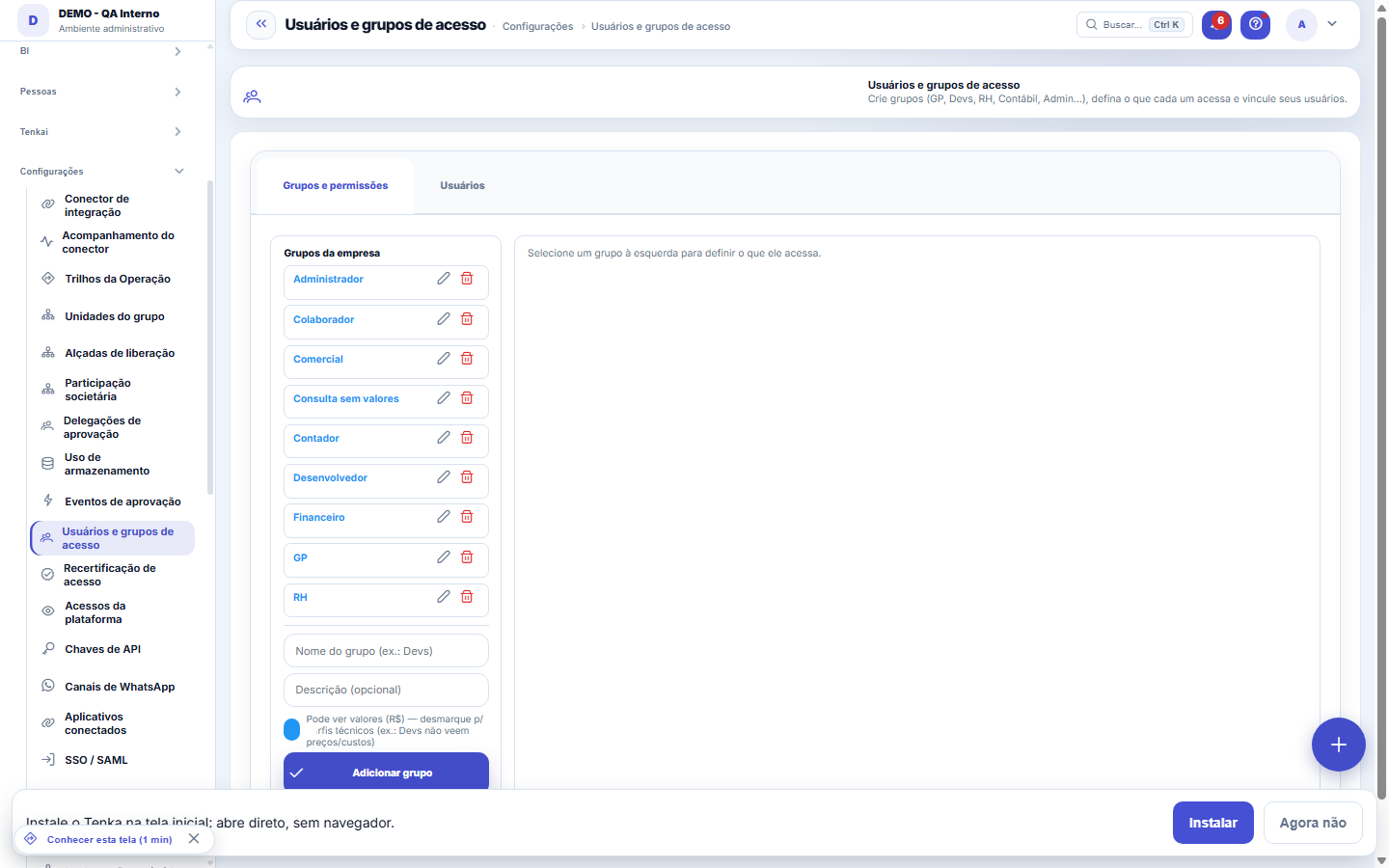
Что есть на этом экране
Портрет экрана, считанный с самого экрана — меняется вместе с ним.
Доступные действия
Рекомендуемые группыСоздать минимальную административную группуСоздать пользователяОтменаСохранитьПрименитьВыбрать все
В списке показаны
ЭкранМодульМожет
Поля формы
Codperfil
Nome
Descricao
Ativo
Ver valores
Nativo
Usuario ultima alteracao
Начните здесь
Что вы здесь делаете
Заведите пользователей вашей компании и распределите их по профилям (группам доступа). Каждый профиль определяет для каждого экрана, что можно: просматривать, добавлять, изменять, удалять.
Переключатель «Показывать суммы»: что он скрывает
Если отключить её для группы, она заменяет ЛЮБУЮ сумму в R$ на «•••» на экранах системы — панель, финансы, договоры, отчёт о прибылях и убытках, баланс, списки, предпросмотры и итоги столбцов. Остальное человек видит по-прежнему: количество, срок, статус, клиента, ответственного. Это для тех, кому нужно работать, не видя денег (разработчик, стажёр, подрядчик), без необходимости создавать отдельный профиль экранов.
Super admin e impersonação seguem outra regra
Суперадминистратор платформы видит суммы всегда — переключатель на него не распространяется. А при имперсонации (когда сотрудник платформы входит в вашу компанию для поддержки) наоборот: «Видеть суммы» по умолчанию ВЫКЛЮЧЕНО, даже для суперадминистратора, а включение требует записать вторую причину в журнал аудита. Кто входил от чужого имени, когда и повышал ли права — видно в Центре доверия.
Группы в списке, люди — наверху
Наверху экрана — люди учётной записи (создать пользователя, привязать к группе и CNPJ, открыть карточку, повторно отправить приглашение), ниже — список групп доступа с поиском, представлениями и экспортом. Откройте группу, чтобы увидеть и изменить её экраны, панели BI и то, что доступно только ей.
Как сделать
O que a permissão esconde, e o que ela NÃO esconde
Она скрывает денежные суммы. Она не скрывает количества, проценты, даты и имена: «12 штук» и «3,5%» по-прежнему видны. Это намеренно: тому, кто работает в операциях и не имеет доступа к финансам, нужен работающий список, а скрыть всё значило бы сделать экран бесполезным именно для того профиля, ради которого существует это право.
Сделать правило строже для вашей учётной записи
В Настройки › Параметры, группа Безопасность: «Пароль: минимум символов» увеличивает длину (никогда ниже 8); «Пароль: отклонять утёкшие пароли» можно отключить, если ваша сеть блокирует запрос; «Пароль: истекает через сколько дней» требует периодической смены — тот, чей пароль истёк, задаёт новый при следующем входе, введя текущий.
Правила
Permissão é por perfil
Доступ пользователя определяется его профилем (профилями). Без разрешения на просмотр экрана он исчезает из меню И блокируется при прямом переходе по URL.
Não conceda telas de plataforma
Профили вашего tenant НЕ должны получать доступ к экранам платформы (Компании, Планы, Кокпит владельца) — они предназначены только для провайдера. Платформа блокирует это по умолчанию, но всё же избегайте предоставления такого доступа.
A partir desta versão ela vale de verdade — antes cobria pouco
До предыдущей версии маска прописывалась экран за экраном: из 576 мест, показывающих деньги, число скрывали только 37. Выключить переключатель и продолжать видеть суммы — вам НЕ казалось. Теперь каждая сумма проходит через единый компонент, который всегда проверяет переключатель. Если раньше вы его выключали и решили, что «не работает», стоит проверить снова.
O que a chave NÃO cobre — e é proposital
Четыре вещи остаются видимыми: (1) ЦЕНА ТАРИФА Tenka (прайс и диалог повышения тарифа) — это каталог, а не деньги вашей компании; (2) РАСЧЁТНЫЙ ЛИСТ и УЧАСТИЕ В ПРИБЫЛИ САМОГО сотрудника — это его данные, скрыть их значило бы скрыть его собственную зарплату; (3) ЗАКОНОДАТЕЛЬНЫЕ ТАБЛИЦЫ INSS/IRRF — публичная информация; (4) ЭКСПОРТ (Excel, CSV, PDF), в котором число выгружается как есть. Если человеку нельзя видеть суммы, у него не должно быть и права экспортировать этот экран.
Grupo de acesso é da CONTA, não da empresa
Группы, которые вы здесь видите, действуют для всей учётной записи, даже если группа была создана внутри одной из компаний. В группе компаний группа «Администраторы» живёт в одной из них и продолжает администрировать все — и её можно назначить любому человеку из любой компании учётной записи. Поэтому список групп не меняется при смене компании в заголовке.
Por que não dá para excluir o último grupo que administra os acessos
Система отказывается удалять единственную группу, у которой есть глагол «Изменение» на экране «Доступы». Без неё никто больше не смог бы никому выдать права, и нет экрана, чтобы исправить это изнутри, — только поддержка, вмешиваясь в базу. Блокировка работает по ПОВЕДЕНИЮ, а не по названию: если вы создадите другую группу и дадите ей «Изменение» в «Доступах», первую можно будет удалить. Переименование группы защиту не снимает и не добавляет.
Quem pode atender um pedido de anonimização (LGPD art. 18)
Субъект данных может запросить обезличивание или удаление, и кто-то в учётной записи должен иметь возможность это выполнить. Это глагол «Изменение» на экране «Конфиденциальность (LGPD)». Если ни у одной группы учётной записи нет этого глагола, этот экран предупредит — и решение в том, чтобы выдать «Конфиденциальность» группе, отвечающей за эту тему, обычно той же, что управляет доступами. Предупреждение смотрит на всю учётную запись: достаточно одной группы с этим глаголом в любой компании.
Ver Valores: o que o grupo enxerga de dinheiro
Отметка группы «Может видеть суммы (R$)» решает, видят ли её участники денежные цифры или маску вместо них. Она действует по всей платформе одним и тем же путём — экран, экспорт, Tenkai в чате и в WhatsApp. Снимите её для технических профилей, которым нужна система, но не цены и затраты.
O grupo Administradores da plataforma: onde aparece e onde não
Помимо групп вашей учётной записи, есть стандартная группа платформы, которую ведёт команда платформы и которая одинакова для всех учётных записей. Её нет в списке управления — вы её не редактируете и не удаляете, — но она есть в списке «Привязать к группе» на вкладке «Пользователи»: привязка к ней даёт полный доступ к экранам продукта (все четыре глагола), всегда в пределах модулей подключённого тарифа. Каждый новый экран платформы сразу выдаётся этой группе. Если в вашей учётной записи есть собственная группа с тем же названием, вместо стандартной отображается ваша.
"Ver Valores" vale também no que SAI do sistema
Права определяют не только то, что видно на экранах. Они действуют для ежедневной сводки по электронной почте, для уведомлений на телефоне (в том числе на экране блокировки), для сообщения о взыскании через WhatsApp и для ответов Tenkai в любом канале. Тот, кому нельзя видеть суммы, получает то же уведомление со скрытой суммой — информация о том, что есть дело, не теряется.
Convite de acesso: a senha é da pessoa, nunca do e-mail
При создании пользователь получает ссылку, чтобы ЗАДАТЬ собственный пароль, — она действует 48 часов и одноразовая; ни один пароль не передаётся по почте. Не пришло? «Отправить приглашение повторно» в строке пользователя создаёт новую ссылку (прежняя сразу перестаёт действовать), а статус отправки виден прямо там, по данным очереди писем: ОТПРАВЛЕНО, В ОЖИДАНИИ или ОШИБКА с причиной. Если почта получателя блокирует письмо, диалог приглашения показывает ссылку, которую можно скопировать и отправить другим способом. Тот, у кого уже есть пароль и кто его забыл, пользуется «Забыли пароль?» на экране входа — это тот же механизм, со сроком действия 1 час.
"Ver Valores" vale também no arquivo baixado
Профиль без «Видеть суммы» видит ••• вместо денег на экране — а с 24.08.2026 также в PDF, Excel и CSV. До этого экспорт, собираемый на сервере, выгружал реальные числа, даже из записей, которые страница не показывала, потому что он собирает весь набор. Если вы даёте этот доступ, давайте его, зная, что он действует в обоих местах; а если отзываете — он перестаёт действовать в обоих.
Фильтровать группу по подразделению в селекторе сверху
Есть два пути, и они не смешиваются случайно. СОЗДАТЬ УЧЁТНУЮ ЗАПИСЬ через провайдера: тот, кого ещё нет на платформе, может открыть учётную запись кнопкой Google/Microsoft — адрес приходит ПОДТВЕРЖДЁННЫМ, а регистрация идёт как обычно (компания, отрасль, тариф). ВОЙТИ через провайдера: тот, кто уже пользователь, входит сразу. Чего платформа НЕ делает — так это сама создавать пользователя внутри существующей учётной записи: пригласить кого-то в ВАШУ команду по-прежнему решаете вы, здесь, на этом экране, — наличие почты Google никогда не даёт доступа к чужой учётной записи.
Consultar tudo e gravar nada é um estado legítimo
Профиль только с «просмотром» — правильный способ дать доступ тем, кому нужно следить, ничего не меняя, — аудиту, руководству, стажёрам. Платформа соблюдает это на трёх уровнях: кнопки движка справочников исчезают, кнопки специальных экранов изначально отключены, а любое сохранение, которое всё же проскочит, отклоняется до попадания в базу.
Только для этой группы: компоненты панели и показатели
Под панелями группы отображается то, что ОГРАНИЧЕНО для неё: компоненты панели (карточка маржи, которую видит только руководство) и стратегические показатели с профилем. Решение принимается в конструкторе панели (диалог компонента ▸ «Кто видит») и в карточке показателя (вкладка «Кто видит»); здесь вы в одном месте проверяете, что каждая группа видит дополнительно. Компонент или показатель без указанной группы наследует панель — его видят все, кто открывает панель.
Администратор видит всё, что даёт тариф
Тот, кто администрирует учётную запись (может менять Настройки компании, Доступы или Уровни согласования), видит все экраны, которые даёт тариф, — включая те, что появятся позже, в новой версии или после повышения тарифа. Видеть — не значит менять: добавление, изменение и удаление по-прежнему выдаются по группам, здесь. При смене тарифа экраны нового тарифа появляются сразу, а вышедшие из тарифа перестают открываться, ничего не удаляя.
Один щелчок на действие — сохранение сразу
В карточке группы каждая ячейка вкладки «Экраны и права» включает или выключает действие (просмотр, добавление, изменение, удаление) и сразу сохраняет с записью в аудит. Чтобы быстро собрать группу, используйте «Копировать из другой группы»; чтобы добавить экран — «Добавить». «Сохранить» в шапке сохраняет только название, описание и просмотр сумм.
Группа действует в пределах компании
Группа доступа открывает экраны только в той компании, где человек к ней привязан. Тому, кто работает в двух компаниях, группа нужна в обеих: откройте карточку группы, вкладку «Экраны и права», и нажмите «Копировать в другую компанию». В компании, где уже есть группа с таким названием, она получит недостающее; ничего не удаляется. Отметьте «Перенести и участников группы», чтобы привязать тех, у кого уже есть доступ к той компании.
Последнюю группу, управляющую доступом, удалить нельзя
Удаление группы окончательно (корзины нет) и отклоняется, если это единственная группа, управляющая доступом учётной записи, — без неё никто больше не сможет выдать доступ. «Administradores» — зарезервированное имя внутренней группы платформы: её нет в списке, но она есть в списке привязки людей.
Какое правило пароля
Каждый новый пароль должен содержать не менее 8 символов, не может совпадать с e-mail человека или содержать его часть до @, и не может быть паролем, встречавшимся в публичных утечках. Правило одинаково везде: первый вход, ссылка сброса, «Изменить пароль», портал клиента и доступ контакта. Пароли, созданные платформой (приглашение), и вход через Google, Microsoft или SAML под него не подпадают: личность подтверждает провайдер.
Рекомендуемые группы по ролям
В «Рекомендуемых группах» вы выбираете роль — Финансы, Продажи, Операции, Закупки и склад, Кадры или Руководство — и заранее видите, сколько и какие экраны группа откроет в этой компании. Группа видит всё по роли, а добавляет и изменяет только на основных экранах; удаление не входит; Руководство — только просмотр. Операции уже включают модули отрасли компании. Выберите одну, несколько или все компании и примените; затем привяжите людей к группе.
Каждая кнопка сохранения проверяет ваш профиль
Кнопки, которые сохраняют (сохранить, добавить, утвердить, провести, удалить), в момент нажатия проверяют, что ваша группа доступа разрешает на этом экране: создание записи требует «Добавить», изменение существующей — «Изменить», удаление — «Удалить». Тот, у кого есть только «Просмотр», открывает экран и смотрит, но сохранение останавливается с сообщением, что экран только для чтения. Администратор выдаёт право в группе на этом экране.
Частые вопросы
Por que o botão de salvar aparece desabilitado para alguém?
Две ситуации отключают кнопки сохранения. (1) В профиле человека на этом экране есть только «просмотр» — выдайте «изменение» или «добавление» в его группе доступа. (2) Сеанс в режиме ПРОСМОТРА: публичная демонстрация и «посмотреть как компания» у поддержки проходят по всей учётной записи, ничего не сохраняя, — это решение по безопасности и LGPD. Во втором случае выдавать нечего: только для чтения сам сеанс.
Почему группа открывает одни экраны и не открывает другие?
Когда экран не открывается, страница отказа в доступе говорит, что его блокирует: группа, которая его открывает, относится к другой компании; вы не входите в группу в этой компании; у группы есть экран без права «Просмотр»; экрана нет в ваших группах; или тариф компании не включает модуль. Администратор проверяет всё сразу в «Доступах пользователя», раздел «Почему не открывается?».
Я получил проверку, или аккаунт заблокирован за автоматизированную навигацию. Что произошло?
Tenka следит за навигацией в бесплатных, пробных и созданных менее 30 дней назад аккаунтах. Если браузер объявляет себя автоматизацией, указатель никогда не двигается или десятки экранов открываются за минуту без действий, появляется проверка в один клик. Кто проходит, продолжает как обычно. Провал двух проверок блокирует аккаунт на час, и администратор получает уведомление здесь, в «Пользователи и группы доступа», и в оповещении. Платный аккаунт терпимее и не блокируется: администратор получает уведомление, чтобы проверить, была ли это его команда; если нет, смените пароли и проверьте доступы. Роботы и расширения, которые ходят по страницам за вас, считаются автоматизацией.
Как отключить доступ человека, который ушёл из компании?
Откройте карточку человека (щёлкните по имени), выключите «Доступ активен», укажите причину и сохраните. Человек больше не сможет войти, а если система открыта, сессия завершится в течение 30 секунд. Пароль не меняется, группы остаются: чтобы вернуть доступ, включите переключатель снова. Собственный доступ отключить нельзя.
Почему действие для меня заблокировано?
Потому что у вашей группы доступа на этом экране нет права, которое требует действие: «Добавить» для создания, «Изменить» для изменения существующей записи, «Удалить» для удаления. Сообщение появляется при нажатии, и ничего не сохраняется. Попросите администратора открыть «Доступы», выбрать вашу группу, найти экран и отметить недостающее право. Изменение действует со следующего нажатия, без выхода из системы.
Связанные экраны
Эта статья была полезной?
В том же модуле: Платформа и безопасность38
Связанный экран справкиЭкран-якорь словаря деталей. Не отображается в меню.Доступы платформыЗапись о том, когда служба поддержки платформы получала доступ к вашему аккаунту, что делала и с каким разреш…Белое пространство (white-space)Увидеть, что ещё можно продать тем, кто уже является клиентом, — сопоставляя установленную базу с тем, что уж…Элемент шаблонаЭкран-якорь словаря деталей (элементы шаблона). Не отображается в меню.Assistente fiscalQuatro passos para a nota sair do Tenka: estado, regime, código de segurança (CSC) e certificado A1 — com a r…ОтгрузкаКонтролирует комплектацию и отгрузку проданного товара. Отгрузка подтверждает, что товар действительно ушёл: …Диапазон должностиЭкран-якорь словаря деталей (диапазоны должности). Не отображается в меню.Блог — подключение WordPressЗдесь вы подключаете WordPress своей компании и учите ИИ писать как вы: тематику (о чём говорить), тон (как г…
Академия Tenka
Открыть АкадемиюПошаговые учебные маршруты для вашей отрасли — внутри платформы.