

उपयोगकर्ता और अभिगम समूह
कौन प्रवेश करता है और हर कोई क्या कर सकता है: खाता उपयोगकर्ता, प्रोफ़ाइल (समूह) और स्क्रीन के अनुसार अनुमतियां।
यह स्क्रीन
असली स्क्रीन, ऊपर चुनी गई थीम में।
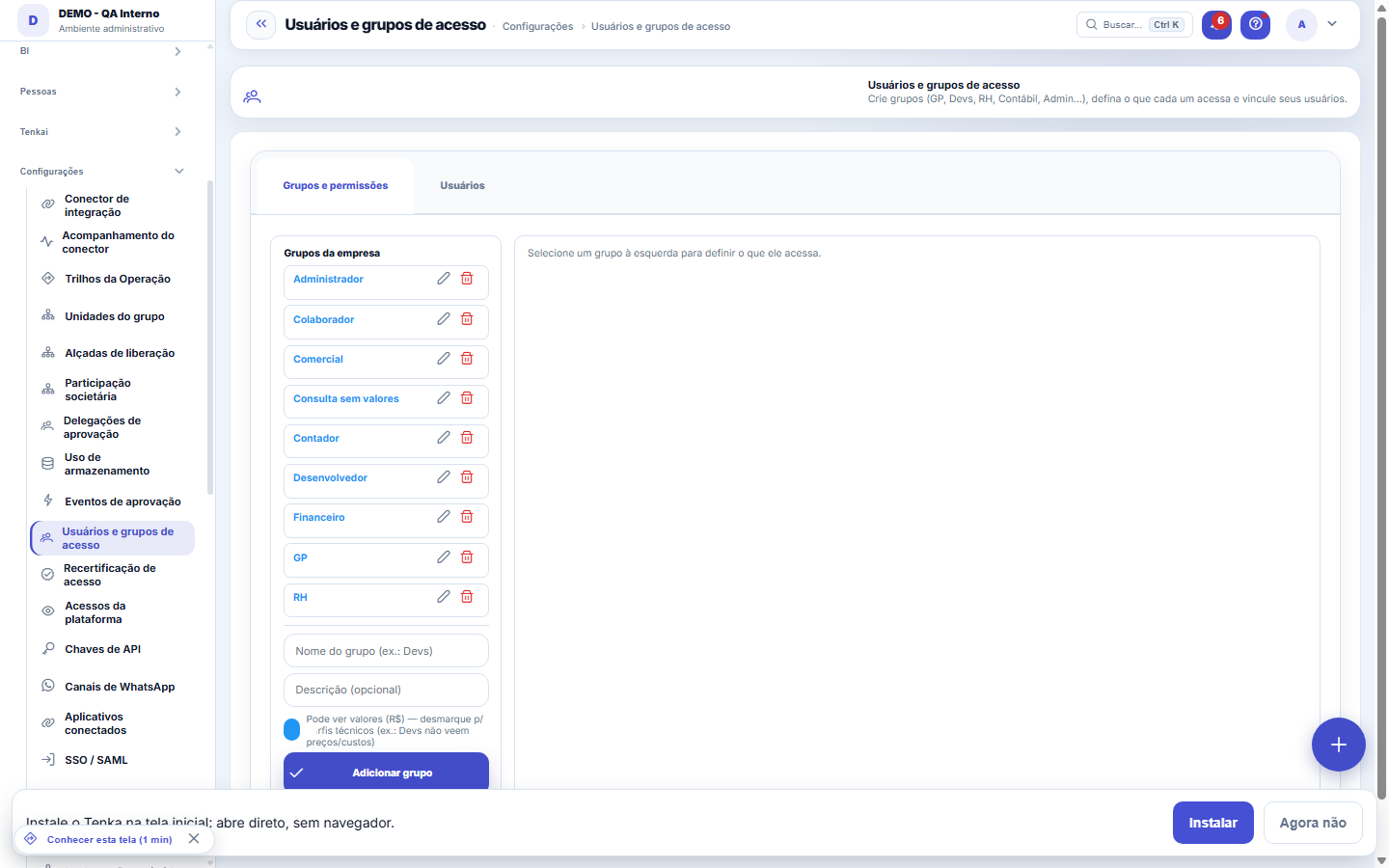
इस स्क्रीन पर क्या मिलेगा
स्क्रीन से ही पढ़ा गया चित्र — स्क्रीन बदलने पर यह भी बदलता है।
उपलब्ध क्रियाएँ
सुझाए गए समूहन्यूनतम प्रशासन समूह बनाएँउपयोगकर्ता बनाएँरद्द करेंसहेजेंलागू करेंसभी चुनें
सूची दिखाती है
स्क्रीनमॉड्यूलकर सकता है
फ़ॉर्म के क्षेत्र
Codperfil
Nome
Descricao
Ativo
Ver valores
Nativo
Usuario ultima alteracao
यहाँ से शुरू करें
यहाँ आप क्या करते हैं
अपनी कंपनी के उपयोगकर्ता दर्ज करें और उन्हें प्रोफ़ाइल (पहुँच समूह) में व्यवस्थित करें। हर प्रोफ़ाइल हर स्क्रीन के लिए तय करती है कि क्या कर सकते हैं: देखना, जोड़ना, बदलना, हटाना।
"मूल्य देखें" स्विच: यह क्या छिपाता है
किसी समूह के लिए बंद करने पर यह सिस्टम की स्क्रीनों पर R$ के हर मूल्य को "•••" से बदल देती है — डैशबोर्ड, वित्त, अनुबंध, आय विवरण, बैलेंस शीट, सूचियाँ, पूर्वावलोकन और कॉलम के योग। व्यक्ति बाकी सब देखता रहता है: मात्रा, समय-सीमा, स्थिति, ग्राहक, ज़िम्मेदार। यह उनके लिए है जिन्हें पैसे देखे बिना काम करना है (डेवलपर, इंटर्न, तीसरा पक्ष), बिना आपको अलग स्क्रीन प्रोफ़ाइल बनाए।
Super admin e impersonação seguem outra regra
प्लेटफ़ॉर्म का सुपर एडमिन हमेशा मूल्य देखता है — स्विच उस पर लागू नहीं होता। वहीं इम्पर्सनेशन के दौरान (जब प्लेटफ़ॉर्म का कोई सपोर्ट देने के लिए आपकी कंपनी में आता है) उलटा होता है: "मूल्य देखें" बंद रहकर शुरू होता है, सुपर एडमिन के लिए भी, और चालू करने के लिए ऑडिट ट्रेल में दूसरा कारण दर्ज करना पड़ता है। किसने इम्पर्सनेट किया, कब और क्या अधिकार बढ़ाए — यह ट्रस्ट सेंटर में दिखता है।
सूची में समूह, ऊपर लोग
स्क्रीन के ऊपर खाते के लोग हैं — उपयोगकर्ता बनाएँ, समूह और CNPJ से जोड़ें, कार्ड खोलें और आमंत्रण फिर भेजें — और नीचे एक्सेस समूहों की सूची, खोज, व्यू और एक्सपोर्ट के साथ। किसी समूह को खोलकर देखें और बदलें कि वह किन स्क्रीन तक पहुँचता है, BI पैनल और उसके लिए क्या प्रतिबंधित है।
कैसे करें
O que a permissão esconde, e o que ela NÃO esconde
यह पैसों के मूल्य छिपाती है। यह मात्रा, प्रतिशत, तारीख़ या नाम नहीं छिपाती: "12 पीस" और "3.5%" दिखते रहते हैं। यह जानबूझकर है — जो संचालन में काम करता है और जिसकी वित्त तक पहुँच नहीं, उसे सूची काम करती हुई चाहिए, और सब छिपाना स्क्रीन को ठीक उसी प्रोफ़ाइल के लिए बेकार कर देता जिसके लिए यह अनुमति है।
अपने खाते के लिए नियम और सख्त करना
सेटिंग्स › पैरामीटर, सुरक्षा समूह में: "पासवर्ड: न्यूनतम अक्षर" लंबाई बढ़ाता है (कभी 8 से कम नहीं); "पासवर्ड: लीक हुआ पासवर्ड अस्वीकार करें" यदि आपका नेटवर्क जाँच रोकता है तो बंद किया जा सकता है; "पासवर्ड: कितने दिनों में समाप्त" समय-समय पर बदलाव अनिवार्य करता है — जिसका पासवर्ड समाप्त हो गया है, वह अगली पहुँच पर वर्तमान पासवर्ड देकर नया सेट करता है।
नियम
Permissão é por perfil
उपयोगकर्ता की पहुंच उसकी प्रोफ़ाइल(यों) से आती है। किसी स्क्रीन को देखने की अनुमति न होने पर, वह मेनू से गायब हो जाती है और सीधे URL से भी अवरुद्ध रहती है।
Não conceda telas de plataforma
आपके tenant की प्रोफ़ाइलों को प्लेटफ़ॉर्म स्क्रीन (कंपनियां, प्लान, ओनर कॉकपिट) नहीं दी जानी चाहिए — ये केवल प्रदाता के लिए हैं। प्लेटफ़ॉर्म डिफ़ॉल्ट रूप से इसे रोकता है, फिर भी अनुमति देने से बचें।
A partir desta versão ela vale de verdade — antes cobria pouco
पिछले संस्करण तक मास्क स्क्रीन-दर-स्क्रीन लिखा जाता था: पैसा दिखाने वाली 576 जगहों में से केवल 37 संख्या छिपाती थीं। स्विच बंद करके भी मूल्य दिखना आपका भ्रम नहीं था। अब हर मूल्य एक ही घटक से गुज़रता है जो हमेशा स्विच जाँचता है। अगर आपने पहले इसे बंद करके मान लिया था कि "काम नहीं करता", तो फिर से जाँचना सार्थक है।
O que a chave NÃO cobre — e é proposital
चार चीज़ें दिखती रहती हैं: (1) Tenka के प्लान की कीमत (मूल्य तालिका और अपग्रेड डायलॉग) — यह कैटलॉग है, आपकी कंपनी का पैसा नहीं; (2) कर्मचारी की अपनी सैलरी स्लिप और लाभ-भागीदारी — यह उसका डेटा है, छिपाना उसकी अपनी तनख़्वाह छिपाना होगा; (3) INSS/IRRF की क़ानूनी तालिकाएँ — सार्वजनिक जानकारी; (4) निर्यात (Excel, CSV, PDF), जो कच्ची संख्या लाते हैं। अगर व्यक्ति मूल्य नहीं देख सकता, तो उसे उस स्क्रीन को निर्यात करने की अनुमति भी नहीं होनी चाहिए।
Grupo de acesso é da CONTA, não da empresa
यहाँ दिखने वाले समूह पूरे खाते पर लागू होते हैं, भले ही समूह किसी एक कंपनी के अंदर बनाया गया हो। कई कंपनियों वाले आर्थिक समूह में "प्रशासक" समूह उनमें से एक में रहता है और सभी का प्रशासन करता रहता है — और उसे खाते की किसी भी कंपनी के किसी भी व्यक्ति को सौंपा जा सकता है। इसीलिए हेडर में कंपनी बदलने पर समूहों की सूची नहीं बदलती।
Por que não dá para excluir o último grupo que administra os acessos
सिस्टम उस एकमात्र समूह को हटाने से मना करता है जिसके पास पहुँच स्क्रीन पर "बदलें" क्रिया है। उसके बिना कोई किसी को अनुमति नहीं दे पाता, और इसे अंदर से ठीक करने की कोई स्क्रीन नहीं — केवल सपोर्ट, डेटाबेस में काम करके। ताला व्यवहार के आधार पर है, नाम के आधार पर नहीं: अगर आप दूसरा समूह बनाकर उसे पहुँच पर "बदलें" देते हैं, तो पहला हटाया जा सकता है। समूह का नाम बदलने से सुरक्षा न हटती है न जुड़ती है।
Quem pode atender um pedido de anonimização (LGPD art. 18)
डेटा का मालिक गुमनामीकरण या हटाने का अनुरोध कर सकता है, और खाते में किसी को इसे पूरा कर पाना चाहिए। यह गोपनीयता (LGPD) स्क्रीन पर "बदलें" क्रिया है। अगर खाते के किसी समूह के पास यह क्रिया नहीं है, तो यह स्क्रीन चेताती है — और रास्ता है इस विषय के ज़िम्मेदार समूह को गोपनीयता देना, आमतौर पर वही जो पहुँच संभालता है। चेतावनी पूरे खाते को देखती है: किसी भी कंपनी में इस क्रिया वाला एक समूह शर्त पूरी करने के लिए काफ़ी है।
Ver Valores: o que o grupo enxerga de dinheiro
समूह का "मूल्य (R$) देख सकता है" चिह्न तय करता है कि उसके लोग पैसों की संख्याएँ देखें या उनकी जगह मास्क। यह पूरे प्लेटफ़ॉर्म पर एक ही रास्ते से लागू होता है — स्क्रीन, निर्यात, चैट और WhatsApp में Tenkai। उन तकनीकी प्रोफ़ाइलों के लिए इसे हटाएँ जिन्हें सिस्टम चाहिए पर कीमतें और लागत नहीं।
प्लेटफ़ॉर्म का एडमिनिस्ट्रेटर समूह: कहाँ दिखता है और कहाँ नहीं
आपके अकाउंट के समूहों के अलावा प्लेटफ़ॉर्म का डिफ़ॉल्ट समूह है, जिसे BMCode संभालती है और जो सभी अकाउंट में समान है। यह प्रबंधन सूची में नहीं दिखता — आप इसे न संपादित कर सकते हैं, न हटा सकते हैं। उपयोगकर्ता टैब के “समूह से जोड़ें…” फ़ील्ड में किसी को इससे जोड़ा जा सकता है, पर वह फ़ील्ड तभी दिखता है जब उसके साथ चुनने को कोई और समूह हो: जिस अकाउंट ने अपना कोई समूह नहीं बनाया, वहाँ फ़ील्ड गायब हो जाता है और उसकी जगह एक संकेत दिखता है। जोड़ने पर उत्पाद की स्क्रीन पर पूर्ण पहुँच (चारों क्रियाएँ) मिलती है, जो हमेशा ली गई योजना के मॉड्यूल से सीमित रहती है। प्लेटफ़ॉर्म की हर नई स्क्रीन इस समूह को अपने-आप मिल जाती है। यदि आपके अकाउंट में उसी नाम का अपना समूह है तो डिफ़ॉल्ट की जगह वही दिखता है।
"Ver Valores" vale também no que SAI do sistema
अनुमति केवल स्क्रीनों पर दिखने वाले को नियंत्रित नहीं करती। यह रोज़ के ईमेल सारांश, मोबाइल सूचनाओं (लॉक स्क्रीन पर भी), WhatsApp से वसूली संदेश और किसी भी चैनल पर Tenkai के जवाबों पर लागू होती है। जो मूल्य नहीं देख सकता उसे वही सूचना मिलती है, राशि छिपी हुई — यह जानकारी नहीं खोती कि कुछ करना है।
Convite de acesso: a senha é da pessoa, nunca do e-mail
उपयोगकर्ता बनाने पर उसे अपना पासवर्ड तय करने का लिंक मिलता है — 48 घंटे के लिए मान्य और एक बार उपयोग योग्य; कोई पासवर्ड ईमेल से नहीं जाता। नहीं पहुँचा? उपयोगकर्ता की पंक्ति में "आमंत्रण फिर भेजें" नया लिंक बनाता है (पिछला तुरंत समाप्त) और भेजने की स्थिति वहीं दिखती है, ईमेल कतार से पढ़ी गई: भेजा गया, लंबित या त्रुटि कारण सहित। अगर प्राप्तकर्ता का ईमेल इसे रोक रहा है, तो आमंत्रण डायलॉग लिंक दिखाता है जिसे कॉपी करके दूसरे माध्यम से भेजा जा सकता है। जिसके पास पहले से पासवर्ड है और भूल गया, वह लॉगिन स्क्रीन पर "पासवर्ड भूल गया" का उपयोग करता है — यही तंत्र, 1 घंटे की वैधता के साथ।
"Ver Valores" vale também no arquivo baixado
"मूल्य देखें" के बिना प्रोफ़ाइल स्क्रीन पर पैसे की जगह ••• देखती है — और 24/08/2026 से PDF, Excel और CSV में भी। उससे पहले सर्वर पर बना निर्यात असली संख्याएँ लाता था, उन रिकॉर्डों की भी जो पेज दिखा भी नहीं रहा था, क्योंकि वह पूरा सेट बनाता है। अगर आप किसी को यह पहुँच देते हैं, तो यह जानते हुए दें कि यह दोनों जगह लागू है; और अगर हटाते हैं, तो दोनों जगह से हट जाती है।
ऊपर के चयनकर्ता में समूह को इकाई से फ़िल्टर करें
दो रास्ते हैं, और वे गलती से नहीं मिलते। प्रदाता से खाता बनाना: जो अभी प्लेटफ़ॉर्म पर मौजूद नहीं है वह Google/Microsoft बटन से खाता खोल सकता है — ईमेल सत्यापित होकर आता है और पंजीकरण सामान्य रूप से चलता है (कंपनी, क्षेत्र, प्लान)। प्रदाता से प्रवेश: जो पहले से उपयोगकर्ता है वह सीधे प्रवेश करता है। प्लेटफ़ॉर्म जो नहीं करता वह है किसी मौजूदा खाते के अंदर अपने-आप उपयोगकर्ता बनाना: किसी को आपकी टीम में आमंत्रित करना आपका ही फ़ैसला रहता है, यहीं इस स्क्रीन पर — Google ईमेल होने से कभी किसी के खाते तक पहुँच नहीं मिलती।
Consultar tudo e gravar nada é um estado legítimo
केवल "देखें" वाली प्रोफ़ाइल उन्हें पहुँच देने का सही तरीका है जिन्हें बिना छेड़े नज़र रखनी है — ऑडिट, निदेशक मंडल, इंटर्न। प्लेटफ़ॉर्म तीन परतों में इसका सम्मान करता है: रिकॉर्ड इंजन के बटन ग़ायब हो जाते हैं, विशेष स्क्रीनों के बटन निष्क्रिय बनते हैं, और फिर भी जो सहेजना निकल जाए वह डेटाबेस तक पहुँचने से पहले अस्वीकार हो जाता है।
इस समूह तक सीमित: पैनल घटक और संकेतक
समूह के पैनलों के नीचे वह दिखता है जो उसके लिए प्रतिबंधित है: पैनल के घटक (मार्जिन का कार्ड जो केवल निदेशक मंडल देखता है) और प्रोफ़ाइल वाले रणनीतिक संकेतक। फ़ैसला पैनल बिल्डर (घटक डायलॉग ▸ "कौन देखता है") और संकेतक के रिकॉर्ड ("कौन देखता है" टैब) में होता है; यहाँ आप एक ही जगह जाँचते हैं कि हर समूह अतिरिक्त क्या देखता है। जिस घटक या संकेतक के साथ कोई समूह सूचीबद्ध नहीं, वह पैनल से विरासत लेता है — पैनल खोलने वाला हर कोई उसे देखता है।
एडमिन वह सब देखता है जो प्लान देता है
जो खाते का प्रबंधन करता है (कंपनी सेटिंग्स, एक्सेस या अनुमोदन स्तर बदल सकता है) वह प्लान की हर स्क्रीन देखता है — बाद में नए संस्करण या अपग्रेड में आने वाली स्क्रीन भी। देखना बदलना नहीं है: जोड़ना, बदलना और हटाना अब भी हर समूह को यहीं दिया जाता है। प्लान बदलने पर नए प्लान की स्क्रीन तुरंत दिखती हैं, और प्लान से बाहर हुई स्क्रीन बिना कुछ मिटाए खुलना बंद कर देती हैं।
हर क्रिया पर एक क्लिक, तुरंत सहेजा
समूह के कार्ड पर स्क्रीन और अनुमतियाँ टैब की हर सेल क्रिया (देखना, जोड़ना, बदलना, हटाना) चालू या बंद करती है और तुरंत सहेजती है, ऑडिट रिकॉर्ड के साथ। जल्दी समूह बनाने के लिए "दूसरे समूह से कॉपी"; एक और स्क्रीन के लिए "जोड़ें"। हेडर का सहेजें सिर्फ़ नाम, विवरण और मूल्य देखना सहेजता है।
समूह हर कंपनी के लिए
एक्सेस समूह सिर्फ़ उसी कंपनी में स्क्रीन खोलता है जहाँ व्यक्ति उससे जुड़ा है। दो कंपनियों में काम करने वाले को दोनों में समूह चाहिए: समूह का रिकॉर्ड खोलें, स्क्रीन और अनुमतियाँ टैब में दूसरी कंपनी में कॉपी करें इस्तेमाल करें। जिस कंपनी में इसी नाम का समूह है, उसे कमी वाली चीज़ें मिलती हैं; कुछ हटाया नहीं जाता। उस कंपनी का एक्सेस रखने वालों को जोड़ने के लिए समूह के लोगों को भी ले जाएँ चुनें।
एक्सेस संभालने वाला आख़िरी समूह नहीं हटता
समूह हटाना स्थायी है (बिन नहीं) और तब मना होता है जब वह खाते का एक्सेस संभालने वाला अकेला समूह हो — उसके बिना कोई एक्सेस नहीं दे पाता। "Administradores" प्लेटफ़ॉर्म के आंतरिक समूह का आरक्षित नाम है: यह सूची में नहीं दिखता, पर लोगों को जोड़ने की सूची में है।
पासवर्ड का नियम क्या है
हर नए पासवर्ड में कम से कम 8 अक्षर होने चाहिए, वह व्यक्ति का ई-मेल नहीं हो सकता और न ही उसमें @ से पहले का हिस्सा हो सकता है, और वह सार्वजनिक लीक में पाया गया पासवर्ड नहीं हो सकता। नियम हर जगह एक जैसा है: पहली पहुँच, रीसेट लिंक, "मेरा पासवर्ड बदलें", ग्राहक पोर्टल और संपर्क पहुँच। प्लेटफ़ॉर्म द्वारा बनाए गए पासवर्ड (निमंत्रण) और Google, Microsoft या SAML से प्रवेश इससे नहीं गुज़रते: पहचान प्रदाता से आती है।
भूमिका के अनुसार सुझाए गए समूह
सुझाए गए समूह में आप भूमिका चुनते हैं — वित्त, बिक्री, संचालन, खरीद और स्टॉक, मानव संसाधन या निदेशक मंडल — और पहले ही देखते हैं कि समूह इस कंपनी में कितनी और कौन-सी स्क्रीन खोलेगा। समूह भूमिका का सब कुछ देखता है और सिर्फ़ मुख्य स्क्रीन पर जोड़ता और बदलता है; हटाना शामिल नहीं; निदेशक मंडल केवल देख सकता है। संचालन में कंपनी के वर्टिकल के मॉड्यूल पहले से होते हैं। एक, कई या सभी कंपनियाँ चुनें और लागू करें; फिर लोगों को समूह से जोड़ें।
हर सेव करने वाला बटन आपकी प्रोफ़ाइल जाँचता है
सेव करने वाले बटन (सेव, जोड़ें, स्वीकृत करें, निपटाएँ, हटाएँ) क्लिक के समय जाँचते हैं कि उस स्क्रीन पर आपका एक्सेस समूह क्या अनुमति देता है: नया रिकॉर्ड बनाने के लिए "जोड़ें", मौजूदा बदलने के लिए "संपादित करें" और हटाने के लिए "हटाएँ" चाहिए। जिसके पास केवल "देखें" है वह स्क्रीन खोलकर देख सकता है, पर सेव रुक जाता है और सूचना आती है कि स्क्रीन केवल पढ़ने के लिए है। प्रशासक इसी स्क्रीन पर समूह में अनुमति देता है।
अक्सर पूछे जाने वाले प्रश्न
Por que o botão de salvar aparece desabilitado para alguém?
दो स्थितियाँ सहेजने वाले बटन निष्क्रिय कर देती हैं। (1) इस स्क्रीन पर व्यक्ति की प्रोफ़ाइल के पास केवल "देखें" है — उसके पहुँच समूह में "बदलें" या "जोड़ें" दें। (2) सत्र केवल-देखने का है: सार्वजनिक डेमो और सपोर्ट का "कंपनी के रूप में देखें" पूरे खाते में घूमते हैं पर कुछ सहेज नहीं सकते, सुरक्षा और LGPD के फ़ैसले से। दूसरे मामले में देने को कुछ नहीं: सत्र ही केवल-पढ़ने योग्य है।
समूह कुछ स्क्रीन क्यों खोलता है और कुछ नहीं?
जब कोई स्क्रीन नहीं खुलती, तो एक्सेस अस्वीकृत पेज बताता है कि किसने रोका: उसे खोलने वाला समूह दूसरी कंपनी का है, आप इस कंपनी में किसी समूह में नहीं हैं, समूह में स्क्रीन है पर देखने की अनुमति नहीं, स्क्रीन आपके समूहों में नहीं है, या कंपनी की योजना में मॉड्यूल नहीं है। व्यवस्थापक उपयोगकर्ता के एक्सेस में क्यों नहीं खुलती? में सब एक साथ देखता है।
मुझे चुनौती मिली या स्वचालित ब्राउज़िंग के कारण खाता अवरुद्ध हो गया। क्या हुआ?
Tenka फ़्री, मूल्यांकनाधीन और 30 दिन से कम पुराने खातों में ब्राउज़िंग पर निगरानी रखता है। यदि ब्राउज़र स्वयं को ऑटोमेशन बताता है, पॉइंटर कभी नहीं हिलता, या एक मिनट में बिना किसी क्रिया के दर्जनों स्क्रीन खुलती हैं, तो एक क्लिक की चुनौती आती है। जो जीतता है, सामान्य रूप से आगे बढ़ता है। दो चुनौतियाँ न जीतने पर खाता एक घंटे के लिए अवरुद्ध होता है, और प्रशासक को यहाँ, उपयोगकर्ता और पहुँच समूहों में, तथा सूचना से पता चलता है। भुगतान वाले खाते में अधिक सहनशीलता है और वह अवरुद्ध नहीं होता: प्रशासक को सूचना मिलती है ताकि जाँचे कि अपनी टीम थी या नहीं; नहीं थी तो पासवर्ड बदलें और पहुँच की समीक्षा करें। आपके लिए ब्राउज़ करने वाले रोबोट और एक्सटेंशन ऑटोमेशन माने जाते हैं।
कंपनी छोड़ चुके व्यक्ति की पहुँच कैसे निष्क्रिय करूँ?
व्यक्ति का कार्ड खोलें (नाम पर क्लिक करें), "पहुँच सक्रिय" बंद करें, कारण लिखें और सहेजें। व्यक्ति प्रवेश नहीं कर पाएगा और सिस्टम खुला हो तो सत्र 30 सेकंड में बंद होगा। पासवर्ड नहीं बदलता और समूह बने रहते हैं: पहुँच लौटाने के लिए स्विच फिर चालू करें। आप अपनी ही पहुँच निष्क्रिय नहीं कर सकते।
मेरे लिए कोई कार्रवाई क्यों रोकी गई?
क्योंकि उस स्क्रीन पर आपके एक्सेस समूह के पास वह अनुमति नहीं है जो कार्रवाई माँगती है: बनाने के लिए "जोड़ें", मौजूदा रिकॉर्ड बदलने के लिए "संपादित करें", हटाने के लिए "हटाएँ"। क्लिक पर सूचना आती है और कुछ भी सेव नहीं होता। प्रशासक से कहें कि एक्सेस खोलें, आपका समूह चुनें, स्क्रीन ढूँढें और छूटी अनुमति चिह्नित करें। बदलाव अगले क्लिक से लागू होता है, लॉग आउट किए बिना।
Enter दबाने से उपयोगकर्ता क्यों बन जाता है?
नए उपयोगकर्ता के फ़ील्ड में Enter बनाने वाले बटन को चलाता है, क्लिक करने जैसा ही। बगल की खोज को Enter नहीं मिलता। दबाने से पहले नाम, ई-मेल और भूमिका जाँच लें।
“समूह से जोड़ें…” फ़ील्ड क्यों गायब हो गया?
यह तभी दिखता है जब चुनने के लिए समूह हो: यदि कंपनी ने अभी कोई सामान्य समूह नहीं बनाया, या आपके पास पहले से वे सभी हैं जो आप सौंप सकते हैं, तो फ़ील्ड की जगह एक संकेत दिखता है। एक समूह बनाएँ (या यदि अनुमति हो तो सुझाए गए समूहों का मॉडल लगाएँ) और फ़ील्ड लौट आएगा। अंतर्निहित एडमिनिस्ट्रेटर समूह तभी विकल्प के रूप में दिखता है जब उसके साथ चुनने को कोई और समूह हो।
जुड़ी हुई स्क्रीन
क्या यह लेख उपयोगी था?
इसी मॉड्यूल में: मंच और सुरक्षा38
सहायता की जुड़ी हुई स्क्रीनविवरण शब्दकोश की एंकर स्क्रीन। मेनू में दिखाई नहीं देती।प्लेटफ़ॉर्म एक्सेसप्लेटफ़ॉर्म सपोर्ट टीम ने कब आपके खाते तक पहुंच बनाई, उन्होंने क्या किया और किस अधिकार के साथ, इसका रिकॉर्ड।व्हाइट-स्पेसजो पहले से ग्राहक हैं उन्हें क्या बेचना बाकी है यह देखना — स्थापित पोर्टफ़ोलियो को समान ग्राहकों के पास पहले …टेम्पलेट का आइटमविवरण शब्दकोश की एंकर स्क्रीन (टेम्पलेट के आइटम)। मेनू में दिखाई नहीं देती।Assistente fiscalQuatro passos para a nota sair do Tenka: estado, regime, código de segurança (CSC) e certificado A1 — com a r…शिपिंगजो बेचा गया है उसकी छंटाई और प्रेषण को नियंत्रित करता है। शिपिंग पुष्टि करती है कि माल वास्तव में निकल गया है…पद का वेतन-स्तरविवरण शब्दकोश की एंकर स्क्रीन (पद के वेतन-स्तर)। मेनू में दिखाई नहीं देती।ब्लॉग — WordPress कनेक्शनयहीं आप अपनी कंपनी का WordPress जोड़ते हैं और AI को अपनी तरह लिखना सिखाते हैं: विषय-सूची (किस बारे में बोलें)…
Tenka अकादमी
अकादमी देखेंआपके क्षेत्र के लिए चरण-दर-चरण सीखने की राहें, प्लेटफ़ॉर्म के अंदर।