

Usuarios y grupos de acceso
Quién entra y qué puede hacer cada uno: usuarios de la cuenta, perfiles (grupos) y permisos por pantalla.
La pantalla
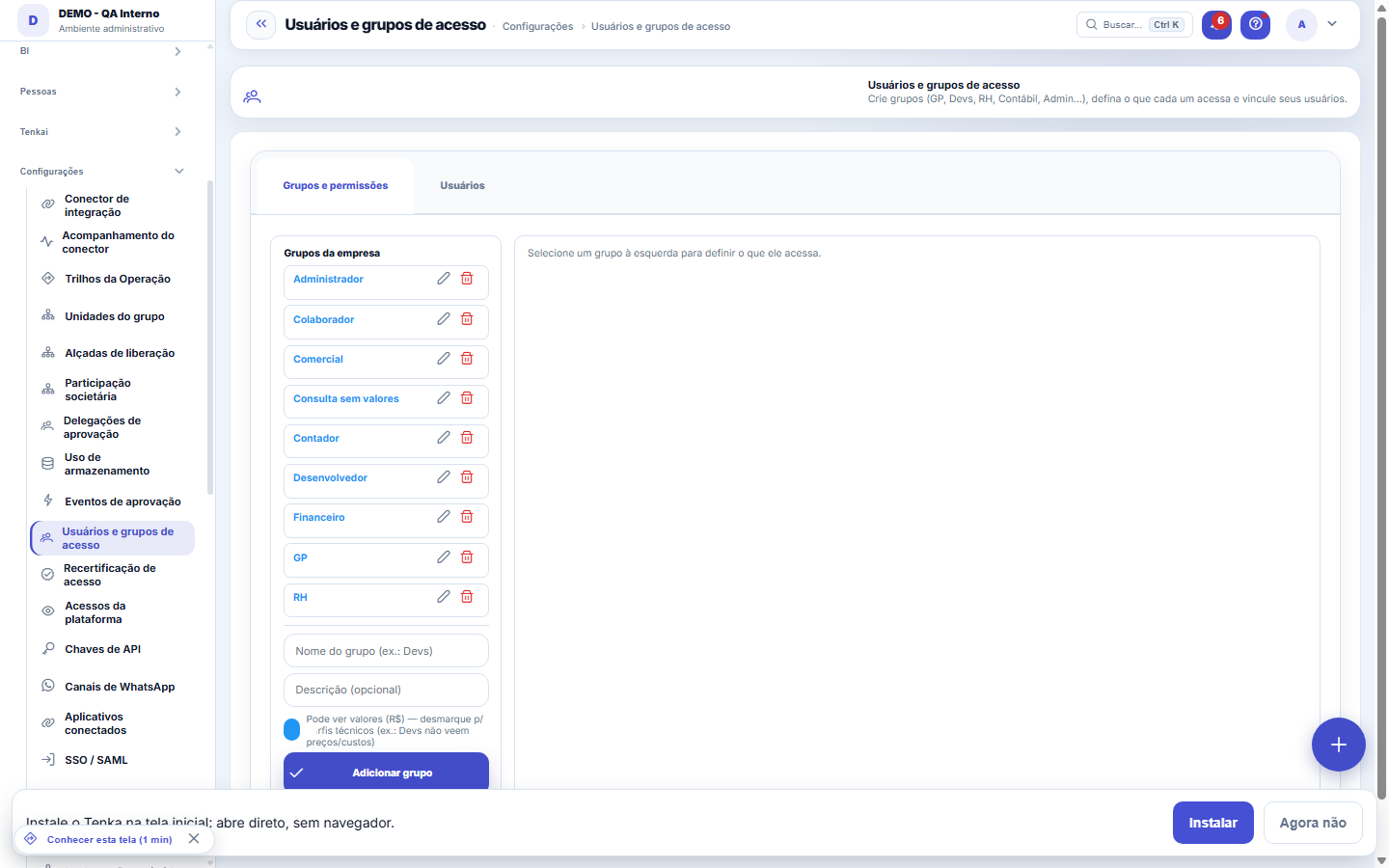
La pantalla real, en el tema que elegiste arriba.
Qué encuentras en esta pantalla
Un retrato de la pantalla, leído de ella misma — cambia cuando la pantalla cambia.
Acciones disponibles
Grupos sugeridosCrear el grupo mínimo de administraciónCrear usuarioCancelarGuardarAplicarMarcar todas
La lista muestra
PantallaMóduloPuede
Campos del registro
Codperfil
Nome
Descricao
Ativo
Ver valores
Nativo
Usuario ultima alteracao
Empieza aquí
Qué haces aquí
Registre a los usuarios de su empresa y organícelos en perfiles (grupos de acceso). Cada perfil define, por pantalla, lo que puede: ver, incluir, modificar, eliminar.
El interruptor "Ver valores": qué oculta
Desactivada para un grupo, cambia TODO valor en R$ por "•••" en las pantallas del sistema — dashboard, finanzas, contratos, estado de resultados, balance, listas, vistas previas y totales de columna. La persona sigue viendo el resto: cantidad, plazo, estado, cliente, responsable. Sirve para quien necesita operar sin ver dinero (un desarrollador, un pasante, un tercero), sin que usted tenga que armar un perfil de pantallas separado.
Super admin e impersonação seguem outra regra
El super admin de la plataforma ve valores siempre — la llave no se le aplica. En cambio, durante la impersonación (cuando alguien de la plataforma accede a su empresa para dar soporte) es al revés: "Ver Valores" nace DESACTIVADO, incluso para el super admin, y activarlo exige registrar un segundo motivo en el rastro de auditoría. Quién impersonó, cuándo y si elevó aparece en la Central de Confianza.
Los grupos en la lista, las personas arriba
La pantalla muestra arriba las personas de la cuenta — crear usuario, vincular a un grupo y a un CNPJ, abrir la ficha y reenviar la invitación — y, abajo, la lista de los grupos de acceso, con búsqueda, vistas y exportación. Abra un grupo para ver y cambiar las pantallas que alcanza, los paneles de BI y lo restringido a él.
Cómo hacer
O que a permissão esconde, e o que ela NÃO esconde
Esconde valores en dinero. No esconde cantidades, porcentajes, fechas ni nombres: "12 piezas" y "3,5%" siguen apareciendo. Es deliberado — quien trabaja en la operación y no tiene acceso a finanzas necesita la lista funcionando, y esconder todo volvería inútil la pantalla justamente para el perfil al que el permiso existe para atender.
Hacer la regla más estricta para su cuenta
En Configuración › Parámetros, grupo Seguridad: "Contraseña: mínimo de caracteres" aumenta el tamaño (nunca por debajo de 8); "Contraseña: rechazar contraseña filtrada" puede desactivarse si su red bloquea la consulta; "Contraseña: vence en cuántos días" obliga al cambio periódico — quien tenga la contraseña vencida define una nueva en el próximo acceso, ingresando la actual.
Reglas
Permissão é por perfil
El acceso del usuario proviene de su(s) perfil(es). Sin permiso de visualización en una pantalla, esta desaparece del menú Y queda bloqueada por URL directa.
Não conceda telas de plataforma
Los perfiles de su tenant NO deben recibir pantallas de plataforma (Empresas, Planes, Cockpit del dueño) — son exclusivas del proveedor. La plataforma bloquea esto por defecto, pero evite otorgar el permiso.
A partir desta versão ela vale de verdade — antes cobria pouco
Hasta la versión anterior, la máscara se escribía pantalla por pantalla: de 576 lugares que muestran dinero, solo 37 escondían el número. Desactivar la llave y seguir viendo valores NO era impresión suya. Ahora todo valor pasa por un único componente que consulta la llave siempre. Si usted la desactivó en el pasado y concluyó que "no funciona", vale probar de nuevo.
O que a chave NÃO cobre — e é proposital
Cuatro cosas siguen visibles: (1) el PRECIO DEL PLAN del Tenka (tabla de precios y diálogo de upgrade) — es catálogo, no dinero de su empresa; (2) el RECIBO DE SUELDO y la PLR DEL PROPIO colaborador — es dato suyo, esconderlo sería esconder su propio salario; (3) las TABLAS LEGALES de INSS/IRRF — información pública; (4) las EXPORTACIONES (Excel, CSV, PDF), que traen el número crudo. Si la persona no puede ver valores, tampoco debe tener permiso para exportar esa pantalla.
Grupo de acesso é da CONTA, não da empresa
Los grupos que usted ve aquí valen para la cuenta entera, aun cuando el grupo se creó dentro de una de las empresas. En un grupo económico con varias empresas, el grupo "Administradores" vive en una de ellas y sigue administrando todas — y puede asignarse a cualquier persona de cualquier empresa de la cuenta. Por eso la lista de grupos no cambia cuando usted cambia la empresa en el encabezado.
Por que não dá para excluir o último grupo que administra os acessos
El sistema rechaza la eliminación del único grupo que tiene el verbo Modificar en la pantalla de Accesos. Sin él, nadie más podría conceder permiso a nadie, y no existe pantalla para arreglar eso desde adentro — solo el soporte, trabajando en la base. La traba es por COMPORTAMIENTO y no por el nombre: si usted crea otro grupo y le da Modificar en Accesos, el primero pasa a poder eliminarse. Renombrar el grupo no quita ni pone la protección.
Quem pode atender um pedido de anonimização (LGPD art. 18)
El titular del dato puede pedir anonimización o eliminación, y alguien en la cuenta necesita poder ejecutarla. Eso es el verbo Modificar en la pantalla Privacidad (LGPD). Si ningún grupo de la cuenta tiene ese verbo, esta pantalla avisa — y el camino es conceder Privacidad al grupo que responde por el asunto, normalmente el mismo que administra los accesos. El aviso mira la cuenta entera: basta un grupo con el verbo, en cualquier empresa, para que la exigencia se cumpla.
Ver Valores: o que o grupo enxerga de dinheiro
La marca "Puede ver valores (R$)" del grupo decide si su gente ve números de dinero o la máscara en su lugar. Vale en toda la plataforma por el mismo camino — pantalla, exportación, Tenkai en el chat y en WhatsApp. Desmárquela para perfiles técnicos que necesitan el sistema pero no precios y costos.
El grupo Administradores de la plataforma: dónde aparece y dónde no
Además de los grupos de su cuenta, existe el grupo estándar de la plataforma, mantenido por BMCode e igual para todas las cuentas. No aparece en la lista de gestión: usted no lo edita ni lo elimina. Se puede vincular a alguien en el campo “Vincular a grupo…” de la pestaña Usuarios, pero ese campo solo aparece cuando hay otro grupo para elegir junto: en una cuenta que aún no creó ningún grupo propio, el campo desaparece y una pista ocupa su lugar. Vincular a alguien a él da acceso pleno a las pantallas del producto (los cuatro verbos), siempre limitado por los módulos del plan contratado. Toda pantalla nueva de la plataforma ya nace concedida a este grupo. Si su cuenta tiene un grupo propio con el mismo nombre, el suyo aparece en lugar del estándar.
"Ver Valores" vale também no que SAI do sistema
El permiso no gobierna solo lo que aparece en las pantallas. Vale para el resumen diario por correo, para las notificaciones en el celular (incluso en la pantalla de bloqueo), para el mensaje de cobro por WhatsApp y para las respuestas del Tenkai en cualquier canal. Quien no puede ver valores recibe el mismo aviso, con el monto oculto — la información de que hay algo que hacer no se pierde.
Convite de acesso: a senha é da pessoa, nunca do e-mail
Al crear un usuario, recibe un enlace para DEFINIR su propia contraseña — válido por 48 horas y de uso único; ninguna contraseña viaja por correo. ¿No llegó? El "Reenviar invitación" en la fila del usuario genera un enlace nuevo (el anterior muere en el acto) y el estado del envío aparece allí mismo, leído de la cola de correos: ENVIADO, PENDIENTE o ERROR con el motivo. Si el correo del destinatario lo está bloqueando, el diálogo de la invitación muestra el enlace para copiar y enviar por otro canal. Quien ya tiene contraseña y la olvidó usa el "Olvidé mi contraseña" de la pantalla de login — es el mismo mecanismo, con validez de 1 hora.
"Ver Valores" vale também no arquivo baixado
El perfil sin "Ver Valores" ve ••• en lugar del dinero en la pantalla — y, desde el 24/08/2026, también en el PDF, en el Excel y en el CSV. Antes de eso el export armado en el servidor traía los números reales, incluso de registros que la página ni estaba mostrando, porque arma el conjunto entero. Si usted concede este acceso a alguien, concédalo sabiendo que vale en los dos lugares; y si lo retira, deja de valer en los dos.
Filtrar el grupo por unidad, en el selector de arriba
Hay dos caminos, y no se mezclan por accidente. CREAR CUENTA por el proveedor: quien todavía no existe en la plataforma puede abrir la cuenta con el botón de Google/Microsoft — el correo llega VERIFICADO y el registro sigue normal (empresa, rubro, plan). ENTRAR por el proveedor: quien ya es usuario entra directo. Lo que la plataforma NO hace es crear un usuario sola dentro de una cuenta existente: invitar a alguien a SU equipo sigue siendo decisión suya, aquí en esta pantalla — tener un correo de Google nunca da acceso a la cuenta de nadie.
Consultar tudo e gravar nada é um estado legítimo
Un perfil solo con "ver" es la forma correcta de dar acceso a quien necesita acompañar sin tocar — auditoría, dirección, pasantía. La plataforma lo respeta en tres capas: los botones del motor de registros desaparecen, los botones de las pantallas específicas nacen deshabilitados, y cualquier grabación que se escape aun así se rechaza antes de llegar a la base.
Restringido a este grupo: componentes de panel e indicadores
Debajo de los paneles del grupo aparece lo que está RESTRINGIDO a él: componentes de panel (la tarjeta del margen que solo ve la dirección) e indicadores estratégicos con perfil. La decisión se toma en el constructor del panel (diálogo del componente ▸ "Quién ve") y en la ficha del indicador (pestaña "Quién ve"); aquí usted verifica, desde un solo lugar, lo que cada grupo ve de más. Un componente o indicador sin grupo listado hereda el panel — todo el que abre el panel lo ve.
Quien administra ve todo lo que ofrece el plan
Quien administra la cuenta (puede modificar Configuración de la empresa, Accesos o Niveles de aprobación) ve todas las pantallas que ofrece el plan, incluidas las que llegan después, en una versión nueva o al subir de plan. Ver no es modificar: agregar, modificar y eliminar se siguen otorgando por grupo, aquí. Cuando cambia el plan, las pantallas del plan nuevo aparecen de inmediato y las que salieron dejan de abrir sin borrar nada.
Un clic por verbo, grabado en el acto
En la ficha del grupo, cada celda de la pestaña Pantallas y permisos enciende o apaga el verbo (ver, incluir, alterar, excluir) y graba en el acto, con registro en la auditoría. Para armar un grupo rápido, use "Copiar de otro grupo"; para una pantalla más, "Agregar". El Guardar del encabezado graba solo nombre, descripción y ver valores.
El grupo vale por empresa
Un grupo de acceso libera pantallas solo en la empresa en la que la persona está vinculada a él. Quien trabaja en dos empresas necesita el grupo en las dos: abra la ficha del grupo, pestaña Pantallas y permisos, y use Copiar a otra empresa. En la empresa que ya tiene un grupo con el mismo nombre, este recibe lo que falta; no se quita nada. Marque Llevar también a las personas para vincular a quien ya tiene acceso a esa empresa.
El último grupo que administra los accesos no se elimina
Eliminar un grupo es definitivo (no hay papelera) y se rechaza cuando es el único que administra los accesos de la cuenta — sin él nadie más podría conceder acceso. "Administradores" es el nombre reservado del grupo interno de la plataforma: no aparece en la lista, pero está en el combo de vínculo de las personas.
Cuál es la regla de contraseña
Toda contraseña nueva necesita al menos 8 caracteres, no puede ser el correo de la persona ni contener la parte anterior a la @, y no puede ser una contraseña que ya apareció en filtraciones públicas. La regla es la misma en todos lados: primer acceso, liga de restablecimiento, "Cambiar mi contraseña", portal del cliente y acceso de contacto. Las contraseñas generadas por la plataforma (invitación) y los accesos por Google, Microsoft o SAML no pasan por ella: la identidad viene del proveedor.
Grupos sugeridos por rol
En Grupos sugeridos usted elige el rol — Finanzas, Comercial, Operación, Compras e inventario, RR. HH. o Dirección — y ve antes cuántas y cuáles pantallas abrirá el grupo en esta empresa. El grupo ve todo lo del rol y solo incluye y modifica en sus pantallas centrales; eliminar queda fuera; Dirección es solo lectura. Operación ya lleva los módulos de la vertical de la empresa. Elija una, varias o todas las empresas y aplique; después vincule a las personas al grupo.
Cada botón que guarda revisa tu perfil
Los botones que guardan (guardar, agregar, aprobar, dar de baja, eliminar) revisan, en el momento del clic, lo que tu grupo de acceso permite en esa pantalla: crear un registro pide "Agregar", cambiar uno existente pide "Modificar" y borrar pide "Eliminar". Quien solo tiene "Ver" abre la pantalla y consulta, pero el guardado se detiene con el aviso de que la pantalla es de solo lectura. Quien administra libera el permiso en el grupo, en esta pantalla.
Preguntas frecuentes
Por que o botão de salvar aparece desabilitado para alguém?
Dos situaciones deshabilitan los botones que graban. (1) El perfil de la persona tiene solo "ver" en esta pantalla — conceda "modificar" o "incluir" en su grupo de acceso. (2) La sesión es de VISUALIZACIÓN: la demostración pública y el "ver como empresa" del soporte navegan la cuenta entera sin poder grabar nada, por decisión de seguridad y LGPD. En el segundo caso no hay nada que conceder: es la propia sesión la que es de solo lectura.
¿Por qué el grupo libera unas pantallas y otras no?
Cuando una pantalla no se abre, la página de acceso denegado dice qué la bloqueó: el grupo que la libera es de otra empresa, usted no está en un grupo en esta empresa, el grupo tiene la pantalla sin el permiso Ver, la pantalla no está en sus grupos, o el plan de la empresa no incluye el módulo. Quien administra lo revisa todo de una vez en Accesos del usuario, en ¿Por qué no se abre?.
Recibí un desafío o la cuenta fue bloqueada por navegación automatizada. ¿Qué pasó?
Tenka vigila la navegación en cuentas Gratis, en evaluación y con menos de 30 días. Si el navegador se identifica como automatización, si el puntero nunca se mueve o si decenas de pantallas se abren en un minuto sin ninguna acción, aparece un desafío de un clic. Quien lo supera sigue normalmente. Quien no supera dos desafíos tiene la cuenta bloqueada por una hora, y quien administra la cuenta recibe el aviso aquí, en Usuarios y grupos de acceso, y por notificación. La cuenta de pago tiene más tolerancia y no se bloquea: el administrador recibe el aviso para confirmar si fue su propio equipo; si no, cambie las contraseñas y revise los accesos. Los robots y las extensiones que navegan por usted cuentan como automatización.
¿Cómo desactivo el acceso de alguien que dejó la empresa?
Abra la ficha de la persona (clic en el nombre), apague "Acceso activo", escriba el motivo y guarde. La persona ya no entra y, si tiene el sistema abierto, la sesión cae en hasta 30 segundos. La contraseña no cambia y los grupos quedan: para devolver el acceso, encienda el interruptor de nuevo. No puede desactivar su propio acceso.
¿Por qué se me bloqueó una acción?
Porque tu grupo de acceso no tiene, en esa pantalla, el permiso que la acción pide: "Agregar" para crear, "Modificar" para cambiar un registro existente, "Eliminar" para borrar. El aviso aparece en el clic y no se guarda nada. Pide a quien administra que abra Accesos, elija tu grupo, busque la pantalla y marque el permiso que falta. El cambio vale en el siguiente clic, sin salir del sistema.
¿Por qué presionar Enter crea el usuario?
En los campos de nuevo usuario, Enter acciona el botón de crear, igual que hacer clic en él. La búsqueda de al lado no hereda el Enter. Revise nombre, correo y rol antes de presionar.
¿Por qué desapareció el campo “Vincular a grupo…”?
Solo aparece cuando hay un grupo para elegir: si la empresa aún no creó ningún grupo común, o si usted ya tiene todos los que puede asignar, una pista ocupa el lugar del campo. Cree un grupo (o aplique un modelo de grupos sugeridos, si puede) y el campo vuelve. El grupo nativo Administradores solo aparece como opción cuando hay otro grupo para elegir junto.
Pantallas conectadas
¿Te resultó útil este artículo?
En el mismo módulo: Plataforma y seguridad38
Pantalla conectada de la ayudaPantalla ancla del diccionario del detalle. No aparece en el menú.Accesos de la plataformaEl registro de cuándo el equipo de soporte de la plataforma accedió a tu cuenta, qué hizo y con qué autorizac…White-spaceVer qué falta vender a quienes ya son clientes, cruzando la cartera instalada con lo que ya tienen clientes p…Ítem de plantillaPantalla ancla del diccionario del detalle (ítems de la plantilla). No aparece en el menú.Assistente fiscalQuatro passos para a nota sair do Tenka: estado, regime, código de segurança (CSC) e certificado A1 — com a r…ExpediciónControla la separación y el despacho de lo vendido. La expedición confirma que la mercancía realmente salió: …Banda del cargoPantalla ancla del diccionario del detalle (bandas del cargo). No aparece en el menú.Blog — conexión WordPressDonde usted conecta el WordPress de su empresa y le enseña a la IA a escribir como usted: línea editorial (so…
Academia Tenka
Conocer la AcademiaRutas de aprendizaje de tu sector, paso a paso, dentro de la plataforma.