

Écran connecté de l'aide
Écran d'ancrage du dictionnaire du détail. N'apparaît pas dans le menu.
L’écran
L’écran réel, dans le thème choisi ci-dessus.
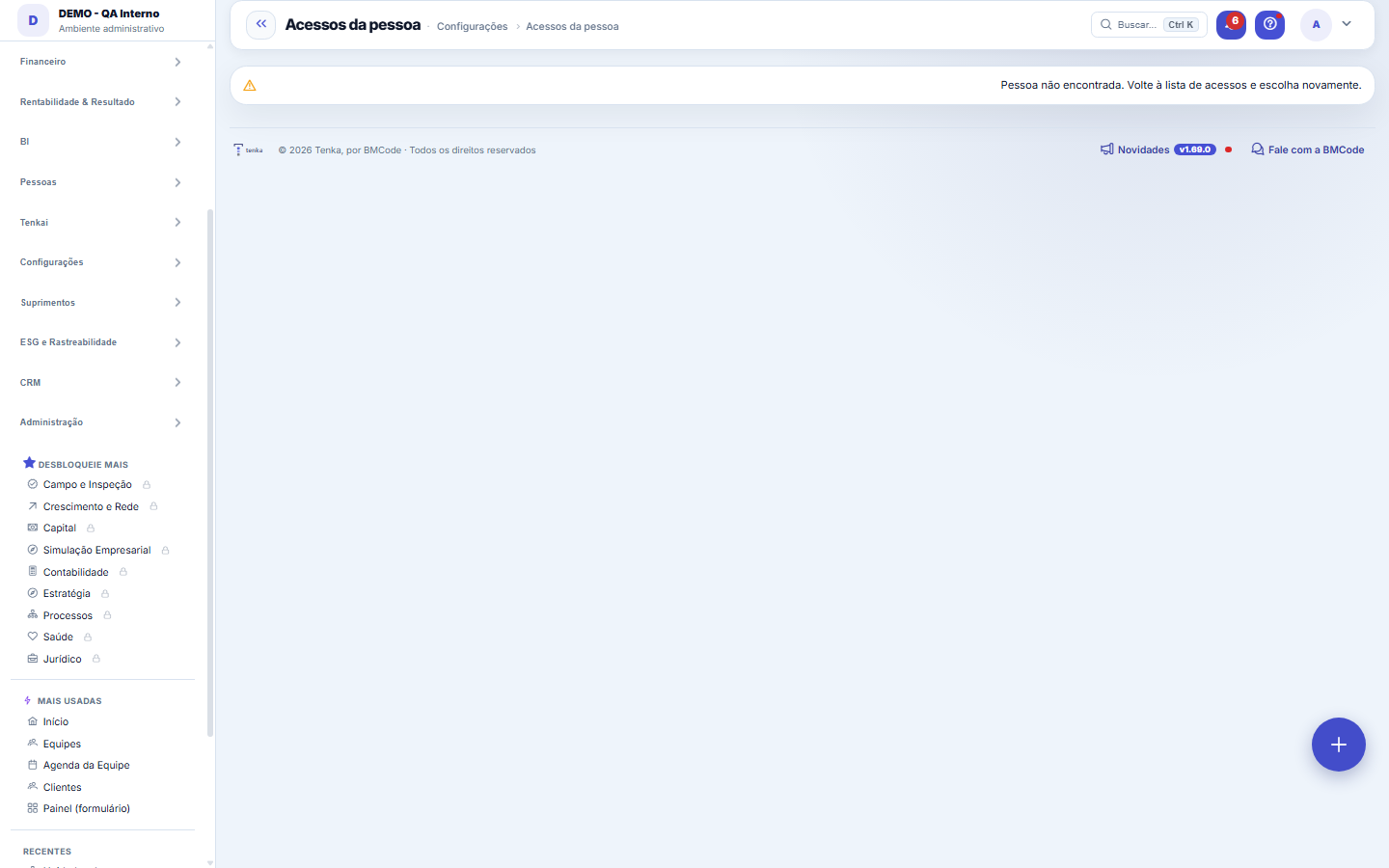
Ce que vous trouvez sur cet écran
Un portrait de l’écran, lu depuis l’écran lui-même — il change quand l’écran change.
Actions disponibles
Vérifier
La liste affiche
GroupeSociétéÉcrans du groupeCode ERPÉcranAccordé parPeutGroupes de la personne dans cette entrepriseLe forfait inclut-il le module ?Ce qui bloque
Champs du formulaire
GruposQuantidade de grupos de permissão a que a pessoa pertence.
EmpresasQuantidade de empresas ou CNPJs que a pessoa pode acessar.
TelasQuantidade de telas distintas que a pessoa consegue abrir de fato, somando todos os grupos.
Telas do grupoQuantidade de telas que o grupo concede a quem pertence a ele.
Règles
Pourquoi le même écran apparaît dans deux groupes
Parce que les deux l'accordent. La colonne « Accordée par » existe justement pour cela : si vous retirez un groupe et que la personne voit toujours l'écran, c'est que l'autre groupe l'accorde encore — ce n'est pas un défaut.
Ver não é poder mexer
La colonne « Peut » montre les verbes : voir est toujours présent ; créer, modifier et supprimer n'apparaissent que si un groupe les a accordés. Une personne peut voir tout l'écran sans pouvoir rien enregistrer.
Super administrador é caso à parte
Son accès ne passe par aucun groupe — la plateforme l'accorde selon le type d'utilisateur. C'est pourquoi l'écran prévient en évidence : pour lui, la liste des écrans NE décrit PAS ce à quoi il a accès.
Pourquoi ça ne s’ouvre pas ?
En bas de la page, choisissez un écran et cliquez sur Vérifier : une ligne par entreprise du compte montre les groupes de la personne, les autorisations (voir, ajouter, modifier, supprimer), si le forfait de cette entreprise inclut le module et ce qui empêche l’écran de s’ouvrir — avec la marche à suivre.
Questions fréquentes
Comment arriver ici
Par le lien « Voir les accès », sous le nom de chaque personne dans Paramètres > Utilisateurs et groupes d'accès. L'adresse contient le code de la personne, donc le lien peut être copié et envoyé à quelqu'un pour vérification.
L’emporter hors de l’écran
Chaque tableau de cette page a un bouton d'export CSV dans le coin. Il sert pour l'audit, pour joindre à un ticket et pour comparer deux moments.
Cet article vous a-t-il été utile ?
Dans le même module: Plateforme et sécurité38
Accès de la plateformeL'enregistrement du moment où l'équipe de support de la plateforme a accédé à votre compte, ce qu'elle a fait…White-spaceVoir ce qu'il reste à vendre à ceux qui sont déjà clients — en croisant le portefeuille installé avec ce que …Élément du modèleÉcran d'ancrage du dictionnaire du détail (éléments du modèle). N'apparaît pas dans le menu.Assistente fiscalQuatro passos para a nota sair do Tenka: estado, regime, código de segurança (CSC) e certificado A1 — com a r…ExpéditionContrôle la préparation et l'expédition de ce qui a été vendu. L'expédition confirme que la marchandise est r…Fourchette du posteÉcran d'ancrage du dictionnaire du détail (fourchettes du poste). N'apparaît pas dans le menu.Blog — connexion WordPressL'endroit où vous connectez le WordPress de votre entreprise et apprenez à l'IA à écrire comme vous : la lign…Boîte e-mailConnecte l'adresse de support de votre entreprise pour que l'e-mail du client entre comme une demande, avec p…
Académie Tenka
Découvrir l'AcademiaDes parcours d'apprentissage pour votre secteur, pas à pas, dans la plateforme.