

Acessos da pessoa
Mostra o acesso EFETIVO de um usuário: grupos, CNPJs e telas — com o grupo que concedeu cada tela.
A tela
A tela real, no tema que você escolheu aqui em cima.
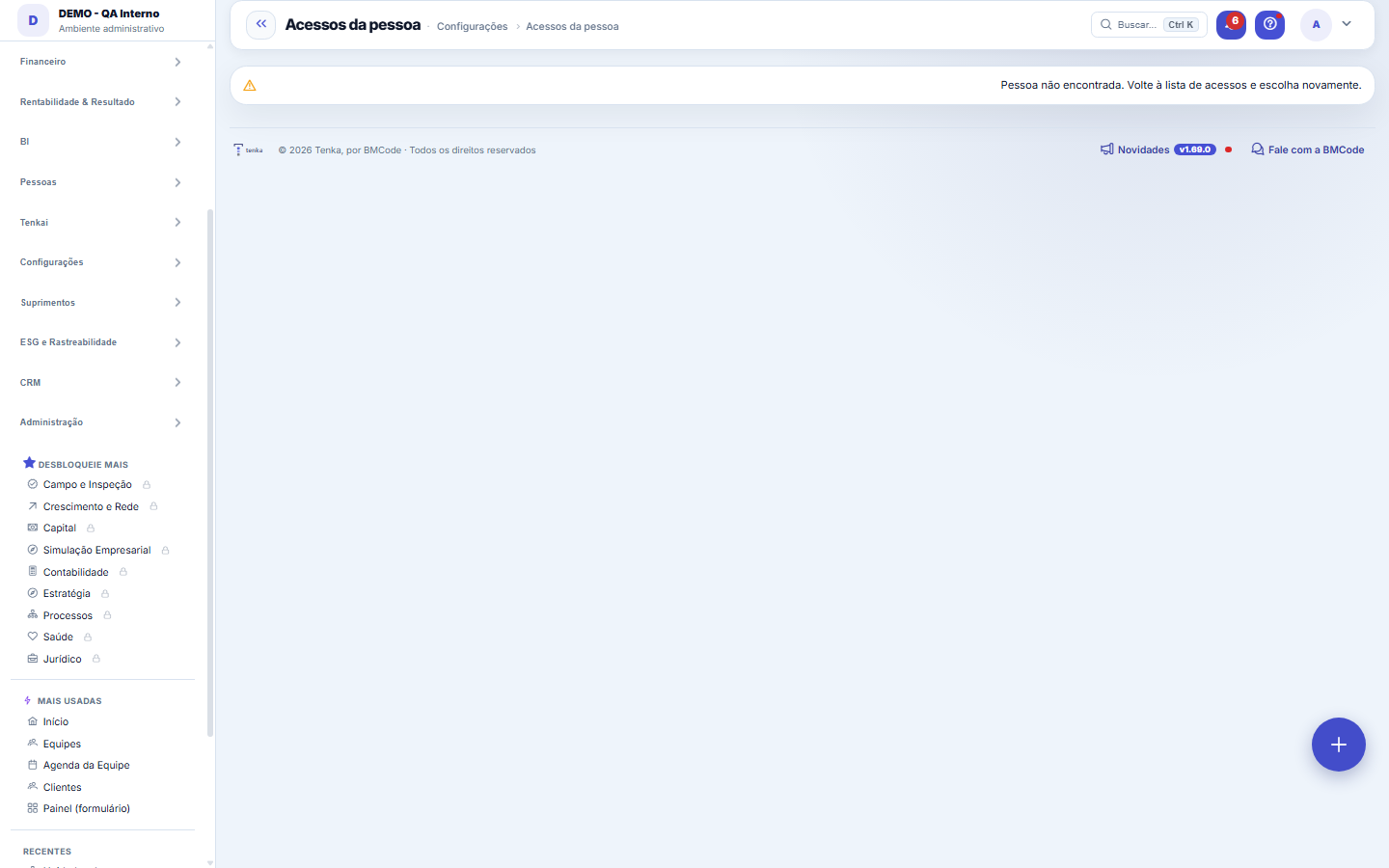
O que você encontra nesta tela
Um retrato da tela, lido dela mesma — muda quando a tela muda.
Ações disponíveis
Conferir
A lista mostra
GrupoEmpresaTelas do grupoCódigo no ERPTelaConcedida porPodeGrupos da pessoa nesta empresaO plano inclui o módulo?Qual trava negou
Campos do cadastro
GruposQuantidade de grupos de permissão a que a pessoa pertence.
EmpresasQuantidade de empresas ou CNPJs que a pessoa pode acessar.
TelasQuantidade de telas distintas que a pessoa consegue abrir de fato, somando todos os grupos.
Telas do grupoQuantidade de telas que o grupo concede a quem pertence a ele.
Regras
Por que a mesma tela aparece com dois grupos
Porque os dois concedem. A coluna "Concedida por" existe justamente para isso: se você tirar um grupo e a pessoa continuar enxergando a tela, o outro grupo ainda está concedendo — não é defeito.
Ver não é poder mexer
A coluna "Pode" mostra os verbos: ver é sempre; incluir, alterar e excluir aparecem só quando algum grupo os concedeu. Uma pessoa pode enxergar a tela inteira e não conseguir gravar nada.
Super administrador é caso à parte
O acesso dele não passa por grupo nenhum — a plataforma libera por tipo de usuário. Por isso a tela avisa em destaque: para ele, a lista de telas NÃO descreve o que ele alcança.
Por que não abre?
No fim da página, escolha uma tela e clique em Conferir: aparece uma linha por empresa da conta com os grupos da pessoa ali, as permissões (ver, incluir, alterar, excluir), se o plano daquela empresa inclui o módulo e o que impede a tela de abrir — com o caminho para resolver.
Perguntas frequentes
Como chegar aqui
Pelo link "Ver acessos", abaixo do nome de cada pessoa em Configurações > Usuários e grupos de acesso. O endereço leva o código da pessoa, então o link pode ser copiado e enviado para alguém conferir.
Levar para fora da tela
Cada tabela desta página tem o botão de exportar em CSV, no canto. Serve para auditoria, para anexar em chamado e para comparar dois momentos.
Este artigo foi útil?
No mesmo módulo: Plataforma e segurança38
Acessos da plataformaO registro de quando a equipe de suporte da plataforma acessou a sua conta, o que fez e com qual autorização.Ambiente sandboxUm espelho de testes para experimentar sem tocar em produção. O que se faz no sandbox NÃO reflete em produção…Aplicativos conectadosAprove os aplicativos de IA que podem conversar com a sua conta pelo MCP e revogue o que já foi autorizado. U…Assistente fiscalQuatro passos para a nota sair do Tenka: estado, regime, código de segurança (CSC) e certificado A1 — com a r…AutomaçõesMonta regras "quando isso, faça aquilo" sem programar. O risco real é a cascata: uma automação que dispara ou…Autorizar aplicativoA tela em que você decide se um aplicativo externo pode agir na sua conta com as suas permissões. Você chega …Blog — conexão WordPressOnde você conecta o WordPress da sua empresa e ensina a IA a escrever como você: pauta (sobre o que falar), t…Caixa de e-mailLiga o endereço de suporte da sua empresa para que o e-mail do cliente entre como demanda, com anexos e conve…
Academia Tenka
Conhecer a AcademiaTrilhas de aprendizado do seu ramo, passo a passo, dentro da plataforma.