

決済代行会社の消込
決済端末から入金された金額と、実際に販売した金額を突き合わせ、差し引かれた手数料と差額を割り出します。100レアルの売上がそのまま100レアルとして入金されるわけではありません——照合される差額は手数料と入金までの期間によるものであり、エラーではありません。この画面はまさにそれを切り分けるためのものです。
画面
上で選んだテーマで表示した実際の画面です。
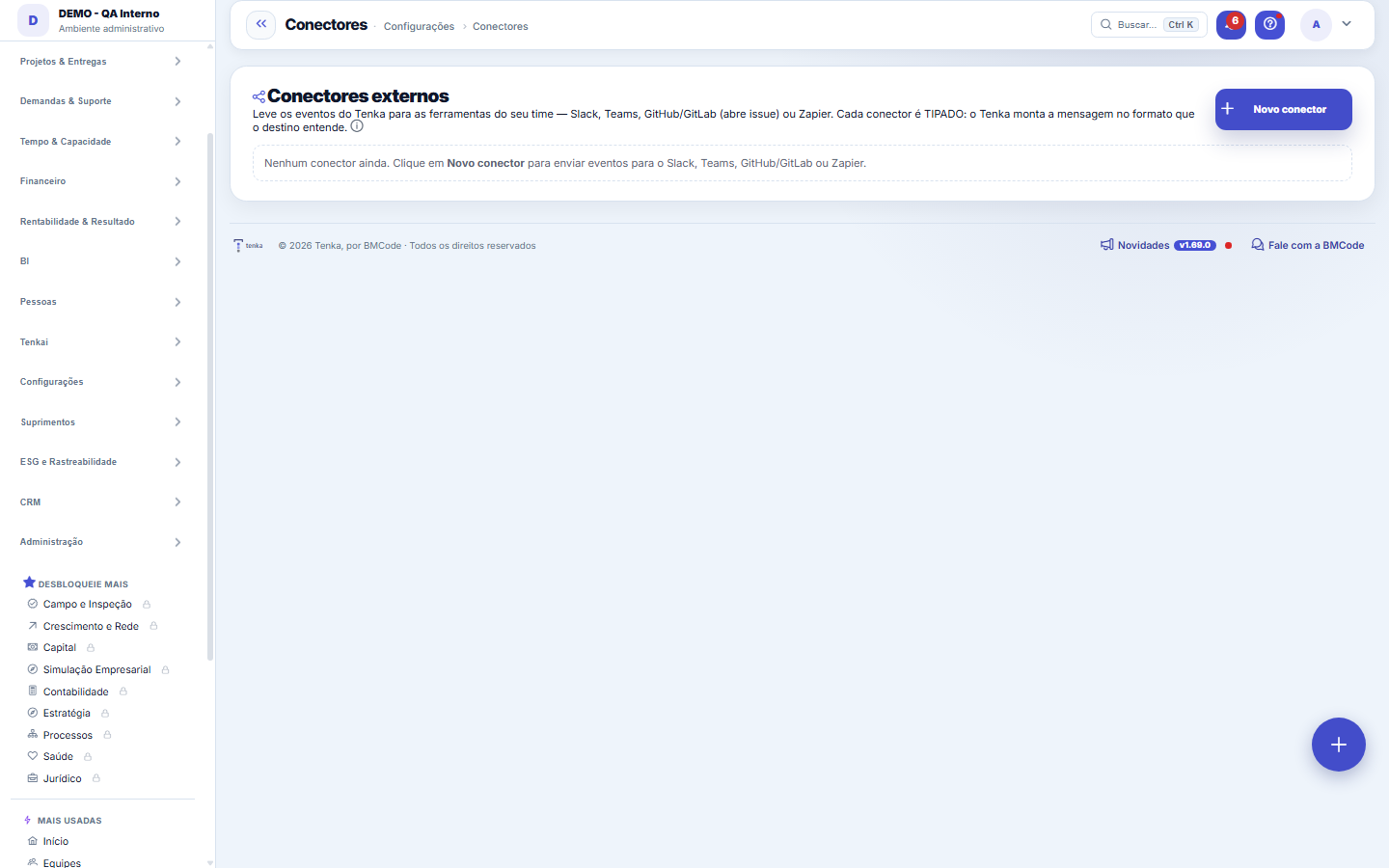
この画面にあるもの
画面そのものから読み取った内容です。画面が変われば、ここも変わります。
実行できる操作
新規コネクタシークレットを生成保存
入力項目
TipoServiço de destino do conector, como Slack, Teams, Zapier, GitHub ou GitLab.
AtivoDiz se o conector está ativo e disparando eventos ou se está inativo.
Último usoData e hora em que o conector disparou pela última vez.
まずはここから
この画面が答えること
Tenka を外部システム(ERP、銀行、メッセージング)につなぎます。各コネクタは認証情報と範囲を保持し、ここで取り消すと即座にアクセスが遮断されます。「止まった」コネクタはほぼ必ず認証情報の期限切れで、連携が壊れたわけではありません — 設定し直す前にステータスを確認してください。
O que esta tela faz
Tenka のイベントをチームのツールへ届けます:Slack、Teams、GitHub/GitLab(issue を作成)、Zapier。各コネクタは「型付き」で — Tenka が送信先の理解できる形式でメッセージを組み立て — トークンは暗号化して保存します。
Para que esta tela existe
Tenka のイベントをチームのツールへ届けます:Slack、Teams、GitHub/GitLab(issue を作成)、Zapier。各コネクタは「型付き」で — Tenka が送信先の理解できる形式でメッセージを組み立て — トークンは暗号化して保存します。— これがプラットフォームにおける「コネクタ」画面の役割です。
操作方法
Teste antes de depender — e escolha os eventos
各コネクタの稲妻ボタンを押すと、その場でテスト送信されます — 保存した直後、大事な通知を任せる前に使ってください。イベントの選択では、「すべてのイベント」スイッチでプラットフォームが発するすべてにコネクタを登録できます。その送信先に関係するイベントだけを選ぶには、オフにしてください。デジタル従業員もこれらのコネクタを権限(Slack への投稿、Teams への通知、issue の作成)として使えます — その利用は透明性センターで管理されます。
ルール
種類ごとに必要な認証情報が異なる
Slack、Teams、Zapier はサービス自身の受信 Webhook URL を使うので、アドレスを貼り付けるだけでトークンは不要です。GitHub と GitLab は API で issue を作成するため、issue 作成権限のある個人アクセストークンが必要です(GitHub:https://api.github.com/repos/OWNER/REPO/issues、GitLab:https://gitlab.com/api/v4/projects/ID/issues)。トークンは暗号化して保存され、一覧ではマスク表示されます。コネクタを編集するときは、欄を空のままにすれば現在のトークンが維持されます。
Conector excluído vai para a lixeira, não some
コネクタの削除は、もう取り返しのつかない操作ではありません。誰がいつ削除したかとともにこの一覧のごみ箱(⋮ メニュー › ごみ箱)に入り、「元に戻す」で設定や暗号化された認証情報ごと戻せます。ごみ箱にある間は同期せず、選択肢にも表示されません。完全に消すには、ごみ箱の中で完全削除を使ってください。
よくある質問
Que pergunta do dia a dia se responde aqui
「コネクタはどこで見られる?」— この疑問が出たら、答えはこの画面にあります。
案件を進めるために GitLab をつなぐには?
GitLab コネクタを作成または編集し、「git から受信」で各ステップのステータスを選び、シークレットを生成して保存します。GitLab の Settings > Webhooks で、コネクタに表示された URL を貼り、Secret token にシークレットを貼って、Push events、Merge request events、Pipeline events を選択します。以後、メッセージに #案件コード を含むコミットは案件にコメントし、選んだステータスへ進めます。
コミットしても案件が進まないのはなぜ?
次の 4 点を確認します:メッセージに案件一覧のコードで #案件コード が入っている、コミットが develop や main ではなく作業ブランチで行われた、案件が完了していない(完了した案件は再オープンされません)、案件タイプのフローが現在のステータスから選んだステータスへの移動を許可している。許可されない場合は、その旨のコメントが案件に付きます。
git コネクタを誰が変更したか記録されますか?
はい。コネクタ設定の作成・変更・削除はすべて、誰がいつ行ったかとともに監査証跡に残ります。トークンは記録に表示されず、アドレスはサーバー部分だけが残ります。
コミットで案件の解決内容はどう記入されますか?
コミットメッセージまたは MR の説明に、#案件コードに加えて「Solution:」で始まり、お客様向けの文を続けた行を書きます。例:「Solution: 日付フィルターが一日全体を対象にするようになりました。」文は最初の空行まで下の行に続けられます。既存の内容を消さずに解決内容欄に追記され、お客様は工数レポートで確認できます。「Solution:」の行がなければ欄は変わりません。2 件の案件を挙げたコミットは、両方に同じ解決内容を追記します。
この記事は役に立ちましたか?
同じモジュール内: プラットフォームとセキュリティ38
ヘルプの連携画面明細ディクショナリのアンカー画面です。メニューには表示されません。プラットフォームアクセスプラットフォームのサポートチームがいつあなたのアカウントにアクセスしたか、何を行ったか、どの権限のもとで行ったかの記録。ホワイトスペースすでに顧客である相手に何を売り残しているかを、導入済みのポートフォリオを類似顧客がすでに持っているものと照らし合わせて把握する。テンプレートの項目明細ディクショナリのアンカー画面です(テンプレートの項目)。メニューには表示されません。Assistente fiscalQuatro passos para a nota sair do Tenka: estado, regime, código de segurança (CSC) e certificado A1 — com a r…出荷販売された商品の出荷準備と発送を管理します。出荷は、商品が実際に出ていったことを確認するものです——出荷したものと請求したものの間に食い違いがあることが、最も一般的な在庫の抜け穴です。両者を照合してください。役職の給与レンジ明細ディクショナリのアンカー画面です(役職の給与レンジ)。メニューには表示されません。ブログ — WordPress連携自社のWordPressを接続し、AIに自分の書き方を教える画面です。テーマ(何について書くか)、語り口(どう書くか)、下書きを作る頻度を設定します。
Tenka アカデミー
アカデミーを見る業種別の学習コースを、プラットフォーム内でステップごとに。