

অ্যাকোয়ারার রিকনসিলিয়েশন
কার্ড মেশিন যা পাঠিয়েছে তার সাথে যা বিক্রি হয়েছে তা মিলিয়ে দেখে, আটকে রাখা ফি এবং পার্থক্য খুঁজে বের করে। R$ 100-এর বিক্রয় R$ 100 হিসেবে জমা হয় না: মিলে যাওয়া পার্থক্যটাই হলো ফি এবং পেমেন্ট পাঠানোর সময়সীমা, কোনো ভুল নয় — এই স্ক্রিনটি ঠিক এটাই আলাদা করে দেখায়।
পর্দাটি
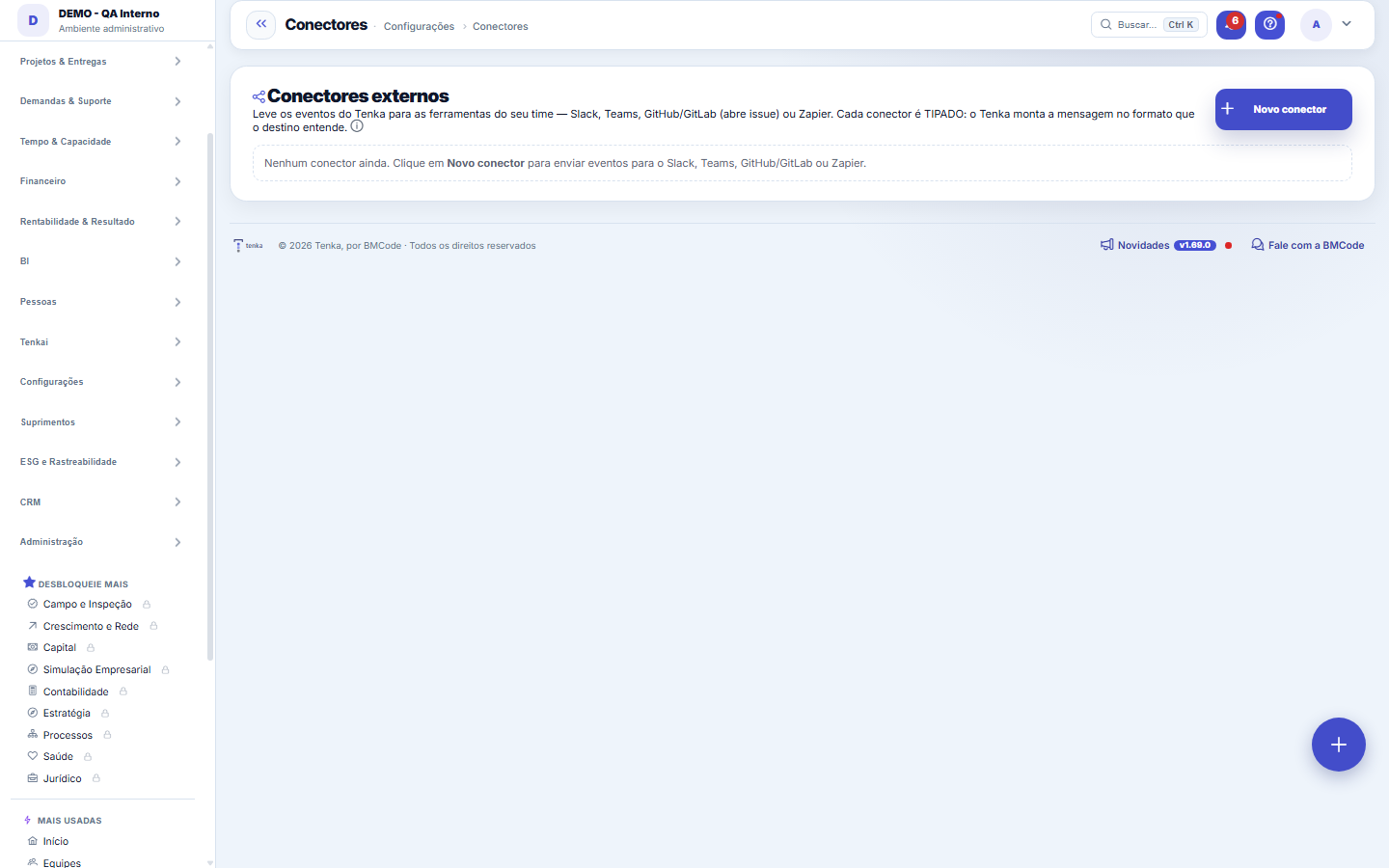
আসল পর্দা, উপরে বেছে নেওয়া থিমে।
এই পর্দায় যা পাবেন
পর্দা থেকেই পড়া একটি চিত্র — পর্দা বদলালে এটিও বদলায়।
উপলব্ধ কাজ
নতুন কানেক্টরগোপন কোড তৈরিসংরক্ষণ করুন
ফর্মের ঘর
TipoServiço de destino do conector, como Slack, Teams, Zapier, GitHub ou GitLab.
AtivoDiz se o conector está ativo e disparando eventos ou se está inativo.
Último usoData e hora em que o conector disparou pela última vez.
এখান থেকে শুরু করুন
এই স্ক্রিন কী উত্তর দেয়
Tenka-কে বাহ্যিক সিস্টেমের (ERP, ব্যাংক, বার্তা পরিষেবা) সঙ্গে যুক্ত করে। প্রতিটি কানেক্টর ক্রেডেনশিয়াল ও পরিধি রাখে; এখানে বাতিল করলে প্রবেশাধিকার সঙ্গে সঙ্গে বন্ধ হয়। "থেমে যাওয়া" কানেক্টর প্রায় সবসময় মেয়াদোত্তীর্ণ ক্রেডেনশিয়াল, ভাঙা ইন্টিগ্রেশন নয় — পুনরায় কনফিগার করার আগে অবস্থা দেখুন।
O que esta tela faz
Tenka-র ঘটনাগুলো আপনার দলের টুলে নিয়ে যান: Slack, Teams, GitHub/GitLab (issue খোলে) বা Zapier। প্রতিটি কানেক্টর টাইপড — Tenka বার্তাটি গন্তব্য যে ফরম্যাট বোঝে সেভাবে তৈরি করে — এবং টোকেন এনক্রিপ্ট করে রাখে।
Para que esta tela existe
Tenka-র ঘটনাগুলো আপনার দলের টুলে নিয়ে যান: Slack, Teams, GitHub/GitLab (issue খোলে) বা Zapier। প্রতিটি কানেক্টর টাইপড — Tenka বার্তাটি গন্তব্য যে ফরম্যাট বোঝে সেভাবে তৈরি করে — এবং টোকেন এনক্রিপ্ট করে রাখে। — প্ল্যাটফর্মে "কানেক্টর" স্ক্রিনের এটাই ভূমিকা।
কীভাবে করবেন
Teste antes de depender — e escolha os eventos
প্রতিটি কানেক্টরের বজ্রের বোতাম সঙ্গে সঙ্গে একটি পরীক্ষামূলক বার্তা পাঠায় — সংরক্ষণের ঠিক পরে এটি ব্যবহার করুন, কোনো গুরুত্বপূর্ণ বিজ্ঞপ্তি এর ভরসায় রাখার আগে। ঘটনা বাছার সময় "সব ঘটনা" সুইচটি কানেক্টরকে প্ল্যাটফর্মের সবকিছুর গ্রাহক করে; ওই গন্তব্যের জন্য প্রাসঙ্গিক ঘটনাগুলোই বাছতে এটি বন্ধ করুন। ডিজিটাল কর্মীরাও এই কানেক্টরগুলোকে ক্ষমতা হিসেবে ব্যবহার করতে পারে (Slack-এ পোস্ট, Teams-এ জানানো, issue তৈরি) — সেই ব্যবহার স্বচ্ছতা কেন্দ্রে নিয়ন্ত্রিত।
নিয়মাবলি
প্রতিটি ধরন আলাদা ক্রেডেনশিয়াল চায়
Slack, Teams ও Zapier সেবার নিজস্ব ইনকামিং webhook URL ব্যবহার করে — শুধু ঠিকানাটি বসান, টোকেন লাগে না। GitHub ও GitLab API দিয়ে issue তৈরি করে এবং তাই issue তৈরির অনুমতিসহ ব্যক্তিগত অ্যাক্সেস টোকেন চায় (GitHub: https://api.github.com/repos/OWNER/REPO/issues; GitLab: https://gitlab.com/api/v4/projects/ID/issues)। টোকেন এনক্রিপ্ট করে রাখা হয় এবং তালিকায় মুখোশ পরা অবস্থায় দেখা যায়: কানেক্টর সম্পাদনার সময় বর্তমান টোকেন রাখতে ঘরটি ফাঁকা রাখুন।
Conector excluído vai para a lixeira, não some
কানেক্টর মোছা আর স্থায়ী নয়: এটি এই তালিকার রিসাইকেল বিনে যায় (⋮ মেনু › রিসাইকেল বিন), কে কখন মুছেছে সহ, এবং "পূর্বাবস্থা" দিয়ে ফেরে — কনফিগারেশন ও এনক্রিপ্ট করা ক্রেডেনশিয়ালসহ। রিসাইকেল বিনে থাকা অবস্থায় এটি সিঙ্ক হয় না এবং বিকল্পে দেখা যায় না। চিরতরে মুছতে রিসাইকেল বিনের ভেতরে স্থায়ী মোছা ব্যবহার করুন।
সচরাচর জিজ্ঞাসা
Que pergunta do dia a dia se responde aqui
"কানেক্টর কোথায় দেখব?" — এই প্রশ্ন এলে এই স্ক্রিনেই তার উত্তর মেলে।
চাহিদা এগোতে GitLab কীভাবে যুক্ত করব?
GitLab সংযোগকারী তৈরি বা সম্পাদনা করুন এবং git থেকে গ্রহণ অংশে প্রতিটি ধাপের অবস্থা বেছে গোপন কোড তৈরি করুন। সংরক্ষণ করুন। GitLab-এ Settings, Webhooks-এ সংযোগকারীর দেখানো URL বসান, Secret token-এ গোপন কোড বসান এবং Push events, Merge request events ও Pipeline events চিহ্নিত করুন। এরপর বার্তায় #চাহিদার কোড থাকা প্রতিটি কমিট চাহিদায় মন্তব্য করে বেছে নেওয়া অবস্থায় নিয়ে যায়।
কমিটের সঙ্গে চাহিদা এগোল না কেন?
চারটি বিষয় দেখুন: বার্তায় #চাহিদার কোড আছে, চাহিদা তালিকার কোড; কমিট কাজের ব্রাঞ্চে হয়েছে, সরাসরি develop বা main-এ নয়; চাহিদা শেষ হয়নি, কারণ শেষ চাহিদা আর খোলা হয় না; আর চাহিদার ধরনের ফ্লো বর্তমান অবস্থা থেকে বেছে নেওয়া অবস্থায় যেতে দেয়। ফ্লো অনুমতি না দিলে চাহিদায় তা জানিয়ে মন্তব্য যোগ হয়।
git কানেক্টরে কে বদল করেছে তা কি রেকর্ড থাকে?
হ্যাঁ। কানেক্টরের সেটিংস তৈরি, বদল বা মোছা—সবই কে আর কখন সহ অডিট ট্রেইলে থাকে। টোকেন কখনো দেখায় না; ঠিকানার শুধু সার্ভারটুকু থাকে।
কমিট কীভাবে চাহিদার সমাধান পূরণ করে?
কমিট বার্তায় বা MR-এর বিবরণে, #চাহিদার কোডের পাশাপাশি, "Solution:" দিয়ে শুরু করে গ্রাহকের জন্য লেখা একটি লাইন লিখুন, যেমন: "Solution: তারিখের ফিল্টার এখন পুরো দিন ধরে।" প্রথম ফাঁকা লাইন পর্যন্ত নিচের লাইনগুলোতেও লেখা চলতে থাকে। আগে যা ছিল তা না মুছে এটি সমাধান ঘরে যোগ হয়, আর গ্রাহক ঘণ্টার রিপোর্টে তা দেখেন। "Solution:" লাইন না থাকলে ঘরটি বদলায় না। দুটি চাহিদা উল্লেখ করা কমিট দুটিতেই একই সমাধান যোগ করে।
এই নিবন্ধটি কি সহায়ক ছিল?
একই মডিউলে: প্ল্যাটফর্ম ও নিরাপত্তা38
সহায়তার সংযুক্ত স্ক্রিনবিস্তারিত অভিধানের অ্যাঙ্কর স্ক্রিন। মেনুতে দেখা যায় না।প্ল্যাটফর্ম অ্যাক্সেসপ্ল্যাটফর্ম সাপোর্ট টিম কখন আপনার অ্যাকাউন্টে প্রবেশ করেছিল, তারা কী করেছিল এবং কী অনুমোদনের সাথে তার রেকর্ড।হোয়াইট-স্পেসযারা ইতিমধ্যে গ্রাহক তাদের কাছে কী বিক্রি করা বাকি আছে তা দেখা — ইনস্টল করা পোর্টফোলিওকে অনুরূপ গ্রাহকদের কাছ…টেমপ্লেটের আইটেমবিস্তারিত অভিধানের অ্যাঙ্কর স্ক্রিন (টেমপ্লেট আইটেমসমূহ)। মেনুতে দেখা যায় না।Assistente fiscalQuatro passos para a nota sair do Tenka: estado, regime, código de segurança (CSC) e certificado A1 — com a r…শিপিংযা বিক্রি হয়েছে তার আলাদাকরণ ও প্রেরণ নিয়ন্ত্রণ করে। শিপিং নিশ্চিত করে যে পণ্য প্রকৃতপক্ষে বেরিয়ে গেছে: শি…পদের বেতন-স্তরবিস্তারিত অভিধানের অ্যাঙ্কর স্ক্রিন (পদের বেতন-স্তরসমূহ)। মেনুতে দেখা যায় না।ব্লগ — WordPress সংযোগএখানেই আপনি আপনার প্রতিষ্ঠানের WordPress যুক্ত করেন আর AI-কে শেখান আপনার মতো লিখতে: বিষয়সূচি (কী নিয়ে বলা হ…
টেনকা একাডেমি
একাডেমি দেখুনআপনার খাতের জন্য ধাপে ধাপে শেখার পথ, প্ল্যাটফর্মের ভিতরে।