

Rapprochement de l'acquéreur
Rapproche ce que le terminal de paiement a reversé de ce qui a été vendu, en identifiant la commission retenue et l'écart. Une vente de 100 R$ n'entre pas comme 100 R$ : l'écart réconcilié correspond à la COMMISSION et au délai de règlement, pas à une erreur — c'est exactement ce que cet écran dist…
L’écran
L’écran réel, dans le thème choisi ci-dessus.
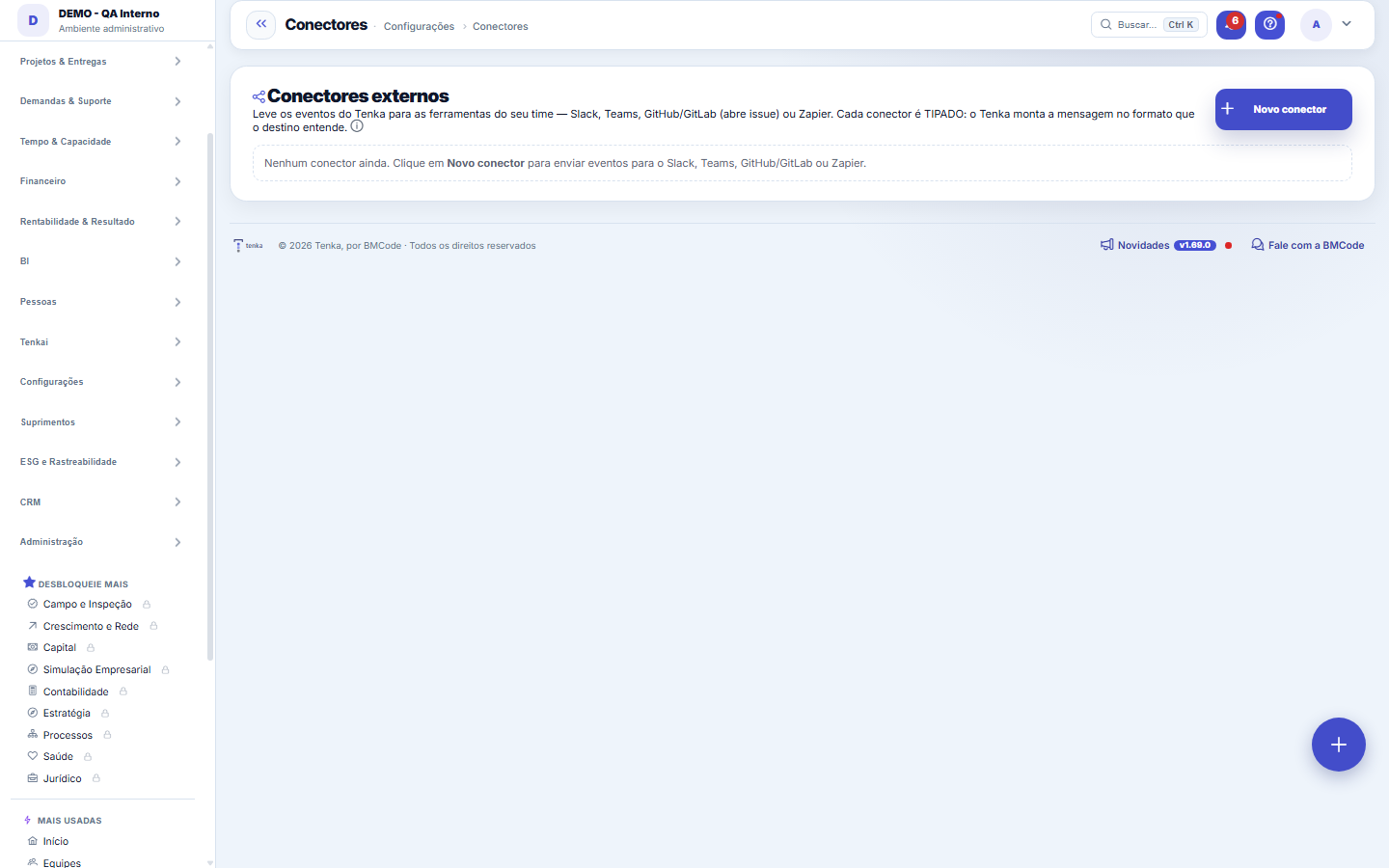
Ce que vous trouvez sur cet écran
Un portrait de l’écran, lu depuis l’écran lui-même — il change quand l’écran change.
Actions disponibles
Nouveau connecteurGénérer un secretEnregistrer
Champs du formulaire
TipoServiço de destino do conector, como Slack, Teams, Zapier, GitHub ou GitLab.
AtivoDiz se o conector está ativo e disparando eventos ou se está inativo.
Último usoData e hora em que o conector disparou pela última vez.
Commencez ici
À quelles questions répond cet écran
Relie le Tenka à des systèmes externes (ERP, banques, messageries). Chaque connecteur conserve identifiants et portée ; révoquer ici coupe l'accès immédiatement. Un connecteur qui « s'est arrêté » est presque toujours un identifiant expiré, pas une intégration cassée — regardez le statut avant de reconfigurer.
O que esta tela faz
Emmenez les événements du Tenka dans les outils de votre équipe : Slack, Teams, GitHub/GitLab (ouvre une issue) ou Zapier. Chaque connecteur est TYPÉ — le Tenka construit le message dans le format que la destination comprend — et conserve le jeton chiffré.
Para que esta tela existe
Emmenez les événements du Tenka dans les outils de votre équipe : Slack, Teams, GitHub/GitLab (ouvre une issue) ou Zapier. Chaque connecteur est TYPÉ — le Tenka construit le message dans le format que la destination comprend — et conserve le jeton chiffré. — c'est le rôle de l'écran « Connecteurs » au sein de la plateforme.
Comment faire
Teste antes de depender — e escolha os eventos
Le bouton éclair de chaque connecteur déclenche un envoi de test immédiatement — utilisez-le juste après l'enregistrement, avant de lui confier un avis important. Dans le choix des événements, l'interrupteur « tous les événements » abonne le connecteur à tout ce que la plateforme émet ; désactivez-le pour ne cocher que les événements utiles à cette destination. Les employés numériques peuvent aussi utiliser ces connecteurs comme pouvoirs (publier sur Slack, notifier Teams, créer une issue) — cet usage est contrôlé dans le Centre de transparence.
Règles
Chaque type demande un identifiant différent
Slack, Teams et Zapier utilisent l'URL de webhook entrant du service lui-même — il suffit de coller l'adresse, sans jeton. GitHub et GitLab créent une issue via l'API et exigent donc un jeton d'accès personnel autorisé à créer des issues (GitHub : https://api.github.com/repos/OWNER/REPO/issues ; GitLab : https://gitlab.com/api/v4/projects/ID/issues). Le jeton est conservé chiffré et apparaît masqué dans la liste : en modifiant un connecteur, laissez le champ vide pour garder le jeton actuel.
Conector excluído vai para a lixeira, não some
Supprimer un connecteur n'est plus définitif : il va dans la corbeille de cette liste (menu ⋮ › Corbeille) avec qui l'a supprimé et quand, et revient avec Annuler — y compris sa configuration et ses identifiants chiffrés. Tant qu'il est dans la corbeille, il ne se synchronise pas et n'apparaît pas dans les choix. Pour l'effacer définitivement, utilisez la suppression définitive dans la corbeille.
Questions fréquentes
Que pergunta do dia a dia se responde aqui
« Où voir les connecteurs ? » — quand cette question se pose, c'est cet écran qui y répond.
Comment connecter GitLab pour faire avancer les demandes ?
Créez ou modifiez le connecteur GitLab et, sous Recevoir depuis git, choisissez le statut de chaque étape et générez le secret. Enregistrez. Dans GitLab, Settings, Webhooks, collez l’URL affichée par le connecteur, collez le secret dans Secret token et cochez Push events, Merge request events et Pipeline events. Dès lors, chaque commit avec #code de la demande dans le message commente la demande et la passe au statut choisi.
Pourquoi la demande n’a-t-elle pas avancé avec le commit ?
Vérifiez quatre points : le message contient #code de la demande, celui de la liste des demandes ; le commit est sur une branche de travail, pas directement sur develop ou main ; la demande n’est pas terminée, car une demande terminée n’est jamais rouverte ; et le flux du type de demande autorise le passage du statut actuel au statut choisi. Sinon, la demande reçoit un commentaire qui l’explique.
Est-ce tracé qui a modifié le connecteur git ?
Oui. Toute création, modification ou suppression de la configuration du connecteur va dans la piste d’audit, avec qui et quand. Le jeton n’apparaît jamais ; de l’adresse, seul le serveur est gardé.
Comment le commit remplit-il la Solution de la demande ?
Dans le message du commit ou la description de la MR, en plus du #code de la demande, écrivez une ligne commençant par « Solution : » suivie du texte destiné au client, par exemple : « Solution : le filtre par date couvre maintenant toute la journée. » Le texte continue sur les lignes suivantes jusqu’à la première ligne vide. Il s’ajoute au champ Solution sans effacer ce qui y était, et le client le voit dans le rapport d’heures. Sans la ligne « Solution : », le champ ne change pas. Un commit qui cite deux demandes apporte la même Solution aux deux.
Cet article vous a-t-il été utile ?
Dans le même module: Plateforme et sécurité38
Écran connecté de l'aideÉcran d'ancrage du dictionnaire du détail. N'apparaît pas dans le menu.Accès de la plateformeL'enregistrement du moment où l'équipe de support de la plateforme a accédé à votre compte, ce qu'elle a fait…White-spaceVoir ce qu'il reste à vendre à ceux qui sont déjà clients — en croisant le portefeuille installé avec ce que …Élément du modèleÉcran d'ancrage du dictionnaire du détail (éléments du modèle). N'apparaît pas dans le menu.Assistente fiscalQuatro passos para a nota sair do Tenka: estado, regime, código de segurança (CSC) e certificado A1 — com a r…ExpéditionContrôle la préparation et l'expédition de ce qui a été vendu. L'expédition confirme que la marchandise est r…Fourchette du posteÉcran d'ancrage du dictionnaire du détail (fourchettes du poste). N'apparaît pas dans le menu.Blog — connexion WordPressL'endroit où vous connectez le WordPress de votre entreprise et apprenez à l'IA à écrire comme vous : la lign…
Académie Tenka
Découvrir l'AcademiaDes parcours d'apprentissage pour votre secteur, pas à pas, dans la plateforme.