

अधिग्रहणकर्ता समाधान
कार्ड मशीन ने जो भेजा उसे बिक्री से मिलाता है, रोकी गई फीस और अंतर का पता लगाता है। R$ 100 की बिक्री R$ 100 के रूप में नहीं आती: मिलान किया गया अंतर FEE और भुगतान की समय-सीमा है, कोई गलती नहीं — यही वह चीज़ है जिसे यह स्क्रीन अलग करती है।
यह स्क्रीन
असली स्क्रीन, ऊपर चुनी गई थीम में।
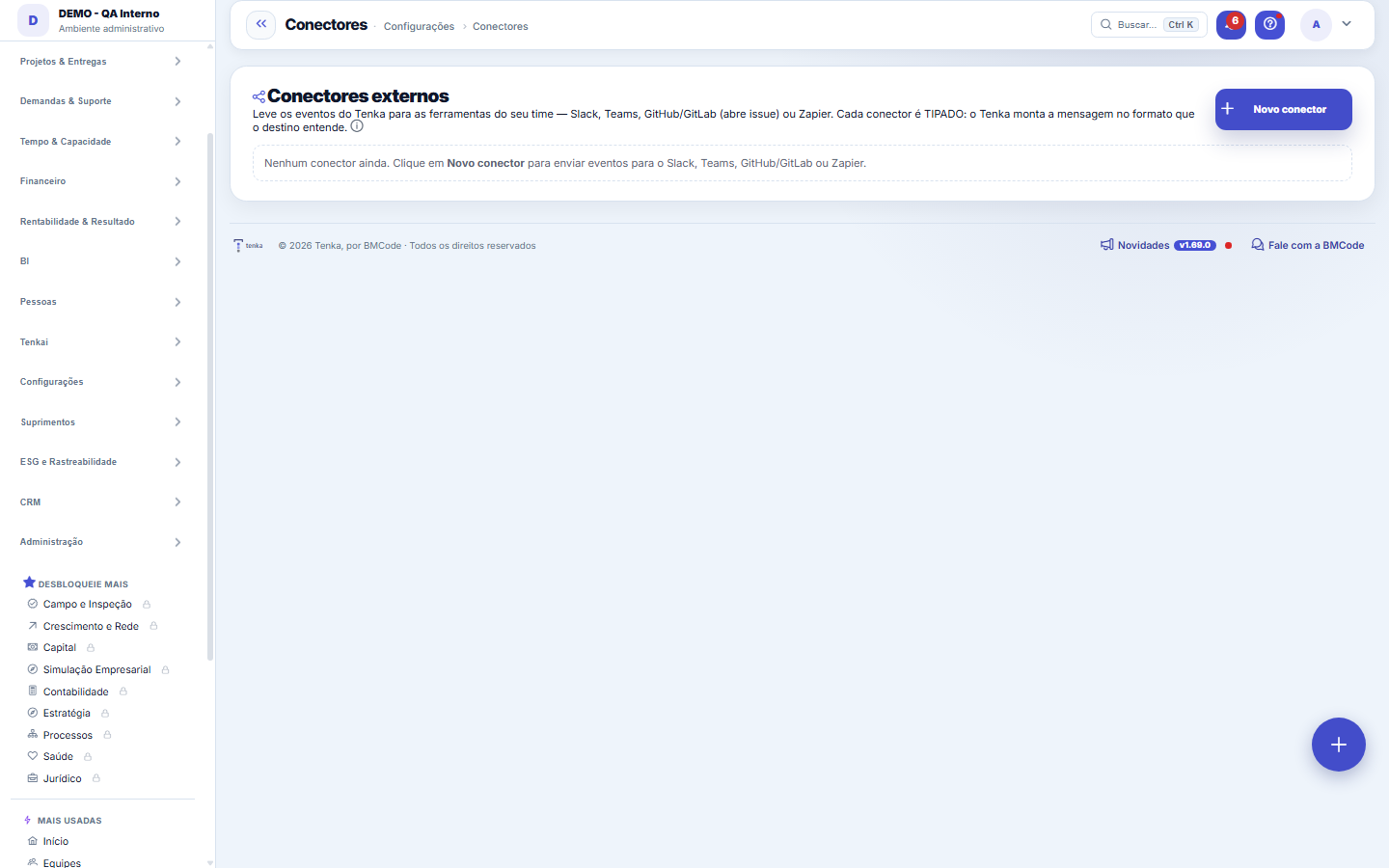
इस स्क्रीन पर क्या मिलेगा
स्क्रीन से ही पढ़ा गया चित्र — स्क्रीन बदलने पर यह भी बदलता है।
उपलब्ध क्रियाएँ
नया कनेक्टरगुप्त कोड बनाएँसहेजें
फ़ॉर्म के क्षेत्र
TipoServiço de destino do conector, como Slack, Teams, Zapier, GitHub ou GitLab.
AtivoDiz se o conector está ativo e disparando eventos ou se está inativo.
Último usoData e hora em que o conector disparou pela última vez.
यहाँ से शुरू करें
यह स्क्रीन किसका उत्तर देती है
Tenka को बाहरी सिस्टमों (ERP, बैंक, संदेश सेवाएँ) से जोड़ता है। हर कनेक्टर क्रेडेंशियल और दायरा रखता है; यहाँ रद्द करने से पहुँच तुरंत कट जाती है। "रुका हुआ" कनेक्टर लगभग हमेशा समाप्त क्रेडेंशियल होता है, टूटा इंटीग्रेशन नहीं — दोबारा कॉन्फ़िगर करने से पहले स्थिति देखें।
O que esta tela faz
Tenka की घटनाएँ अपनी टीम के टूल्स तक ले जाएँ: Slack, Teams, GitHub/GitLab (issue खोलता है) या Zapier। हर कनेक्टर टाइप्ड है — Tenka संदेश उस प्रारूप में बनाता है जो गंतव्य समझता है — और टोकन एन्क्रिप्ट करके रखता है।
Para que esta tela existe
Tenka की घटनाएँ अपनी टीम के टूल्स तक ले जाएँ: Slack, Teams, GitHub/GitLab (issue खोलता है) या Zapier। हर कनेक्टर टाइप्ड है — Tenka संदेश उस प्रारूप में बनाता है जो गंतव्य समझता है — और टोकन एन्क्रिप्ट करके रखता है। — प्लेटफ़ॉर्म में "कनेक्टर" स्क्रीन की यही भूमिका है।
कैसे करें
Teste antes de depender — e escolha os eventos
हर कनेक्टर पर बिजली वाला बटन तुरंत एक परीक्षण संदेश भेजता है — सहेजने के ठीक बाद इसका उपयोग करें, उसे कोई ज़रूरी सूचना सौंपने से पहले। घटनाएँ चुनते समय "सभी घटनाएँ" स्विच कनेक्टर को प्लेटफ़ॉर्म की हर घटना का सदस्य बना देता है; उस गंतव्य के लिए प्रासंगिक घटनाएँ ही चुनने के लिए इसे बंद करें। डिजिटल कर्मचारी भी इन कनेक्टरों को शक्तियों के रूप में उपयोग कर सकते हैं (Slack पर पोस्ट, Teams को सूचना, issue बनाना) — यह उपयोग पारदर्शिता केंद्र में नियंत्रित होता है।
नियम
हर प्रकार अलग क्रेडेंशियल मांगता है
Slack, Teams और Zapier सेवा का अपना इनकमिंग webhook URL उपयोग करते हैं — बस पता चिपकाएँ, टोकन नहीं चाहिए। GitHub और GitLab API से issue बनाते हैं और इसलिए issue बनाने की अनुमति वाला व्यक्तिगत एक्सेस टोकन माँगते हैं (GitHub: https://api.github.com/repos/OWNER/REPO/issues; GitLab: https://gitlab.com/api/v4/projects/ID/issues)। टोकन एन्क्रिप्ट करके रखा जाता है और सूची में छिपा दिखता है: कनेक्टर संपादित करते समय मौजूदा टोकन रखने के लिए फ़ील्ड ख़ाली छोड़ें।
Conector excluído vai para a lixeira, não some
कनेक्टर हटाना अब स्थायी नहीं है: वह इस सूची के रीसायकल बिन (⋮ मेनू › रीसायकल बिन) में जाता है, किसने और कब हटाया इसके साथ, और "पूर्ववत करें" से लौट आता है — कॉन्फ़िगरेशन और एन्क्रिप्टेड क्रेडेंशियल समेत। रीसायकल बिन में रहते हुए वह न सिंक होता है न विकल्पों में दिखता है। हमेशा के लिए मिटाने के लिए रीसायकल बिन के अंदर स्थायी विलोपन का उपयोग करें।
अक्सर पूछे जाने वाले प्रश्न
Que pergunta do dia a dia se responde aqui
"कनेक्टर कहाँ देखूँ?" — जब यह सवाल आए, तो इसका जवाब इसी स्क्रीन पर मिलता है।
माँगें आगे बढ़ाने के लिए GitLab कैसे जोड़ें?
GitLab कनेक्टर बनाएँ या संपादित करें और git से प्राप्त करें में हर चरण का स्टेटस चुनें और गुप्त कोड बनाएँ। सहेजें। GitLab में Settings, Webhooks में कनेक्टर का दिखाया URL चिपकाएँ, Secret token में गुप्त कोड चिपकाएँ और Push events, Merge request events व Pipeline events चुनें। इसके बाद संदेश में #माँग कोड वाला हर commit माँग पर टिप्पणी करता है और उसे चुने स्टेटस पर ले जाता है।
commit के साथ माँग आगे क्यों नहीं बढ़ी?
चार बातें देखें: संदेश में #माँग का कोड है, माँगों की सूची वाला कोड; commit काम की ब्रांच में हुआ, सीधे develop या main में नहीं; माँग पूरी नहीं हुई है, क्योंकि पूरी माँग फिर नहीं खुलती; और माँग के प्रकार का फ़्लो मौजूदा स्टेटस से चुने स्टेटस पर जाने देता है। जब फ़्लो अनुमति नहीं देता, तो माँग पर यह बताने वाली टिप्पणी जुड़ती है।
क्या दर्ज होता है कि git कनेक्टर किसने बदला?
हाँ। कनेक्टर सेटिंग का हर निर्माण, बदलाव या हटाना कौन और कब के साथ ऑडिट ट्रेल में रहता है। टोकन कभी नहीं दिखता; पते में से सिर्फ़ सर्वर रहता है।
commit माँग का समाधान कैसे भरता है?
commit संदेश या MR के विवरण में, #माँग कोड के अलावा, "Solution:" से शुरू करके ग्राहक के लिए पाठ वाली एक पंक्ति लिखें, जैसे: "Solution: तारीख़ का फ़िल्टर अब पूरा दिन शामिल करता है।" पाठ पहली खाली पंक्ति तक नीचे की पंक्तियों में जारी रहता है। यह पहले से लिखे को मिटाए बिना समाधान फ़ील्ड में जुड़ता है, और ग्राहक इसे घंटों की रिपोर्ट में देखता है। "Solution:" पंक्ति के बिना फ़ील्ड नहीं बदलता। दो माँगों का उल्लेख करने वाला commit दोनों में एक ही समाधान जोड़ता है।
क्या यह लेख उपयोगी था?
इसी मॉड्यूल में: मंच और सुरक्षा38
सहायता की जुड़ी हुई स्क्रीनविवरण शब्दकोश की एंकर स्क्रीन। मेनू में दिखाई नहीं देती।प्लेटफ़ॉर्म एक्सेसप्लेटफ़ॉर्म सपोर्ट टीम ने कब आपके खाते तक पहुंच बनाई, उन्होंने क्या किया और किस अधिकार के साथ, इसका रिकॉर्ड।व्हाइट-स्पेसजो पहले से ग्राहक हैं उन्हें क्या बेचना बाकी है यह देखना — स्थापित पोर्टफ़ोलियो को समान ग्राहकों के पास पहले …टेम्पलेट का आइटमविवरण शब्दकोश की एंकर स्क्रीन (टेम्पलेट के आइटम)। मेनू में दिखाई नहीं देती।Assistente fiscalQuatro passos para a nota sair do Tenka: estado, regime, código de segurança (CSC) e certificado A1 — com a r…शिपिंगजो बेचा गया है उसकी छंटाई और प्रेषण को नियंत्रित करता है। शिपिंग पुष्टि करती है कि माल वास्तव में निकल गया है…पद का वेतन-स्तरविवरण शब्दकोश की एंकर स्क्रीन (पद के वेतन-स्तर)। मेनू में दिखाई नहीं देती।ब्लॉग — WordPress कनेक्शनयहीं आप अपनी कंपनी का WordPress जोड़ते हैं और AI को अपनी तरह लिखना सिखाते हैं: विषय-सूची (किस बारे में बोलें)…
Tenka अकादमी
अकादमी देखेंआपके क्षेत्र के लिए चरण-दर-चरण सीखने की राहें, प्लेटफ़ॉर्म के अंदर।