

Conciliación de adquirente
Concilia lo que la terminal de pago transfirió con lo que se vendió, encontrando la comisión retenida y la diferencia. Una venta de R$ 100 no ingresa como R$ 100: la diferencia conciliada es la COMISIÓN y el plazo de liquidación, no un error — es eso lo que la pantalla separa.
La pantalla
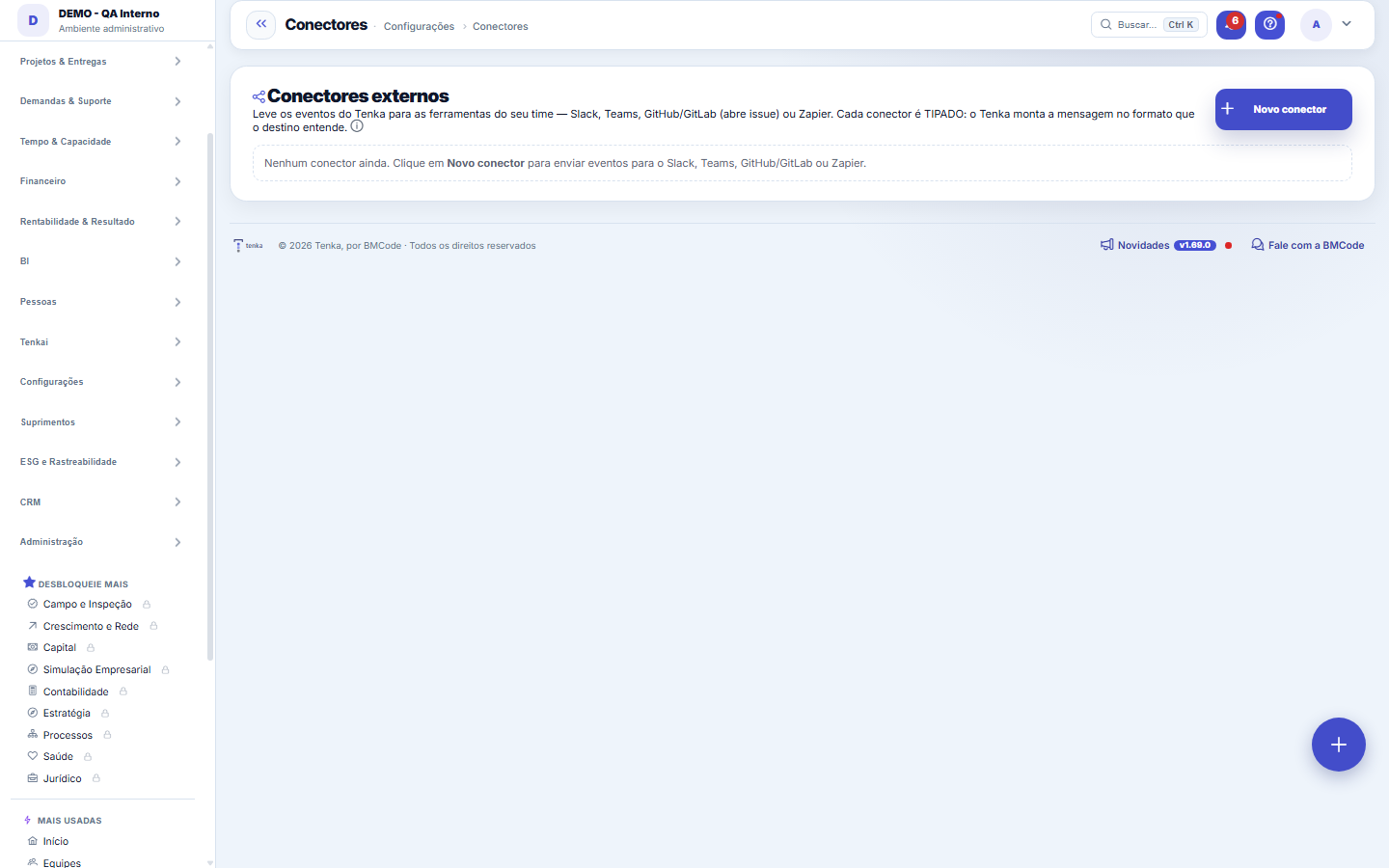
La pantalla real, en el tema que elegiste arriba.
Qué encuentras en esta pantalla
Un retrato de la pantalla, leído de ella misma — cambia cuando la pantalla cambia.
Acciones disponibles
Nuevo conectorGenerar secretoGuardar
Campos del registro
TipoServiço de destino do conector, como Slack, Teams, Zapier, GitHub ou GitLab.
AtivoDiz se o conector está ativo e disparando eventos ou se está inativo.
Último usoData e hora em que o conector disparou pela última vez.
Empiece aquí
Qué responde esta pantalla
Conecta el Tenka a sistemas externos (ERP, bancos, mensajería). Cada conector guarda credencial y alcance; revocar aquí corta el acceso en el acto. Un conector que "se paró" casi siempre es una credencial vencida, no una integración rota — vea el estado antes de reconfigurar.
O que esta tela faz
Lleve los eventos del Tenka a las herramientas de su equipo: Slack, Teams, GitHub/GitLab (abre issue) o Zapier. Cada conector es TIPADO — el Tenka arma el mensaje en el formato que el destino entiende — y guarda el token cifrado.
Para que esta tela existe
Lleve los eventos del Tenka a las herramientas de su equipo: Slack, Teams, GitHub/GitLab (abre issue) o Zapier. Cada conector es TIPADO — el Tenka arma el mensaje en el formato que el destino entiende — y guarda el token cifrado. — este es el papel de la pantalla "Conectores" dentro de la plataforma.
Cómo hacer
Teste antes de depender — e escolha os eventos
El botón de rayo en cada conector dispara un envío de prueba en el acto — úselo justo después de guardar, antes de confiarle un aviso importante. En la elección de eventos, el interruptor "todos los eventos" inscribe al conector en todo lo que la plataforma emite; apáguelo para marcar solo los eventos que interesan a ese destino. Los empleados digitales también pueden usar estos conectores como poderes (publicar en Slack, notificar en Teams, crear issue) — ese uso se controla en la Central de Transparencia.
Reglas
Cada tipo pide una credencial diferente
Slack, Teams y Zapier usan la URL de webhook de entrada del propio servicio — basta con pegar la dirección, sin token. GitHub y GitLab crean una issue por la API y por eso exigen un token de acceso personal con permiso para crear issues (GitHub: https://api.github.com/repos/OWNER/REPO/issues; GitLab: https://gitlab.com/api/v4/projects/ID/issues). El token se guarda cifrado y aparece enmascarado en la lista: al editar un conector, deje el campo en blanco para mantener el token actual.
Conector excluído vai para a lixeira, não some
Eliminar un conector dejó de ser definitivo: va a la papelera de esta lista (menú ⋮ › Papelera) con quién lo eliminó y cuándo, y vuelve con Deshacer — incluso la configuración y las credenciales cifradas. Mientras esté en la papelera no sincroniza ni aparece en las elecciones. Para borrarlo del todo, use la eliminación definitiva dentro de la papelera.
Preguntas frecuentes
Que pergunta do dia a dia se responde aqui
"¿Dónde veo los conectores?" — cuando surja esa pregunta, es en esta pantalla donde se responde.
¿Cómo conecto GitLab para mover las demandas?
Crea o edita el conector de GitLab y, en Recibir de git, elige el estado de cada paso y genera el secreto. Guarda. En GitLab, Settings, Webhooks, pega la URL que muestra el conector, pega el secreto en Secret token y marca Push events, Merge request events y Pipeline events. Desde entonces, cada commit con #código de la demanda en el mensaje comenta en la demanda y la lleva al estado elegido.
¿Por qué la demanda no avanzó con el commit?
Revisa cuatro cosas: el mensaje trae #código de la demanda, el de la lista de demandas; el commit fue en una rama de trabajo y no directo en develop o main; la demanda no está concluida, porque una demanda finalizada nunca se reabre; y el flujo del tipo de demanda permite pasar del estado actual al elegido. Cuando el flujo no lo permite, la demanda recibe un comentario que lo dice.
¿Queda registrado quién tocó el conector git?
Sí. Toda creación, cambio o eliminación de la configuración del conector queda en la pista de auditoría, con quién y cuándo. El token nunca aparece en el registro; de la dirección queda solo el servidor.
¿Cómo completa el commit la Solución de la demanda?
En el mensaje del commit o en la descripción de la MR, además del #código de la demanda, escribe una línea que empiece con "Solución:" y el texto para el cliente, por ejemplo: "Solución: el filtro por fecha ahora considera el día completo." El texto sigue en las líneas de abajo hasta la primera línea en blanco. Se añade al campo Solución sin borrar lo que ya había, y el cliente lo ve en el informe de horas. Sin la línea "Solución:" el campo no cambia. Un commit que cita dos demandas lleva la misma Solución a ambas.
¿Le resultó útil este artículo?
En el mismo módulo: Plataforma y seguridad38
Pantalla conectada de la ayudaPantalla ancla del diccionario del detalle. No aparece en el menú.Accesos de la plataformaEl registro de cuándo el equipo de soporte de la plataforma accedió a tu cuenta, qué hizo y con qué autorizac…White-spaceVer qué falta vender a quienes ya son clientes, cruzando la cartera instalada con lo que ya tienen clientes p…Ítem de plantillaPantalla ancla del diccionario del detalle (ítems de la plantilla). No aparece en el menú.Assistente fiscalQuatro passos para a nota sair do Tenka: estado, regime, código de segurança (CSC) e certificado A1 — com a r…ExpediciónControla la separación y el despacho de lo vendido. La expedición confirma que la mercancía realmente salió: …Banda del cargoPantalla ancla del diccionario del detalle (bandas del cargo). No aparece en el menú.Blog — conexión WordPressDonde usted conecta el WordPress de su empresa y le enseña a la IA a escribir como usted: línea editorial (so…
Academia Tenka
Conocer la AcademiaRutas de aprendizaje de tu sector, paso a paso, dentro de la plataforma.