

Estúdio de projetos
Da ideia ao projeto com IA: descreva a iniciativa em conversa, gere canvas, viabilidade (papéis × custo), marcos e demandas prontas.
O que você encontra nesta tela
Um retrato da tela, lido dela mesma — muda quando a tela muda.
Ações disponíveis
BuscarNova ideiaArquétiposVisõesAplicar filtrosLimparSalvar visão atualCancelarSalvarCriar e abrirLimpar tudo
A lista mostra
#IdeiaCliente / ÁreaStatusMaturidadePrioridadeAtualizadoAções
Campos do cadastro
NºNúmero sequencial por empresa da iniciativa.
TítuloO nome da iniciativa.
ProblemaQual problema esta iniciativa resolve. É a primeira pergunta do estúdio.
SituaçãoEm que etapa do estúdio a iniciativa está.
MaturidadeQuanto do dossiê já foi preenchido, de 0 a 100.
LadoAmbidestria: exploração (o novo) ou explotação (o que já roda).
HorizonteEm qual horizonte de tempo a iniciativa dá retorno.
AutorQuem propôs a iniciativa.
ArquétipoPadrão de iniciativa (eficiência, receita nova, risco, compliance).
Objetivo (SMART)O objetivo escrito de forma específica e mensurável.
PrazoAté quando o objetivo tem de estar atingido.
Custo estimadoQuanto a iniciativa deve custar, no business case.
Benefício estimadoQuanto a iniciativa deve trazer, no business case.
ROIRetorno sobre o investimento estimado.
Payback (meses)Em quantos meses o investimento se paga.
RiscoNível de risco declarado no business case.
SponsorQuem patrocina a iniciativa e responde por ela.
Aprovada pelo sponsorSem o aval do sponsor a iniciativa não vira projeto.
Comece aqui
O que você faz aqui
Transforme uma ideia em projeto estruturado conversando com a IA: ela monta o canvas/pitch, estima esforço por papel (com custo/preço-hora do cadastro de papéis), propõe marcos e gera as demandas. Você revisa e aprova cada etapa.
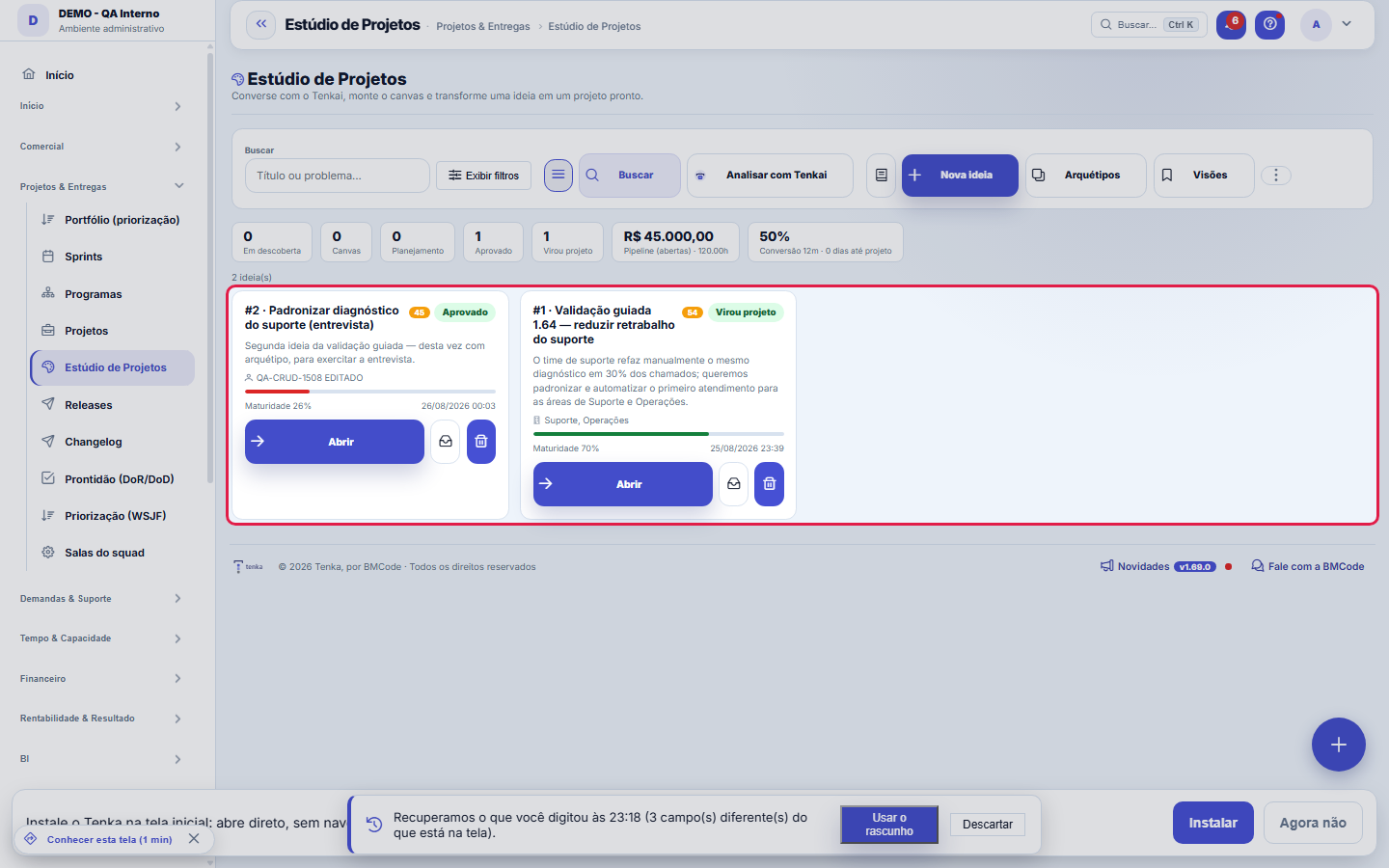
O funil, com uma ideia por cartão.
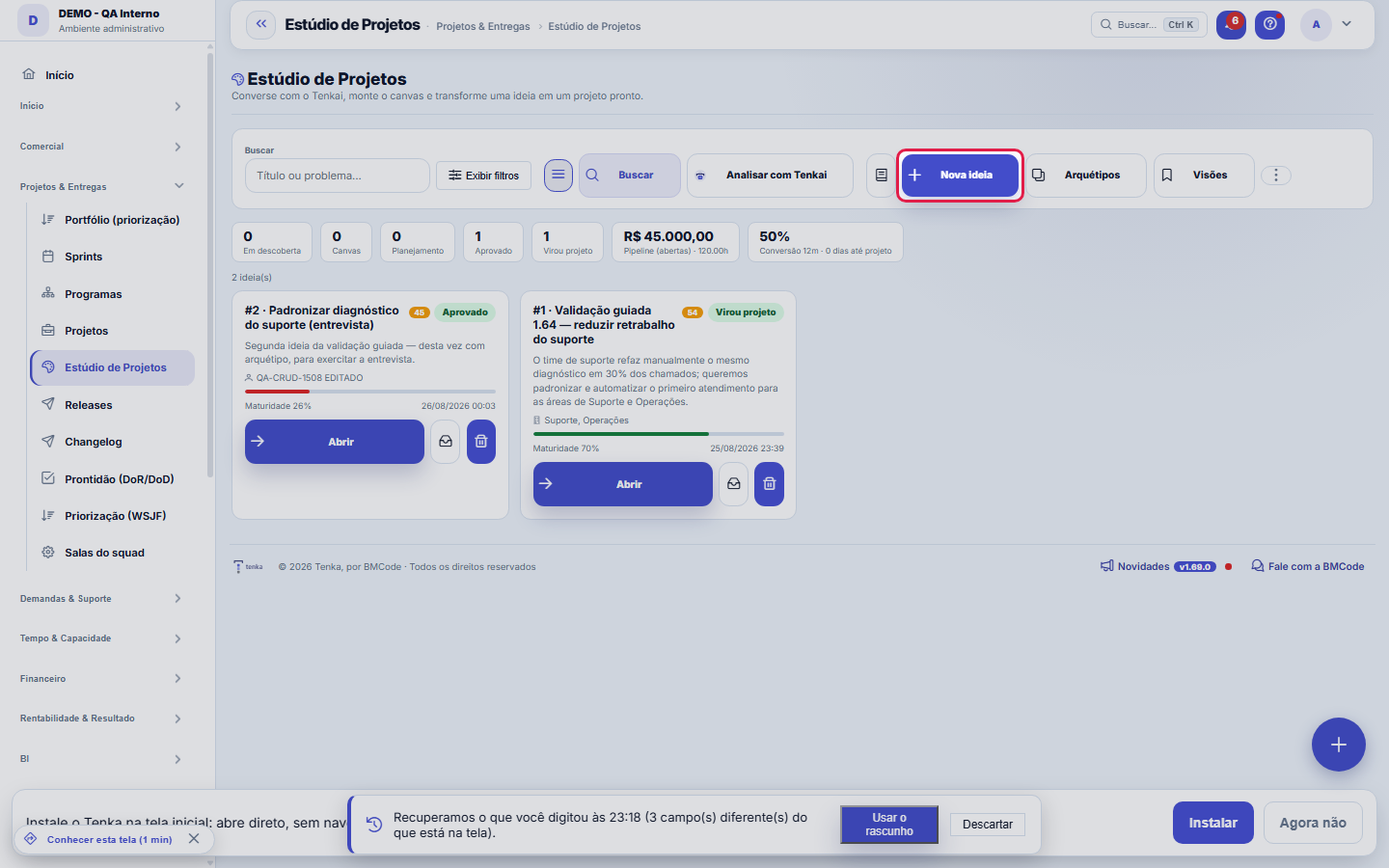
É por aqui que uma ideia entra.
Dentro da ideia: o método de ponta a ponta
Abrindo uma ideia, a tela conduz o método completo (inspirado em PMI/PMBOK): 1) converse com o Tenkai na aba Conversa — ou responda a entrevista guiada — até o problema ficar claro; 2) preencha ou gere o Canvas de descoberta (9 blocos); 3) gere o Objetivo SMART com key results editáveis; 4) complete o Termo de abertura (justificativa, stakeholders, premissas, restrições, critérios de aceite, escopo incluso/excluído) e colha o aval do sponsor; 5) mapeie Riscos (probabilidade × impacto, com mitigação e matriz); 6) monte a Proposta — marcos com data, pacotes opcionais e atividades com horas, papel, tipo e prioridade; 7) confira a viabilidade; 8) Aprovar e gerar projeto, com preview. A barra de maturidade mostra o quão pronta a ideia está; o botão Prontidão lista item a item o que falta — incluindo os dois aceites.
O estúdio agora abre como ficha do sistema
A ideia abre com o cabeçalho padrão: Salvar, anexos, comentários e histórico. Logo abaixo fica o estúdio inteiro — a conversa com o Tenkai, o canvas e as abas Objetivo, Termo, Riscos, Proposta e Resumo — e, embaixo, a aba Ficha da ideia, onde se editam o título e o problema.
Como fazer
Avaliar meu plano: a revisão de um CPO, com nota
O botão Avaliar meu plano pede ao Tenkai uma revisão crítica no estilo de um head de produto: nota 0–100 por dimensão (clareza do problema, mensurabilidade, escopo, riscos, viabilidade, plano) e as lacunas com gravidade e ação sugerida — muitas com o botão "Resolver com o Tenkai", que dispara a correção na hora. A nota do Tenkai aparece AO LADO da nota determinística do checklist: são dois números de naturezas diferentes, e a divergência é informação (checklist alto com nota baixa = os campos estão preenchidos, mas fracos).
Conversão com preview: você vê ANTES de criar
O botão Aprovar e gerar projeto abre primeiro o preview: o nome do projeto, cada marco com data, cada demanda com tipo e status JÁ resolvidos, as horas e os avisos (tipo de ticket não configurado, capacidade estourada) — tudo antes do clique final. A criação roda em transação única: ou nasce tudo (projeto, linha de base, marcos, demandas), ou nada — falha no meio não deixa projeto pela metade. O checkbox "Criar a Sprint 1" monta a primeira sprint (2 semanas) com as demandas mais prioritárias até a capacidade da janela; sem análise de capacidade, entram todas e o aviso declara.
Depois de convertida: status report pronto para colar
Em iniciativa CONVERTIDO, o botão Gerar status monta o relatório determinístico do projeto gerado — farol, SPI (andamento ÷ prazo decorrido), CPI-h (horas ganhas ÷ horas realizadas), marcos concluídos, desvio de horas e o próximo marco — no seu idioma, pronto para colar em e-mail ou portal. Os números saem direto do banco; projeto atrasado gera um status que diz onde e quanto.
Brief de implementação: a spec vai direto ao agente
Na aba Resumo, o brief de implementação é a especificação completa (problema, canvas, SMART, termo, riscos, marcos e atividades) em markdown, pronta para um agente de código (Claude Code, Cursor) implementar. Além do copiar/colar, o brief sai pelo MCP: a ferramenta estudio_brief_de_implementacao entrega a spec direto ao agente conectado à conta — com a mesma governança de acesso da tela.
Regras
Sponsor aprova
A conversão em projeto exige a aprovação do sponsor (padrão da plataforma). Quem aprova é quem tem a permissão dedicada (perfil com a tela "Aprovar sponsor"); a aprovação fica na trilha de auditoria. Para converter sem o aval, desligue o parâmetro ESTUDIO.EXIGE_SPONSOR em Configurações > Parâmetros.
Privacidade da IA
O conteúdo enviado à IA respeita a configuração de privacidade da empresa (dados sensíveis podem ser omitidos do prompt).
Arquétipos: a ideia nasce com o esqueleto do seu tipo
Ao criar uma ideia você escolhe um arquétipo (redução de custo, novo produto, projeto para cliente, melhoria de chão de fábrica, expansão comercial...). Ele semeia o canvas com o esqueleto daquele tipo e define as perguntas da entrevista guiada. Os arquétipos de fábrica são imutáveis — duplique para editar; os da sua empresa são seus: nome, descrição, perguntas (uma por linha) e semente dos blocos (JSON), tudo editável no botão "Arquétipos" (exige permissão de alterar). O problema que você digita SEMPRE vence a semente do arquétipo.
Os três modos de ver, e o que o kanban NÃO faz
O toggle alterna cartões, tabela e kanban. No kanban as colunas são os 5 estágios do funil (Discovery → Canvas → Charter → Aprovado → Convertido) e o avanço de estágio é CONSEQUÊNCIA do trabalho na ideia — não há arrastar, de propósito: estágio não se muda com o mouse, se conquista completando o método. Coluna com mais cards que o teto declara "mostrando N" — nada é cortado em silêncio. Os KPIs do topo são clicáveis e filtram a lista; o link filtrado é compartilhável (?status=... na URL).
Badge H1/H2/H3: onde a ideia está no portfólio
O selo de ambidestria mostra o horizonte (H1 = negócio de hoje, H2 = adjacente, H3 = aposta nova) e o lado (EXPLORE/EXPLOIT) definidos na visão de Ambidestria. Serve para o portfólio não virar 100% H1: quem só aprova melhoria incremental não constrói o negócio de amanhã. O badge só aparece quando a classificação foi feita.
Entrevista guiada: o Tenkai pergunta antes de escrever
Ao criar a ideia no modo Conversar, a conversa nasce em modo entrevista: o Tenkai faz as perguntas do arquétipo, UMA por vez e na ordem, com respostas rápidas (chips) para tocar o fluxo sem digitar. É deliberado: plano bom nasce de pergunta certa, não de prompt longo. Dá para sair da entrevista a qualquer momento (o X no selo "entrevista ativa") e voltar à conversa livre — nada se perde.
Origem de cada texto: quem escreveu foi você ou o Tenkai
Todo bloco do canvas e todo key result carrega a origem (HUMANO ou IA). O que a IA gera é rascunho para você corrigir; o que você edita vira HUMANO, e o "Gerar tudo" NÃO sobrescreve key result humano — a regeneração só troca o que ainda era da IA. Transparência de autoria é regra da casa: você sempre sabe o que foi sugerido e o que foi decidido.
Sponsor e aceite são DOIS gates — e não se substituem
Sponsor é quem autoriza o investimento: sem o aval dele a conversão em projeto é barrada (padrão da plataforma; o parâmetro ESTUDIO.EXIGE_SPONSOR desliga em Configurações > Parâmetros; quem aprova é quem tem a permissão dedicada, e a decisão fica na trilha de auditoria). Aceite é o destinatário dizendo que quer: em projeto externo (com cliente), o botão "Enviar para aceite" cria a proposta comercial e gera o link público — o cliente aceita pelo link ou pelo portal, com data e IP registrados, e a iniciativa avança a APROVADO sozinha; em projeto interno (sem cliente), o botão "Aceite interno" registra a(s) área(s) atendida(s) e quem aceitou por elas. Os dois gates aparecem no checklist de prontidão.
Proposta: marcos, pacotes e atividades (e o que vira o quê)
A estrutura tem até 3 níveis: Marco (entrega com data — vira marco do projeto), Pacote (agrupador opcional dentro do marco; a IA propõe 2 níveis e quem agrupa é você) e Atividade (vira demanda/ticket, com horas estimadas, papel, tipo e prioridade). Na conversão, as atividades de pacote viram demandas do MESMO marco, com o pacote anotado na descrição. O tipo da demanda (BUG, FEATURE, TAREFA...) é casado com os tipos de ticket do seu cadastro pelo nome — se nenhum casar, vai o tipo padrão. Marcos aceitam dependência (predecessor) e aparecem no mini-cronograma com caminho crítico.
Viabilidade: números do SEU ERP, não palpite
Quatro réguas, todas com origem clicável: custo — horas × custo-hora da folha (salário + encargos ÷ jornada), refinável por papel em "Custos por papel"; margem — a margem estimada confrontada com a margem média REALIZADA de todos os projetos faturados da empresa (módulo Rentabilidade) e com a dos projetos já gerados pelo Estúdio; caixa — o custo mensal do plano injetado no caixa projetado de 13 semanas, com o aviso "aprovando, o caixa cruza zero na semana N" (ou "não cruza"); capacidade — horas propostas contra as horas LIVRES do time (jornada menos o já alocado), da equipe escolhida ou da empresa, com a data realista quando não cabe. Papel sem gente mapeada é declarado "não calculável" — nunca fingido como zero. Tudo visível só para quem tem a permissão Ver Valores.
Estimativa calibrada pelo SEU histórico
A estimativa PERT (otimista + 4×provável + pessimista ÷ 6) ganha um fator de calibração aprendido dos projetos já convertidos: se historicamente o realizado foi 1,4× o estimado, a tela mostra o número calibrado ao lado — com a base declarada (quantos projetos sustentam o fator). O fator é preso entre 0,5 e 3,0 para um projeto fora da curva não dominar a régua.
O que cada um vê: permissões do módulo
Quem não tem Ver Valores não vê custo, receita, margem, viabilidade viva nem caixa — vê o resto normalmente (horas, datas, riscos). O aval de sponsor exige a permissão dedicada (tela-capability "Aprovar sponsor", concedida por perfil) ou administrador da conta. Excluir ideia exige o verbo incluir. A conversa com o Tenkai respeita a configuração de IA da empresa (chave própria ou licença da plataforma, com teto mensal de custo).
A visão salva guarda busca, filtros, colunas e ordenação
Ao salvar uma visão pelo botão Visões, ela guarda quatro coisas: o texto da busca, os filtros aplicados, quais colunas aparecem (e em que ordem) e por qual coluna a lista está ordenada. Aplicar a visão restaura tudo de uma vez — inclusive zerando a ordenação e a página em que você estava, para o resultado ser exatamente o que a visão descreve. Visões salvas antes desta versão continuam válidas: o que elas não guardaram simplesmente não muda ao aplicar.
O erro de preenchimento aparece no campo, ao sair dele
Nas fichas, sair de um campo já dispara a conferência do que dá para conferir na hora: campo obrigatório deixado em branco e e-mail mal formado. O aviso aparece embaixo do campo e desaparece quando você começa a corrigir. Campo numérico não precisa de aviso: ele simplesmente não aceita letra enquanto você digita. Isso é conforto, não a validação final: ao salvar, o sistema confere tudo de novo do lado do servidor.
Um Salvar grava a ideia e o canvas
O Salvar do cabeçalho grava a ficha da ideia e os blocos do canvas e recalcula a maturidade — o mesmo que o botão Salvar do estúdio fazia. Os Salvar de cada aba (objetivo, termo, riscos, proposta) continuam onde estavam, e o canvas segue gravando sozinho ao sair de cada bloco.
Excluir é arquivar; nova ideia nasce na lista
Na ficha, Excluir arquiva a ideia (e ela volta pelo Reativar do estúdio); ideia que já virou projeto não se arquiva — arquive ou encerre o projeto. Nova ideia e duplicação não ficam na ficha: a ideia nasce na lista do Estúdio, com o arquétipo e a entrevista do Tenkai.
Perguntas frequentes
Pergunte ao Tenkai daqui mesmo (e crie ideia pelo WhatsApp)
O Tenkai responde sobre o funil sem abrir a tela: "como está o funil de ideias?", "quais ideias estão paradas há mais de 30 dias?", "qual o status da iniciativa X?", "me dá o brief de implementação da ideia Y" — cada número vem com o link que abre esta lista já filtrada. Pelo WhatsApp dá até para CRIAR a ideia ("anota essa ideia: ..."): ela nasce em Discovery, com canvas e blocos, após a sua confirmação — a captura mais barata é a do trânsito.
A IA não responde / o botão de gerar está desabilitado. Por quê?
Três causas comuns: 1) a empresa está sem IA configurada (Configurações > Inteligência artificial — chave própria ou licença da casa); 2) o teto mensal de custo foi atingido — o consumo aparece em Financeiro > Consumo de IA; 3) a resposta veio truncada (limite de tokens) — o Estúdio salva os campos que chegaram inteiros e descarta só o cortado; gere de novo que o resto completa. A conversa mostra o modelo em uso e o custo de cada mensagem no rodapé.
Gerei o projeto e as demandas não vieram. O que houve?
A conversão precisa de um tipo de ticket e de um status inicial configurados na empresa (Operação > Tipos de demanda / Workflow). Sem eles, os marcos são criados e as demandas não — e o aviso diz exatamente isso, no preview (antes) e no resultado (depois). Configure o tipo/workflow e crie as demandas no projeto, ou exclua o projeto gerado e converta de novo.
Posso voltar uma iniciativa CONVERTIDO?
Não pelo Estúdio — a conversão é o fim do funil e o rastro (iniciativa → projeto) fica gravado. O trabalho segue no projeto gerado (botão "Ver projeto"). Se o projeto foi criado por engano, exclua-o no módulo de Projetos; a iniciativa continua marcada como convertida, com o vínculo, preservando a história.
Como descobrir quem mudou um campo desta ficha?
Abra o registro e olhe a Linha do tempo, à direita: ela mostra cada alteração como "de um valor para outro", com a pessoa e a data. Quando há muita alteração, use os dois filtros no topo da linha do tempo — um por campo, outro por pessoa. A procura é feita no banco, então alteração antiga aparece do mesmo jeito. Você também pode perguntar ao Tenkai: "quem mudou o contrato 482?".
Telas conectadas
UsaPapéis e custosA viabilidade calcula com papéis e custos-hora deste cadastro.ViraProjetosO projeto real gerado na conversão — marcos, demandas, baseline e Sprint 1.GeraProjetosA iniciativa aprovada vira projeto com marcos.Mede contraCapacidade da equipeA capacidade do time (jornada − alocado) que responde "este projeto cabe?".GeraDemandasAs entregas viram demandas prontas para execução.Projeta emCaixa projetadoO caixa de 13 semanas onde o custo do plano é injetado (impacto no caixa).
Este artigo foi útil?
No mesmo módulo: Projetos e escopo4
PMO CockpitA leitura do portfólio: saúde, dinheiro, prazo, capacidade e risco.Portfólio (priorização)A ordem dos projetos por um critério explícito, com a conta aberta.ProgramasAgrupamento estratégico de projetos (portfólio): objetivos, projetos vinculados e visão consolidada.ProjetosO PMO cockpit: projetos com marcos, ritos, horas, custos, baseline e rollup — do kickoff à entrega.
Academia Tenka
Conhecer a AcademiaTrilhas de aprendizado do seu ramo, passo a passo, dentro da plataforma.