

Projetos
O PMO cockpit: projetos com marcos, ritos, horas, custos, baseline e rollup — do kickoff à entrega.
A tela
A tela real, no tema que você escolheu aqui em cima.
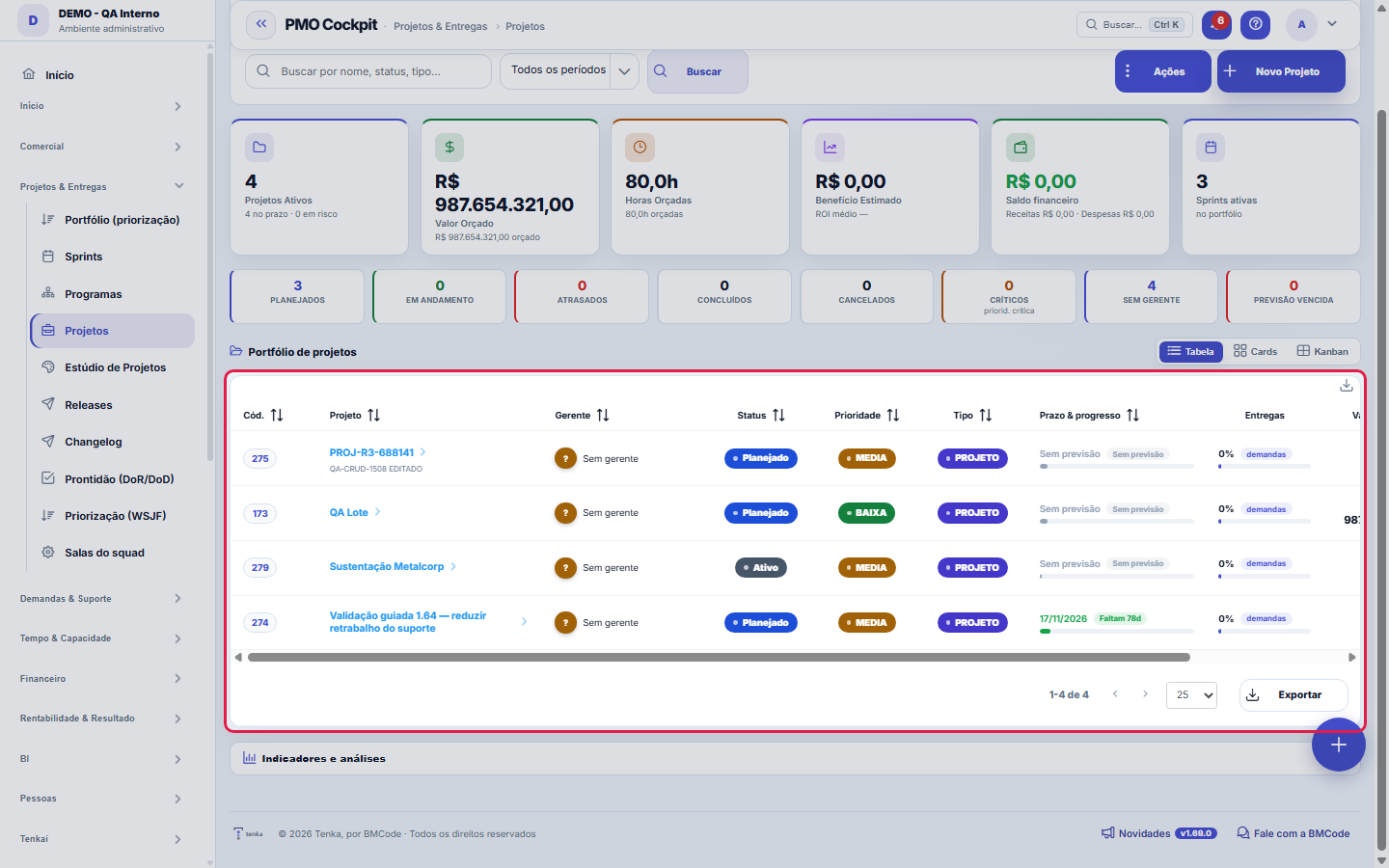
O que você encontra nesta tela
Um retrato da tela, lido dela mesma — muda quando a tela muda.
Ações disponíveis
Criar projetoCancelar
Campos do cadastro
NºNúmero sequencial por empresa do projeto.
Nome*Como o projeto é chamado no dia a dia.
Tipo*Natureza do projeto (implantação, evolução, sustentação).
SituaçãoEm que ponto o projeto está.
PrioridadePrioridade relativa dentro do portfólio.
ClienteCliente para quem o projeto é executado.
ContratoContrato que financia o projeto.
EquipeEquipe responsável pela execução.
GerenteQuem responde pelo prazo e pelo orçamento.
ProgramaPrograma a que este projeto pertence.
DescriçãoO que o projeto entrega.
InícioData de início planejada.
Previsão de términoData de término prevista hoje.
TérminoData em que o projeto foi efetivamente encerrado.
Horas orçadasHoras previstas no orçamento do projeto.
Valor orçadoValor aprovado para o projeto.
Benefício estimadoRetorno esperado, para comparar com o valor orçado.
ObjetivoO resultado que o projeto persegue.
JustificativaPor que o projeto existe — o problema ou a oportunidade que justifica o investimento.
RiscoNível de risco atribuído ao projeto.
+ 4 outros campos
Comece aqui
O que você faz aqui
Gerencie projetos completos: fases e marcos (com faturamento por marco), ritos de governança, equipe e capacidade, horas previstas × realizadas, custos e benefícios. Alterne entre visões (lista, kanban, resumo).
O portfólio na lista da casa, a ficha no padrão
A lista de projetos tem busca, filtros por situação, tipo e prioridade, o recorte de período no trilho (vencendo em 30 dias, atrasados, em andamento, ativos, concluídos), visões salvas e export. No topo, o quadro do portfólio: arraste um cartão para outra coluna e a situação muda. A ficha abre com ciclo, resumo, EVM e linha de base acima das abas; a aba Dados traz nome, tipo, situação, cliente, contrato, equipe, gerente, programa, datas, valores, objetivo, justificativa e risco.
O que esta tela responde
O projeto reúne marcos, demandas, horas e dinheiro. Na aba Cronograma a linha do tempo é NAVEGÁVEL: arraste o fundo para andar no tempo e arraste um marco para reagendá-lo — a nova data grava na hora. O burndown só faz sentido quando os marcos têm data prevista; sem data, ele não tem o que projetar.
O que esta tela faz
É a ficha completa de um projeto, organizada em abas: Dados (cliente, contrato, equipe, gerente, programa, tipo, status, prioridade e datas), Marcos e Demandas, Riscos, Custos e Benefícios, Financeiro, Insights, Equipe, Cronograma, Feed, Documentos, Apontamentos e Atividades. Ou seja: não é só o cadastro — é o lugar onde a execução, o dinheiro e a comunicação do projeto se encontram numa tela só.
Como fazer
Os grupos de abas da ficha
Acima das abas da ficha, os botões Planejamento, Execução, Financeiro e Análise e riscos mostram só as abas daquele grupo (a aba Dados e as do sistema aparecem em todos). Os ritos — iniciar, concluir, reabrir, status report em PDF, gerar alertas, rodar automações e salvar como modelo — ficam no ⋮ do cabeçalho, ao lado do Salvar.
Horas orçadas, valor orçado e benefício estimado
Três números que costumam ser confundidos: horas orçadas são o tamanho planejado do esforço — a régua contra a qual os apontamentos da aba Apontamentos serão lidos; valor orçado é quanto o projeto deve custar ou valer em dinheiro; e benefício estimado é o retorno esperado — o que justifica fazer o projeto, não o que ele custa. Preencher o benefício é o que permite comparar iniciativas entre si na priorização do portfólio: dois projetos de mesmo custo raramente têm o mesmo retorno.
Cliente, contrato e programa: as três amarras do projeto
O projeto ganha contexto por três vínculos opcionais: o cliente diz para quem o trabalho é feito; o contrato liga a execução ao acordo comercial — é o caminho para o consumo e o faturamento conversarem com o que foi vendido; e o programa pendura o projeto num portfólio, junto de outras iniciativas do mesmo objetivo. Projeto interno pode viver sem cliente e sem contrato, mas se existe contrato e ele não é vinculado, a rentabilidade daquele acordo fica cega para estas horas.
Licenças de terceiros
A aba Licenças registra ferramentas, nuvem e APIs pagas pelo projeto, com valor mensal e vencimento; o total mensal aparece no topo. Excluir manda para a lixeira. Pergunte ao Tenkai "quanto gastamos de licença no projeto X" ou "licenças a vencer".
Regras
Marco concluído fatura
Marco com faturamento vinculado gera o título automaticamente ao concluir; reabrir o marco estorna. Contrato encerrado não fatura.
Baseline preserva o combinado
A baseline congela o plano (prazo/horas/custo) — o desvio mostrado compara sempre contra ela, não contra o plano re-editado.
Margem do projeto
Escopo fechado que estoura horas derrete a margem mês a mês. Acompanhe a curva de margem — o alerta de margem avisa quando cruza o limite.
A visão salva guarda busca, filtros, colunas e ordenação
Ao salvar uma visão pelo botão Visões, ela guarda quatro coisas: o texto da busca, os filtros aplicados, quais colunas aparecem (e em que ordem) e por qual coluna a lista está ordenada. Aplicar a visão restaura tudo de uma vez — inclusive zerando a ordenação e a página em que você estava, para o resultado ser exatamente o que a visão descreve. Visões salvas antes desta versão continuam válidas: o que elas não guardaram simplesmente não muda ao aplicar.
O erro de preenchimento aparece no campo, ao sair dele
Nas fichas, sair de um campo já dispara a conferência do que dá para conferir na hora: campo obrigatório deixado em branco e e-mail mal formado. O aviso aparece embaixo do campo e desaparece quando você começa a corrigir. Campo numérico não precisa de aviso: ele simplesmente não aceita letra enquanto você digita. Isso é conforto, não a validação final: ao salvar, o sistema confere tudo de novo do lado do servidor.
Excluir projeto é definitivo
Projeto não vai para a lixeira: excluir apaga de verdade, depois da confirmação — por isso a lista não oferece Desfazer. Para tirar um projeto do caminho sem perder o histórico, conclua ou cancele. Duplicar também não existe na ficha: salve o projeto como modelo e use "A partir de modelo" na lista, que leva marcos e equipe.
Uma anotação pode virar demanda
No painel de atividade do registro, cada anotação tem "Virar demanda". O clique cria um ticket com o texto da anotação, quem a escreveu e o link deste registro — nada é redigitado. Use quando a anotação é um pedido de ação ("alguém precisa revisar isto"); a anotação continua onde estava. O botão só aparece com o registro já salvo; sessão somente-leitura (demonstração) não cria.
Equipe e membro removidos do projeto ficam na lixeira
Tirar uma equipe ou um membro do projeto não apaga o vínculo: ele vai para a lixeira da aba, com quem removeu e quando, e volta com Desfazer. As horas apontadas por aquela pessoa continuam contando no realizado do projeto — remover do time não reescreve o passado.
Engenharia: o repositório do projeto e as três medidas
Na aba Engenharia da ficha do projeto, escolha o repositório do GitHub ou do GitLab que guarda o código dele (o mesmo ligado em Integrações) e salve. Em Medir os últimos 30 dias, o Tenka lê o Git e mostra o tempo médio até o merge, os deploys por semana e o tempo de recuperação dos incidentes (issues fechadas com o rótulo incident). Nada é escrito no Git. Sem repositório ligado na conta, a aba diz onde ligar um.
As licenças entram no custo do projeto
As licenças lançadas na aba Licenças (ferramentas, nuvem, serviços) entram no custo realizado e na margem da Rentabilidade do projeto: o valor mensal vezes os meses desde que a licença foi lançada, até hoje ou até o vencimento. O cartão de custo mostra quanto disso é de licenças. Licença removida deixa de contar.
Perguntas frequentes
Como descobrir quem mudou um campo desta ficha?
Abra o registro e olhe a Linha do tempo, à direita: ela mostra cada alteração como "de um valor para outro", com a pessoa e a data. Quando há muita alteração, use os dois filtros no topo da linha do tempo — um por campo, outro por pessoa. A procura é feita no banco, então alteração antiga aparece do mesmo jeito. Você também pode perguntar ao Tenkai: "quem mudou o contrato 482?".
O que muda quando o projeto aguarda o cliente?
Use Aguardar o cliente no menu da ficha quando a equipe entregou a sua parte e depende do cliente (validação, dado, aceite), e diga o que está esperando. Enquanto o projeto espera, a previsão vencida não vira atraso da equipe: ele sai da coluna Atrasado do quadro e entra em Aguardando cliente, e o painel do PMO mostra a espera do cliente à parte. A ficha diz desde quando, e o motivo fica no histórico. Quando o cliente responder, use Retomar o projeto.
Como vejo a margem do projeto mês a mês?
Abra a ficha do projeto e a aba "DRE do projeto". Em "Premissas do projeto", liste os papéis vendidos com as horas (ex.: Consultor, 500 h); preço e custo-hora em branco vêm de Papéis e custos. Informe o % de horas do GP e o papel dele (ex.: 15% ao preço do GP) e o % de indiretos. Salve e clique em "Gerar cronograma de receita". A tabela mostra, por mês, receita, custo dos consultores, custo do GP, indiretos, outros custos, resultado e margem — previsto e realizado. Clique num custo realizado para abrir por fase, consultor e OS.
Como a receita do projeto vira mês e entra na contabilidade?
Na aba "DRE do projeto", em "Reconhecimento da receita", escolha: parcelas iguais por N meses (ex.: 116.500 em 5 meses de 23.300), pelo % de conclusão (as horas executadas pesam o mês) ou na entrega de cada fase. "Gerar cronograma de receita" grava as parcelas no cronograma que o contador reconhece no fechamento; a soma das parcelas é sempre o total vendido, ao centavo. Gerar de novo refaz só o que está aberto: o que já foi reconhecido não muda. O padrão vale para a empresa toda e cada projeto pode ajustar.
Como crio as fases do projeto (levantamento, configuração, homologação…)?
Na aba "Fases, marcos e demandas", clique em "Aplicar as fases padrão": o Tenka cria as fases do modelo da empresa como marcos do projeto, com a data prevista espalhada entre o início e a previsão do projeto. Fase que já existe com o mesmo nome não se repete, e os marcos que você já tinha continuam. Para mudar o modelo, quem administra edita "Fases padrão" no padrão da empresa, na aba DRE do projeto. Em cada fase, informe as horas vendidas para ver vendidas × consumidas.
O que meu cliente vê do projeto no portal?
Por padrão, só as fases e as entregas. Na aba Portal do cliente você liga as OS executadas e as horas por fase (vendidas × consumidas) e, se quiser, quem executou — para este projeto ou como padrão da empresa. Custo, margem e valores internos nunca aparecem no portal.
Como o cliente aceita as horas pelo portal?
Ligue a exigência de aceite no projeto, no contrato ou como padrão da empresa. O cliente entra no portal, vê as horas aprovadas e aceita ou recusa cada uma. A hora que aguarda aceite já entra no custo (DRE e margem), mas só desconta do banco de horas do contrato depois do aceite; a hora recusada não desconta. A DRE do projeto e a margem viva avisam quantas horas aguardam o cliente.
De onde vêm os números do topo da ficha do projeto?
Do mesmo cálculo da aba "DRE do projeto". Horas executadas são as apontadas nas OS, nas demandas e no projeto (a hora da OS ligada a uma demanda conta uma vez só). Orçamento consumido é o custo até hoje — horas × custo-hora de quem executou, mais indiretos e lançamentos — sobre o custo previsto das horas vendidas. Margem é a da DRE até hoje. Fase concluída conta nas entregas concluídas. Projeto sem papéis vendidos nem horas usa o valor orçado e os lançamentos da aba Custos.
Como peço o aceite do cliente nas horas das OS e das demandas?
Na ficha do projeto, marque “Aceite do cliente pelo portal”. Também dá para ligar no contrato ou como padrão da empresa; vale o do projeto, depois o do contrato, depois o da empresa. Ligado, a hora de OS e a hora lançada na demanda que vocês aprovam ficam aguardando o aceite e só descontam o banco de horas quando o cliente aceita no portal. Se ele reprovar, a hora volta para a sua aprovação com o comentário dele. Vem desligado.
Telas conectadas
Pertence aProgramasProjetos podem compor um programa.Planeja emSprintsO trabalho do projeto é fatiado em sprints.Executa emDemandasDemandas carregam a execução do projeto.Mede margem emRentabilidadeFaturado × custo real das horas do projeto.Entrega emReleasesVersões e pacotes de entrega do projeto.
Este artigo foi útil?
No mesmo módulo: Projetos e escopo4
Estúdio de projetosDa ideia ao projeto com IA: descreva a iniciativa em conversa, gere canvas, viabilidade (papéis × custo), mar…PMO CockpitA leitura do portfólio: saúde, dinheiro, prazo, capacidade e risco.Portfólio (priorização)A ordem dos projetos por um critério explícito, com a conta aberta.ProgramasAgrupamento estratégico de projetos (portfólio): objetivos, projetos vinculados e visão consolidada.
Academia Tenka
Conhecer a AcademiaTrilhas de aprendizado do seu ramo, passo a passo, dentro da plataforma.