

Sprints
Planejamento por iteração: capacidade do time, demandas do sprint e acompanhamento do que coube (e do que não coube).
A tela
A tela real, no tema que você escolheu aqui em cima.
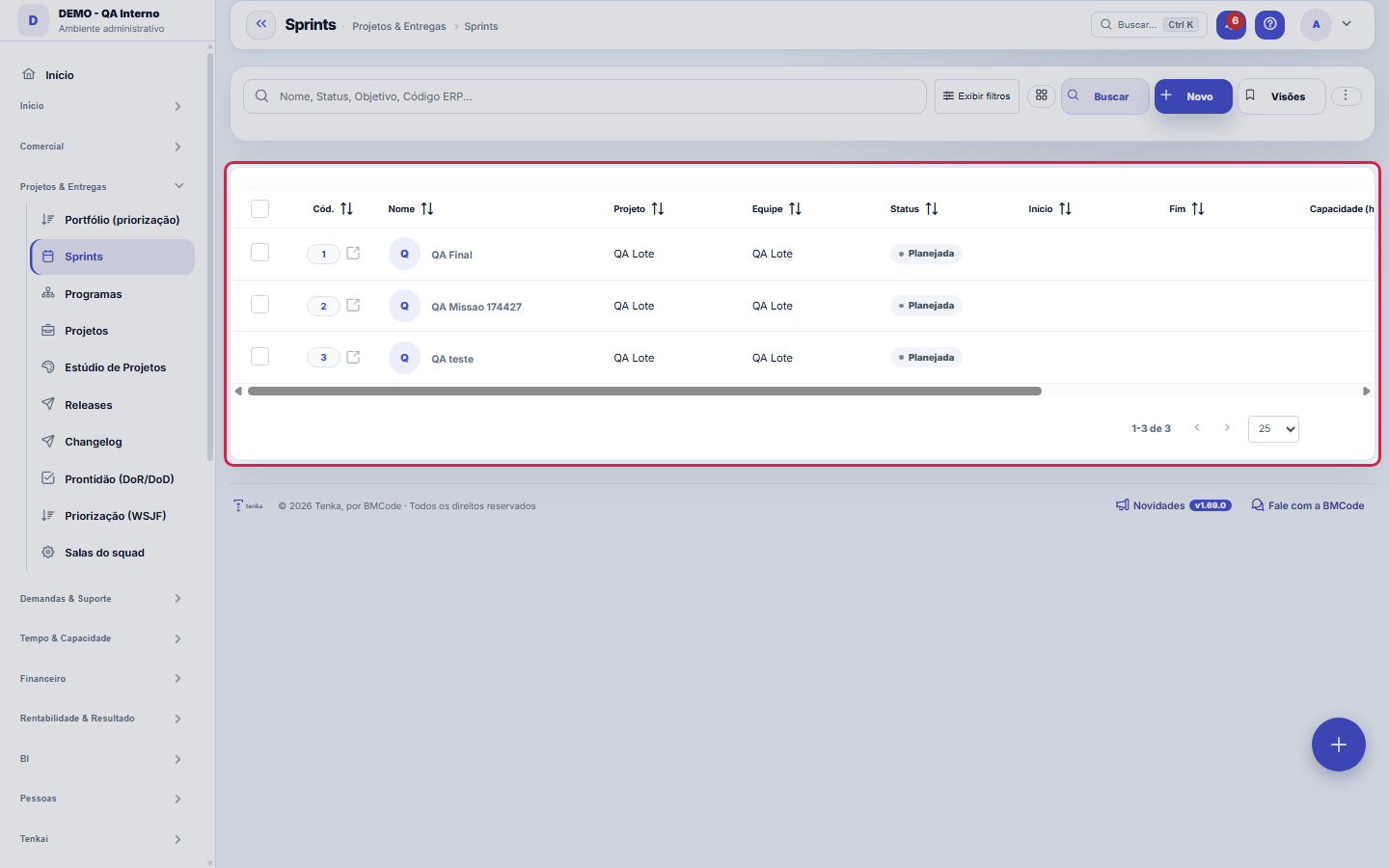
O que você encontra nesta tela
Um retrato da tela, lido dela mesma — muda quando a tela muda.
Campos do cadastro
Nome*Nome do sprint (ex.: Sprint 12).
ProjetoProjeto vinculado (opcional).
EquipeEquipe responsável (opcional).
StatusSituação do sprint.
InícioInício do sprint.
FimFim do sprint.
Capacidade (h)Capacidade total de horas do time no sprint.
ObjetivoMeta/objetivo do sprint.
Código ERP
Comece aqui
O que você faz aqui
Crie sprints com período e capacidade, aloque desenvolvedores e vincule demandas. O sistema compara capacidade × horas planejadas para você não superlotar a iteração.
Para que esta tela existe
Planejamento de sprint, capacidade e tickets — este é o papel da tela "Sprints" dentro da plataforma.
O que esta tela responde
A janela de tempo do time e o objetivo dela. Sprint sem data de fim não fecha nenhum indicador de ritmo (velocity, burndown) — o painel fica em branco sem dizer por quê.
O que esta tela faz
Aqui você cria e mantém um sprint: nome, projeto e equipe donos da rodada, o período (início e fim), a capacidade do time em horas, o objetivo da rodada e o status. O sprint criado aqui é o que aparece no campo Sprint das demandas, no quadro kanban (filtro por sprint) e no planejamento de capacidade da lista de Sprints.
Como fazer
Exportar, visões e link filtrado
Como toda lista do motor padrão, esta tela exporta o conjunto INTEIRO em Excel, PDF e CSV (não só a página visível), guarda visões salvas por usuário, deixa você escolher as colunas visíveis e mantém a lixeira de excluídos (?excluidas=1 na URL). A busca e os filtros funcionam também por URL — ?q=texto e ?fd_=valor —, então "os sprints ativos da equipe X" pode circular como um link que já abre recortado, em vez de uma instrução de cliques.
Capacidade (h): o teto declarado da rodada
A capacidade em horas registra quanto o time realmente tem disponível na janela do sprint — descontando férias, feriados e a fatia de cada pessoa alocada em outra frente. É o teto contra o qual o planejamento é feito: a soma das estimativas das demandas puxadas para o sprint deve caber nesse número, e um sprint que sistematicamente promete acima da capacidade declarada não é otimista, é impreciso. Declarar capacidade honesta é o que torna a comparação entre rodadas útil.
Código ERP: a ponte com o sistema de origem
O campo "Código ERP" (código externo) guarda o identificador que este sprint tem no sistema de onde ele veio ou com o qual a empresa integra. É ele que permite casar o registro daqui com o de lá sem depender de nome — nomes divergem, códigos não. Se a sua operação não integra sprint com sistema externo, deixe em branco; preenchê-lo com um código inventado só polui a conciliação de quem integra de verdade.
Regras
O que amarra uma demanda a um sprint
O vínculo é feito na própria demanda: o campo Sprint do formulário de demandas aponta para uma rodada criada aqui. O sprint não "puxa" demandas sozinho — planejar a rodada é decidir, demanda a demanda, o que entra. A capacidade em horas declarada no sprint é a régua desse planejamento: a soma das estimativas do que foi puxado deve caber nela. No quadro kanban, o filtro de sprint mostra só os cards da rodada, que é como o time acompanha o andamento do que prometeu.
A visão salva guarda busca, filtros, colunas e ordenação
Ao salvar uma visão pelo botão Visões, ela guarda quatro coisas: o texto da busca, os filtros aplicados, quais colunas aparecem (e em que ordem) e por qual coluna a lista está ordenada. Aplicar a visão restaura tudo de uma vez — inclusive zerando a ordenação e a página em que você estava, para o resultado ser exatamente o que a visão descreve. Visões salvas antes desta versão continuam válidas: o que elas não guardaram simplesmente não muda ao aplicar.
O erro de preenchimento aparece no campo, ao sair dele
Nas fichas, sair de um campo já dispara a conferência do que dá para conferir na hora: campo obrigatório deixado em branco e e-mail mal formado. O aviso aparece embaixo do campo e desaparece quando você começa a corrigir. Campo numérico não precisa de aviso: ele simplesmente não aceita letra enquanto você digita. Isso é conforto, não a validação final: ao salvar, o sistema confere tudo de novo do lado do servidor.
Uma anotação pode virar demanda
No painel de atividade do registro, cada anotação tem "Virar demanda". O clique cria um ticket com o texto da anotação, quem a escreveu e o link deste registro — nada é redigitado. Use quando a anotação é um pedido de ação ("alguém precisa revisar isto"); a anotação continua onde estava. O botão só aparece com o registro já salvo; sessão somente-leitura (demonstração) não cria.
Perguntas frequentes
Como descobrir quem mudou um campo desta ficha?
Abra o registro e olhe a Linha do tempo, à direita: ela mostra cada alteração como "de um valor para outro", com a pessoa e a data. Quando há muita alteração, use os dois filtros no topo da linha do tempo — um por campo, outro por pessoa. A procura é feita no banco, então alteração antiga aparece do mesmo jeito. Você também pode perguntar ao Tenkai: "quem mudou o contrato 482?".
Telas conectadas
Pertence aProjetosSprints organizam o trabalho de um projeto.ContémDemandasDemandas são puxadas para o sprint.
Este artigo foi útil?
No mesmo módulo: O trabalho do dia21
AtendimentoA central de conversas: responda os clientes do portal, fale com colegas (conversa interna) e em grupos. Tudo…Base de conhecimentoOs artigos que respondem antes de o chamado existir — e o número que mostra quantos chamados isso evitou.Caixa de entradaSua caixa pessoal para anotar qualquer coisa sem classificar no momento da captura.Cerimônias do timeOnde ficam registrados os encontros do time — planejamento, diária, revisão e retrospectiva — com o combinado…ChamadosOs atendimentos de sustentação dos seus clientes, com o relógio do SLA, a previsão calculada e as ações da li…Dashboard de demandasLeitura gerencial do service desk: SLA, fila por status e tipo, carga por responsável e tempo de resolução.DemandasCockpit operacional do dia a dia: bugs, melhorias, suporte e tarefas — com SLA, responsável, consumo de contr…Documento da empresaUma certidão, apólice, procuração ou licença com a validade no centro: situação, aviso ao responsável e as ve…
Academia Tenka
Conhecer a AcademiaTrilhas de aprendizado do seu ramo, passo a passo, dentro da plataforma.