

Releases
Versões e pacotes de entrega: o que vai em cada versão, status de publicação e vínculo com demandas.
A tela
A tela real, no tema que você escolheu aqui em cima.
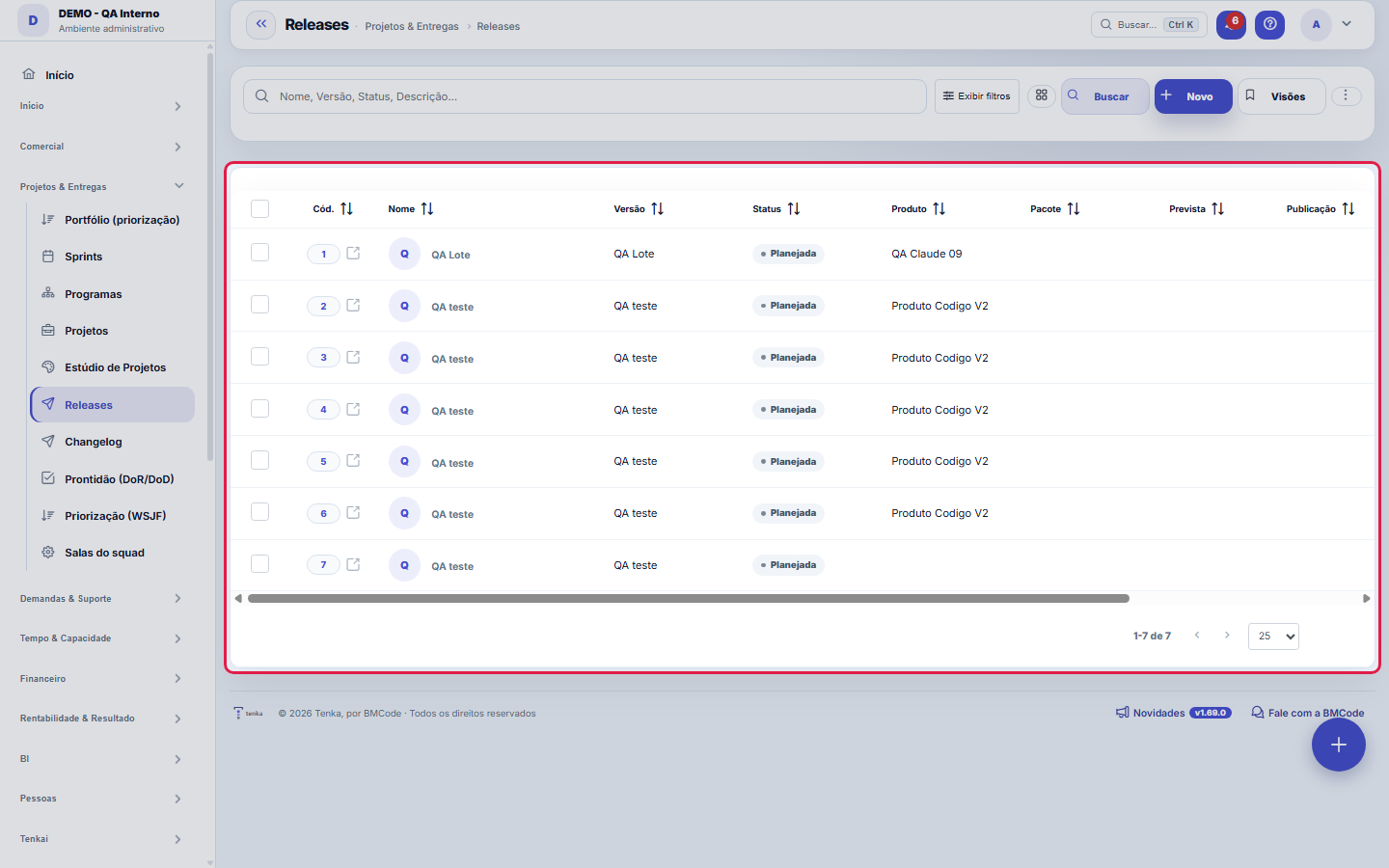
O que você encontra nesta tela
Um retrato da tela, lido dela mesma — muda quando a tela muda.
Campos do cadastro
Nome*Nome da release.
VersãoNúmero/identificador da versão.
StatusSituação da release.
ProdutoProduto da release (opcional).
PacotePacote do produto (opcional).
PrevistaData prevista de publicação.
PublicaçãoData/hora em que foi publicada.
DescriçãoEscopo/objetivo da release.
Comece aqui
O que você faz aqui
Organize entregas em releases (versões): vincule as demandas resolvidas, defina a data e acompanhe a publicação. Base para comunicar o changelog ao cliente.
Para que esta tela existe
Gestão de versões, pacotes de entrega e publicações — este é o papel da tela "Releases" dentro da plataforma.
O que esta tela responde
Agrupa o que entrou numa versão. É a base do changelog que o cliente lê: release sem itens não comunica nada, e item sem release não chega a ninguém.
O que esta tela faz
Registra UMA release: o nome, o número de versão, o produto e o pacote de entrega a que ela pertence, a situação no ciclo e as duas datas que contam a história — a prevista (o compromisso) e a de publicação (o fato). A descrição documenta o que a release carrega. É a partir daqui que as entradas de changelog se penduram numa versão concreta, respondendo "o que foi ao ar e quando".
Como fazer
Filtros por URL: o rastro do número
"?q=texto" abre a lista já pesquisada; "?fd_=valor" filtra por um campo do dicionário (status, produto…), casando pelo rótulo em campos de relação; "?excluidas=1" abre a lixeira. Serve para linkar um número a seu conjunto: um painel que mostra "releases publicadas no mês" pode apontar para esta lista já recortada, e quem clica confere as linhas que formaram o total.
Prevista e Publicação contam duas histórias
"Prevista" é o compromisso: a data planejada de saída, útil para acompanhar o calendário de entregas. "Publicação" é o fato: quando a release realmente foi ao ar. A distância entre as duas é a informação de gestão — atraso ou antecipação — e o campo "Status" acompanha o ciclo da versão. Preencha a prevista ao planejar e a publicação só quando acontecer: registrar publicação antecipada transforma plano em fato falso.
Navegação e colunas do formulário do motor
Este formulário é do motor de telas: use a navegação de anterior/próximo no cabeçalho para percorrer as releases na ordem da lista, sem voltar a ela a cada registro. A quantidade de colunas de campos (1, 2 ou 3) é preferência sua, ajustável por tela — e o padrão global fica nas Preferências do usuário. O botão "?" abre esta ajuda; Ctrl+K busca qualquer tela pelo nome ou sinônimo.
Regras
Quem enxerga esta tela
O acesso é governado por perfil: quem administra a conta concede "visualizar" (e os demais verbos) na tela de Acessos. Se alguém da equipe não encontra esta tela no menu, o caminho é pedir a concessão ao administrador — ausência no menu não é defeito, é permissão.
Excel, PDF e CSV saem do conjunto inteiro
O export desta lista cobre o CONJUNTO do recorte atual, não só a página em exibição: aplique o filtro primeiro e exporte depois. As colunas exportadas seguem a sua preferência de colunas por usuário. Para conferências recorrentes (ex.: releases por publicar de um produto), salve uma visão — ela guarda o recorte e evita remontar o filtro a cada visita.
A visão salva guarda busca, filtros, colunas e ordenação
Ao salvar uma visão pelo botão Visões, ela guarda quatro coisas: o texto da busca, os filtros aplicados, quais colunas aparecem (e em que ordem) e por qual coluna a lista está ordenada. Aplicar a visão restaura tudo de uma vez — inclusive zerando a ordenação e a página em que você estava, para o resultado ser exatamente o que a visão descreve. Visões salvas antes desta versão continuam válidas: o que elas não guardaram simplesmente não muda ao aplicar.
O erro de preenchimento aparece no campo, ao sair dele
Nas fichas, sair de um campo já dispara a conferência do que dá para conferir na hora: campo obrigatório deixado em branco e e-mail mal formado. O aviso aparece embaixo do campo e desaparece quando você começa a corrigir. Campo numérico não precisa de aviso: ele simplesmente não aceita letra enquanto você digita. Isso é conforto, não a validação final: ao salvar, o sistema confere tudo de novo do lado do servidor.
Uma anotação pode virar demanda
No painel de atividade do registro, cada anotação tem "Virar demanda". O clique cria um ticket com o texto da anotação, quem a escreveu e o link deste registro — nada é redigitado. Use quando a anotação é um pedido de ação ("alguém precisa revisar isto"); a anotação continua onde estava. O botão só aparece com o registro já salvo; sessão somente-leitura (demonstração) não cria.
Perguntas frequentes
Que pergunta do dia a dia se responde aqui
"O que foi ao ar e quando?" — quando essa pergunta aparecer, é nesta tela que ela se responde.
Como descobrir quem mudou um campo desta ficha?
Abra o registro e olhe a Linha do tempo, à direita: ela mostra cada alteração como "de um valor para outro", com a pessoa e a data. Quando há muita alteração, use os dois filtros no topo da linha do tempo — um por campo, outro por pessoa. A procura é feita no banco, então alteração antiga aparece do mesmo jeito. Você também pode perguntar ao Tenkai: "quem mudou o contrato 482?".
Telas conectadas
EmpacotaDemandasDemandas resolvidas compõem a release.Comunica emChangelogA release publicada vira changelog para o cliente.
Este artigo foi útil?
No mesmo módulo: Entregas ao cliente1
Academia Tenka
Conhecer a AcademiaTrilhas de aprendizado do seu ramo, passo a passo, dentro da plataforma.