

Programas
Agrupamento estratégico de projetos (portfólio): objetivos, projetos vinculados e visão consolidada.
A tela
A tela real, no tema que você escolheu aqui em cima.
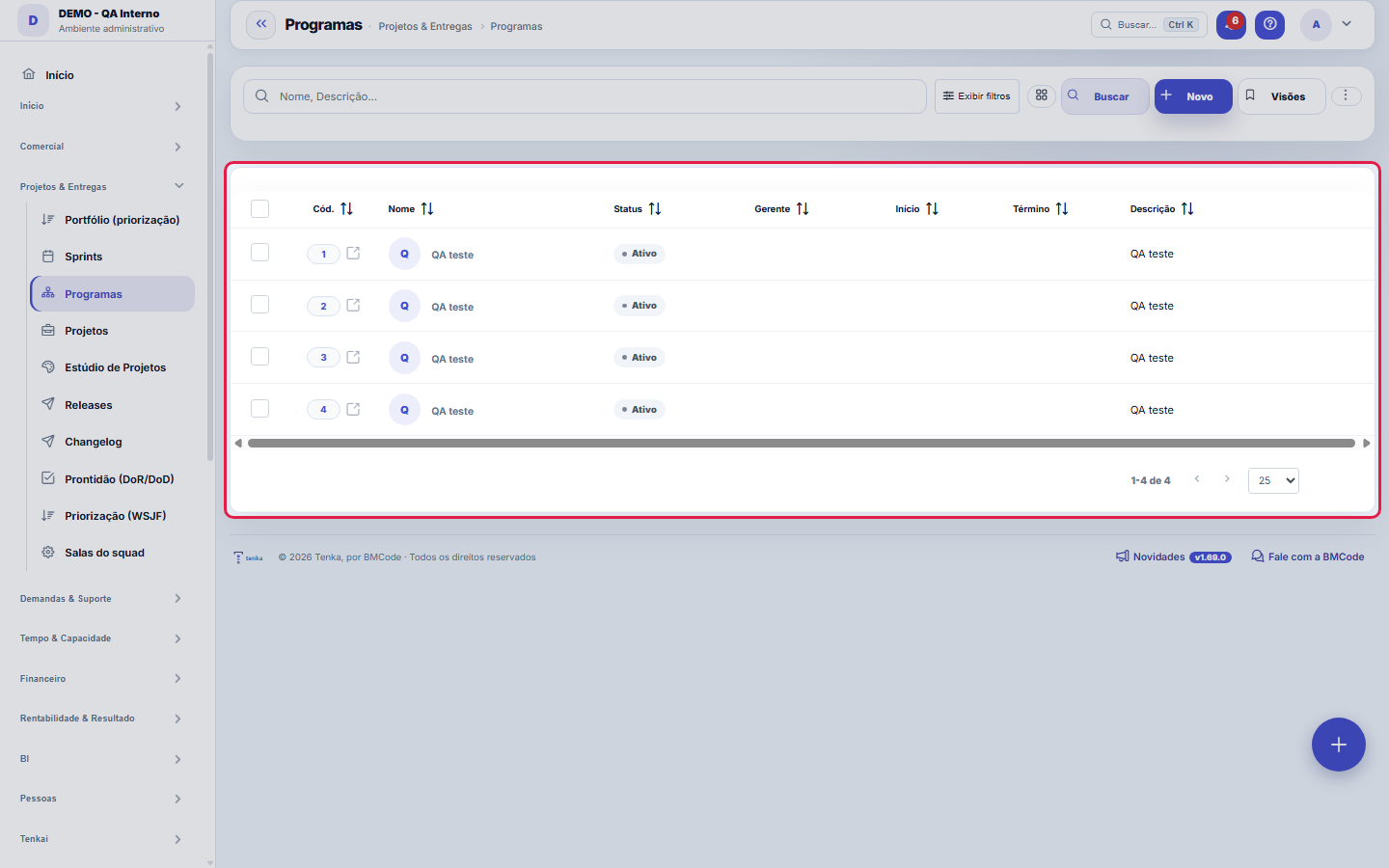
O que você encontra nesta tela
Um retrato da tela, lido dela mesma — muda quando a tela muda.
Campos do cadastro
Nome*Nome do programa (agrupador de projetos).
StatusSituação do programa.
GerenteFuncionário gerente/responsável pelo programa.
InícioData de início do programa.
TérminoData prevista de término.
DescriçãoDescrição/objetivo do programa.
Comece aqui
O que você faz aqui
Agrupe projetos relacionados num programa (ex.: "Transformação Digital Cliente X") para acompanhar objetivo e progresso consolidado.
O que esta tela faz
É o cadastro dos programas — o guarda-chuva que agrupa projetos relacionados num portfólio: nome, status, gerente, período (início e término) e descrição. O programa é o nível onde as iniciativas grandes conversam entre si: cada projeto pode apontar para um programa no seu cadastro, e é esse vínculo que permite enxergar o conjunto em vez de projetos soltos.
Como fazer
Exportar e filtrar como nas demais listas
A lista roda no motor padrão da plataforma: exportação em Excel, PDF e CSV do conjunto inteiro, visões salvas por usuário, preferência de colunas por tela e lixeira de excluídos (?excluidas=1 na URL). A busca e os filtros também funcionam por URL — ?q=texto e ?fd_=valor abrem a lista já recortada, o que torna qualquer recorte um link compartilhável: mande "os programas ativos" por chat como um link, não como uma instrução de cliques.
Regras
Programa junta projetos — o vínculo é feito no projeto
O programa não "contém" projetos por arrasto: é o cadastro de cada projeto que aponta para o programa, no campo Programa do formulário de Projetos. Por isso, para montar um portfólio, crie o programa aqui primeiro e depois vincule os projetos um a um (ou já na criação deles). Programa sem projetos vinculados é só uma intenção registrada; o valor aparece quando os projetos apontam para ele e as iniciativas passam a ser lidas em conjunto — gerente, período e status do guarda-chuva de um lado, execução dos projetos do outro.
A visão salva guarda busca, filtros, colunas e ordenação
Ao salvar uma visão pelo botão Visões, ela guarda quatro coisas: o texto da busca, os filtros aplicados, quais colunas aparecem (e em que ordem) e por qual coluna a lista está ordenada. Aplicar a visão restaura tudo de uma vez — inclusive zerando a ordenação e a página em que você estava, para o resultado ser exatamente o que a visão descreve. Visões salvas antes desta versão continuam válidas: o que elas não guardaram simplesmente não muda ao aplicar.
O erro de preenchimento aparece no campo, ao sair dele
Nas fichas, sair de um campo já dispara a conferência do que dá para conferir na hora: campo obrigatório deixado em branco e e-mail mal formado. O aviso aparece embaixo do campo e desaparece quando você começa a corrigir. Campo numérico não precisa de aviso: ele simplesmente não aceita letra enquanto você digita. Isso é conforto, não a validação final: ao salvar, o sistema confere tudo de novo do lado do servidor.
Perguntas frequentes
Como descobrir quem mudou um campo desta ficha?
Abra o registro e olhe a Linha do tempo, à direita: ela mostra cada alteração como "de um valor para outro", com a pessoa e a data. Quando há muita alteração, use os dois filtros no topo da linha do tempo — um por campo, outro por pessoa. A procura é feita no banco, então alteração antiga aparece do mesmo jeito. Você também pode perguntar ao Tenkai: "quem mudou o contrato 482?".
Telas conectadas
Este artigo foi útil?
No mesmo módulo: Projetos e escopo4
Estúdio de projetosDa ideia ao projeto com IA: descreva a iniciativa em conversa, gere canvas, viabilidade (papéis × custo), mar…PMO CockpitA leitura do portfólio: saúde, dinheiro, prazo, capacidade e risco.Portfólio (priorização)A ordem dos projetos por um critério explícito, com a conta aberta.ProjetosO PMO cockpit: projetos com marcos, ritos, horas, custos, baseline e rollup — do kickoff à entrega.
Academia Tenka
Conhecer a AcademiaTrilhas de aprendizado do seu ramo, passo a passo, dentro da plataforma.