

Types d'effet
Modes de facturation et de paiement (boleto, PIX, virement...) utilisés sur les effets.
L’écran
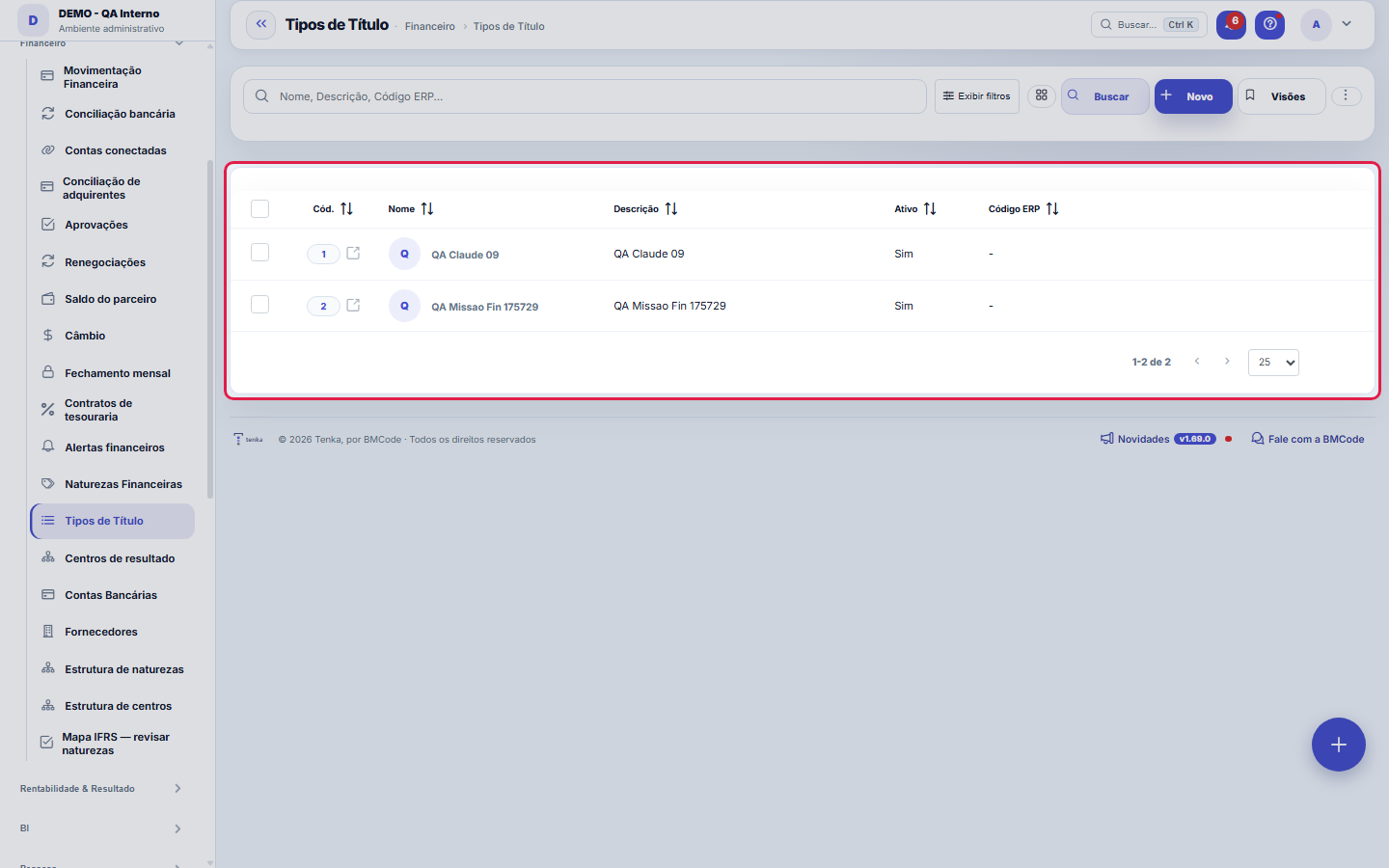
L’écran réel, dans le thème choisi ci-dessus.
Ce que vous trouvez sur cet écran
Un portrait de l’écran, lu depuis l’écran lui-même — il change quand l’écran change.
Champs du formulaire
Nome*Nome do tipo de título (ex.: Boleto, Nota Fiscal, Duplicata).
DescriçãoDescrição livre do tipo de título.
AtivoTipos inativos não aparecem para seleção.
Código ERP
Commencez ici
Ce que vous faites ici
Enregistrez les types de titre pratiqués. Le type est obligatoire sur le mouvement et aide à l'analyse (combien entre par PIX contre boleto).
O que esta tela responde
Comment votre entreprise classe les titres à payer et à recevoir — l'étiquette qui apparaît sur l'écriture, dans les filtres et dans les rapports financiers.
O que esta tela faz
Enregistre un type de titre financier — l'étiquette qui classe les écritures (bordereau bancaire, PIX, note de débit, ce qu'utilise votre activité). Les champs sont Nom, Description, Actif et Code ERP, qui relie le type au système d'origine dans les intégrations. Le formulaire utilise le moteur de la plateforme : les flèches précédent/suivant naviguent entre les types sans revenir à la liste, et la préférence de 1, 2 ou 3 colonnes est enregistrée par utilisateur.
Comment faire
Recorte por URL, visões e export inteiro
?q= ouvre la liste déjà recherchée, ?fd_= filtre sur un champ du dictionnaire et ?excluidas=1 affiche la corbeille — les liens d'autres écrans arrivent ici avec la même sélection que celle qui a formé le chiffre cliqué. Les vues enregistrées conservent des combinaisons de filtres par utilisateur, les colonnes affichées sont votre préférence, et Excel/PDF/CSV exportent tout l'ensemble filtré, pas seulement la page. Ctrl+K trouve n'importe quel écran par son nom ou un synonyme.
Código ERP: a chave do casamento com o sistema de origem
Le code ERP conserve l'identifiant de ce type dans le système d'où viennent les données (ou vers lequel elles vont). Dans les imports et les intégrations, c'est par ce code que les enregistrements se reconnaissent — sans lui, un nouveau chargement peut créer un type en double au lieu de réutiliser l'existant. Si l'entreprise travaille intégrée à un autre ERP, renseignez-le dès la création ; si l'activité naît et vit dans Tenka, vous pouvez le laisser vide sans inconvénient.
Règles
À quelles questions répond cet écran
Le type inactif sort de la liste de choix pour les NOUVELLES écritures. Les anciens titres le conservent, restent modifiables et continuent d'apparaître dans les rapports avec la même étiquette — l'historique n'est pas réécrit.
A visão salva guarda busca, filtros, colunas e ordenação
Quand vous enregistrez une vue avec le bouton Vues, elle garde quatre choses : le texte de recherche, les filtres appliqués, les colonnes affichées (et leur ordre) et la colonne de tri de la liste. Appliquer la vue restaure tout d'un coup — y compris en réinitialisant le tri et la page où vous étiez, pour que le résultat soit exactement ce que la vue décrit. Les vues enregistrées avant cette version restent valables : ce qu'elles ne gardaient pas ne change tout simplement pas à l'application.
O erro de preenchimento aparece no campo, ao sair dele
Nas fichas, sair de um campo já dispara a conferência do que dá para conferir na hora: campo obrigatório deixado em branco e e-mail mal formado. O aviso aparece embaixo do campo e desaparece quando você começa a corrigir. Campo numérico não precisa de aviso: ele simplesmente não aceita letra enquanto você digita. Isso é conforto, não a validação final: ao salvar, o sistema confere tudo de novo do lado do servidor.
Désactiver préserve le passé
Décocher Actif retire le type des nouveaux choix sans toucher aux titres qui l'utilisent déjà — l'historique reste intact et les anciens rapports se lisent de la même façon. C'est la bonne voie quand un type est tombé en désuétude : préférez désactiver plutôt que supprimer dès que le type a déjà été utilisé dans des écritures ; ainsi la fiche disparaît des nouvelles options et le passé reste lisible pour l'audit et le contrôle.
Uma anotação pode virar demanda
Dans le panneau d'activité de l'enregistrement, chaque note propose « Transformer en demande ». Le clic crée un ticket avec le texte de la note, son auteur et le lien vers cet enregistrement — rien n'est ressaisi. Utilisez-le quand la note est une demande d'action (« quelqu'un doit revoir ceci ») ; la note reste où elle était. Le bouton n'apparaît qu'une fois l'enregistrement sauvegardé ; une session en lecture seule (démonstration) n'en crée pas.
Questions fréquentes
Como descobrir quem mudou um campo desta ficha?
Ouvrez l'enregistrement et regardez la Chronologie, à droite : elle montre chaque modification sous la forme « d'une valeur à une autre », avec la personne et la date. Quand il y a beaucoup de modifications, utilisez les deux filtres en haut de la chronologie — l'un par champ, l'autre par personne. La recherche se fait dans la base, donc une modification ancienne apparaît de la même façon. Vous pouvez aussi demander à Tenkai : « qui a modifié le contrat 482 ? ».
Écrans connectés
Cet article vous a-t-il été utile ?
Dans le même module: Finance27
Règlement entre les famillesQuem pagou pelos outros e quem deve no mês, pelas contas e cartões de cada família e pelo que cada uma consum…Seuils de libérationLes tranches d'approbation : jusqu'à combien chaque rôle libère seul et à partir de quel montant cela remonte…Cartes de créditOs cartões da família: limite, dia de fechamento e vencimento, gasto em aberto. O gasto entra na fatura; a fa…Centres de résultatRépartissez le résultat par domaine/unité : chaque effet peut pointer vers un centre, permettant l'analyse pa…Comptes bancairesLes comptes de l'entreprise : banque, agence, solde et le lien avec les règlements et le rapprochement.Dépenses annuelles du foyerTaxe du véhicule, taxe foncière, assurance, fournitures : le montant de l’année devient « mettre de côté tant…Contrats de locationOs imóveis alugados: inquilino, valor, vencimento, prazo, índice de reajuste e garantia. O recebimento de cad…Discussion du moisL’ordre du jour de 5 questions tiré des chiffres du mois, à remplir en couple sur le téléphone, et l’accord d…
Académie Tenka
Découvrir l'AcademiaDes parcours d'apprentissage pour votre secteur, pas à pas, dans la plateforme.