

Типы счетов
Способы выставления счёта и оплаты (boleto, PIX, перевод...), используемые в счетах.
Экран
Реальный экран в выбранной выше теме.
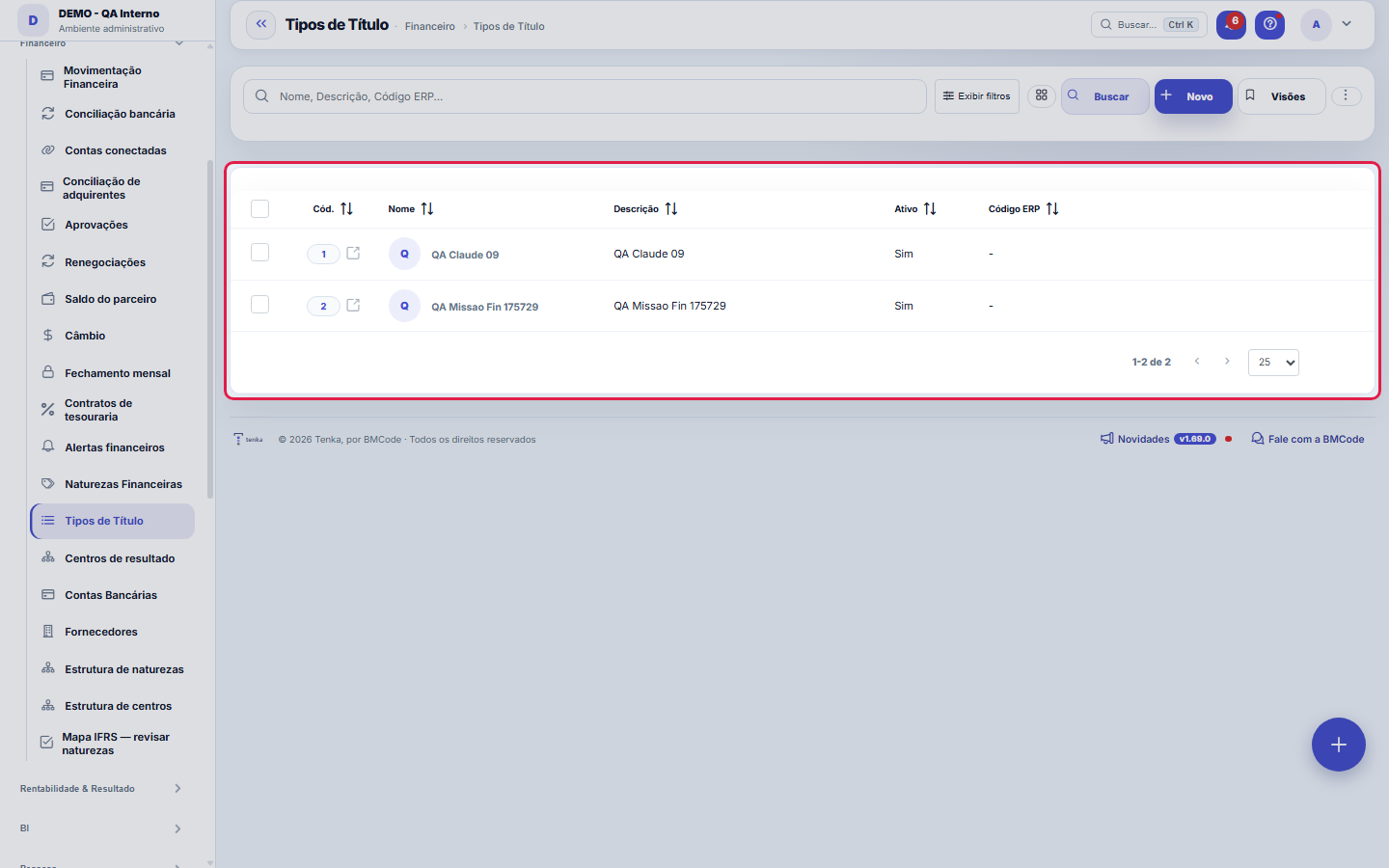
Что есть на этом экране
Портрет экрана, считанный с самого экрана — меняется вместе с ним.
Поля формы
Nome*Nome do tipo de título (ex.: Boleto, Nota Fiscal, Duplicata).
DescriçãoDescrição livre do tipo de título.
AtivoTipos inativos não aparecem para seleção.
Código ERP
Начните здесь
Что вы здесь делаете
Регистрируйте используемые типы счетов. Тип обязателен для операции и помогает в анализе (сколько поступает через PIX против boleto).
O que esta tela responde
Как ваша компания классифицирует записи к оплате и к получению — метка, которая отображается в операции, в фильтрах и в финансовых отчётах.
O que esta tela faz
Регистрирует тип финансовой записи — метку, которая классифицирует операции (банковская квитанция, PIX, дебетовое авизо — всё, что использует ваша деятельность). Поля: «Название», «Описание», «Активен» и «Код ERP», который связывает тип с исходной системой в интеграциях. Форма работает на механизме платформы: стрелки «назад/вперёд» переключают типы без возврата к списку, а выбор 1, 2 или 3 столбцов сохраняется для каждого пользователя.
Как сделать
Recorte por URL, visões e export inteiro
?q= открывает список с уже выполненным поиском, ?fd_= фильтрует по полю словаря, а ?excluidas=1 показывает корзину — ссылки с других экранов приходят сюда с той же выборкой, из которой получилось число, по которому щёлкнули. Сохранённые представления хранят комбинации фильтров для каждого пользователя, отображаемые столбцы — ваша настройка, а Excel/PDF/CSV выгружают весь отфильтрованный набор, а не только страницу. Ctrl+K находит любой экран по названию или синониму.
Código ERP: a chave do casamento com o sistema de origem
«Код ERP» хранит идентификатор этого типа в системе, откуда приходят (или куда уходят) данные. При импорте и интеграциях записи узнают друг друга именно по этому коду — без него новая загрузка может создать дубликат типа вместо использования существующего. Если компания работает в связке с другой ERP, заполните его сразу; если работа ведётся только в Tenka, его можно оставить пустым без последствий.
Правила
На что отвечает этот экран
Неактивный тип исчезает из списка выбора для НОВЫХ записей. Старые записи сохраняют его, остаются редактируемыми и продолжают отображаться в отчётах с той же меткой — история не переписывается.
A visão salva guarda busca, filtros, colunas e ordenação
При сохранении представления кнопкой «Представления» запоминаются четыре вещи: текст поиска, применённые фильтры, какие столбцы видны (и в каком порядке) и по какому столбцу отсортирован список. Применение представления восстанавливает всё сразу — включая сброс сортировки и страницы, на которой вы были, чтобы результат был ровно тем, что описывает представление. Представления, сохранённые до этой версии, остаются в силе: то, чего они не запомнили, при применении просто не меняется.
O erro de preenchimento aparece no campo, ao sair dele
Nas fichas, sair de um campo já dispara a conferência do que dá para conferir na hora: campo obrigatório deixado em branco e e-mail mal formado. O aviso aparece embaixo do campo e desaparece quando você começa a corrigir. Campo numérico não precisa de aviso: ele simplesmente não aceita letra enquanto você digita. Isso é conforto, não a validação final: ao salvar, o sistema confere tudo de novo do lado do servidor.
Отключение сохраняет историю
Снятие флажка «Активен» убирает тип из новых вариантов выбора, не затрагивая записи, которые его уже используют, — история остаётся целой, а старые отчёты читаются так же. Это правильный путь, когда тип вышел из употребления: если тип уже использовался в записях, лучше деактивировать, чем удалять, — так он исчезает из новых вариантов, а прошлое остаётся читаемым для аудита и сверки.
Uma anotação pode virar demanda
В панели активности записи у каждой заметки есть «Превратить в задачу». Щелчок создаёт тикет с текстом заметки, её автором и ссылкой на эту запись — ничего не нужно перепечатывать. Используйте, когда заметка — это просьба о действии («кому-то нужно это проверить»); сама заметка остаётся на месте. Кнопка появляется только после сохранения записи; сеанс только для чтения (демонстрация) задачу не создаёт.
Частые вопросы
Como descobrir quem mudou um campo desta ficha?
Откройте запись и посмотрите на «Хронологию» справа: каждое изменение показано как «было одно значение — стало другое», с автором и датой. Если изменений много, используйте два фильтра вверху хронологии — по полю и по человеку. Поиск идёт в базе данных, поэтому старые изменения находятся так же. Можно спросить и Tenkai: «кто изменил договор 482?».
Связанные экраны
Эта статья была полезной?
В том же модуле: Финансы27
Расчёт между семьямиQuem pagou pelos outros e quem deve no mês, pelas contas e cartões de cada família e pelo que cada uma consum…Лимиты авторизацииДиапазоны утверждения: до какой суммы каждая роль разрешает самостоятельно и с какой суммы передаётся вышесто…Кредитные картыOs cartões da família: limite, dia de fechamento e vencimento, gasto em aberto. O gasto entra na fatura; a fa…Центры результатаРазделите результат по направлению/подразделению: каждый счёт может указывать на центр, что позволяет анализи…Банковские счетаСчета компании: банк, отделение, остаток и связь с погашениями и сверкой.Годовые расходы семьиНалог на авто, налог на имущество, страховка, школьные принадлежности: годовая сумма становится «откладывать …Договоры арендыOs imóveis alugados: inquilino, valor, vencimento, prazo, índice de reajuste e garantia. O recebimento de cad…Разговор месяцаПовестка из 5 вопросов по цифрам месяца, чтобы пара ответила в телефоне, и договорённость семьи.
Академия Tenka
Открыть АкадемиюПошаговые учебные маршруты для вашей отрасли — внутри платформы.