

Tipos de título
Formas de cobrança e pagamento (boleto, PIX, transferência...) usadas nos títulos.
A tela
A tela real, no tema que você escolheu aqui em cima.
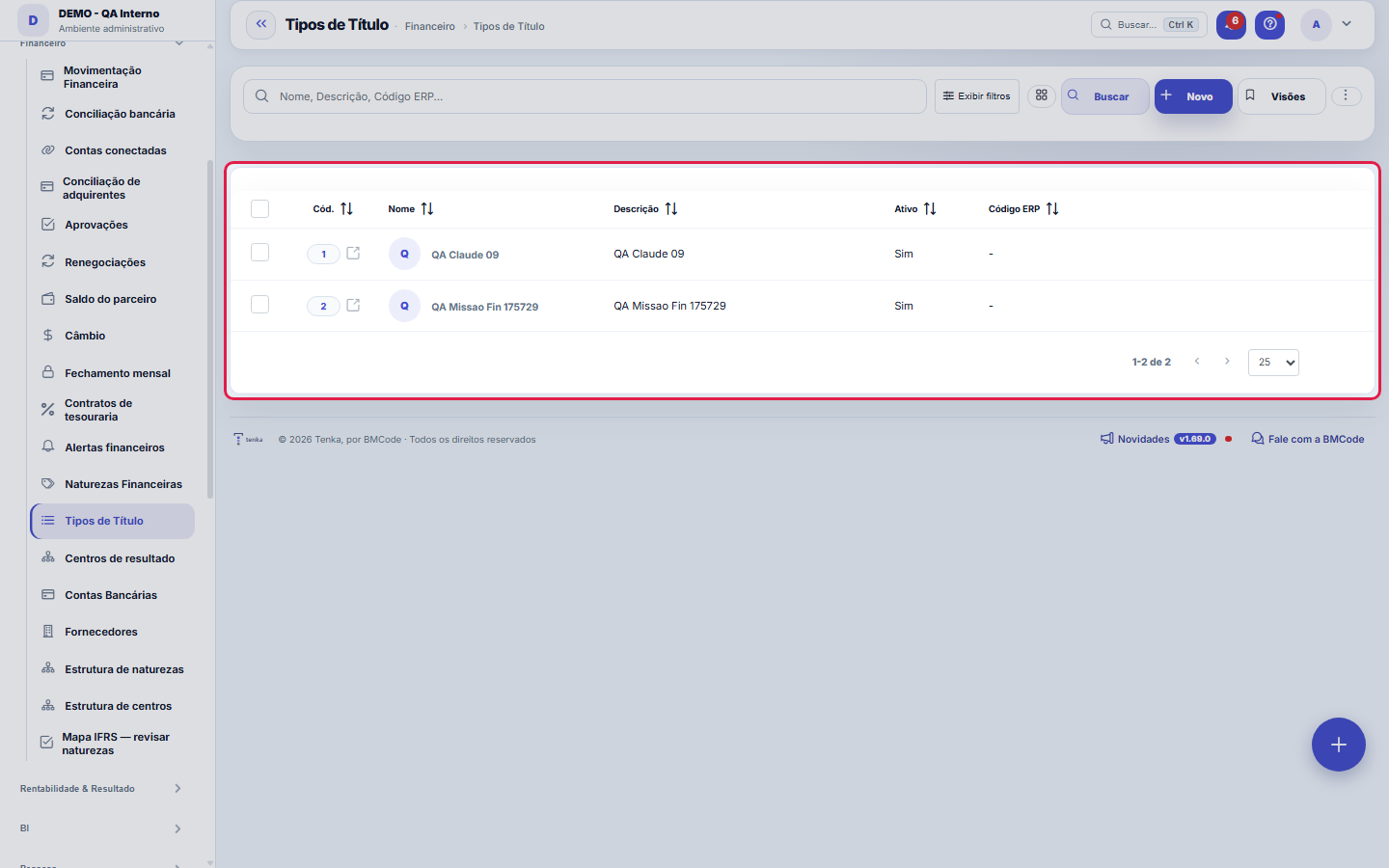
O que você encontra nesta tela
Um retrato da tela, lido dela mesma — muda quando a tela muda.
Campos do cadastro
Nome*Nome do tipo de título (ex.: Boleto, Nota Fiscal, Duplicata).
DescriçãoDescrição livre do tipo de título.
AtivoTipos inativos não aparecem para seleção.
Código ERP
Comece aqui
O que você faz aqui
Cadastre os tipos de título praticados. O tipo é obrigatório na movimentação e ajuda a análise (quanto entra por PIX vs boleto).
O que esta tela responde
Como sua empresa classifica os títulos a pagar e a receber — a etiqueta que aparece no lançamento, nos filtros e nos relatórios do financeiro.
O que esta tela faz
Cadastra um tipo de título financeiro — o rótulo que classifica os lançamentos (boleto, PIX, nota de débito, o que a sua operação usar). Os campos são Nome, Descrição, Ativo e Código ERP, que amarra o tipo ao sistema de origem em integrações. O formulário é do motor da plataforma: as setas anterior/próximo navegam entre os tipos sem voltar à lista, e a preferência de 1, 2 ou 3 colunas fica salva por usuário.
Como fazer
Recorte por URL, visões e export inteiro
?q= abre a lista já buscada, ?fd_= filtra por um campo do dicionário e ?excluidas=1 mostra a lixeira — links de outras telas chegam aqui no mesmo recorte que formou o número clicado. Visões salvas guardam combinações de filtro por usuário, as colunas exibidas são preferência sua, e Excel/PDF/CSV exportam o conjunto filtrado inteiro, não apenas a página. Ctrl+K encontra qualquer tela pelo nome ou sinônimo.
Código ERP: a chave do casamento com o sistema de origem
Código ERP guarda o identificador deste tipo no sistema de onde os dados vêm (ou para onde vão). Em importações e integrações é por esse código que os registros se reconhecem — sem ele, uma nova carga pode criar um tipo duplicado em vez de reaproveitar o existente. Se a empresa opera integrada a outro ERP, preencha-o desde o cadastro; se a operação nasce e vive no Tenka, pode deixar em branco sem prejuízo.
Regras
Desativar um tipo não mexe nos títulos que já o usam
O tipo inativo sai da lista de escolha para lançamentos NOVOS. Os títulos antigos continuam com ele, seguem editáveis e continuam aparecendo nos relatórios com a mesma etiqueta — o histórico não é reescrito.
A visão salva guarda busca, filtros, colunas e ordenação
Ao salvar uma visão pelo botão Visões, ela guarda quatro coisas: o texto da busca, os filtros aplicados, quais colunas aparecem (e em que ordem) e por qual coluna a lista está ordenada. Aplicar a visão restaura tudo de uma vez — inclusive zerando a ordenação e a página em que você estava, para o resultado ser exatamente o que a visão descreve. Visões salvas antes desta versão continuam válidas: o que elas não guardaram simplesmente não muda ao aplicar.
O erro de preenchimento aparece no campo, ao sair dele
Nas fichas, sair de um campo já dispara a conferência do que dá para conferir na hora: campo obrigatório deixado em branco e e-mail mal formado. O aviso aparece embaixo do campo e desaparece quando você começa a corrigir. Campo numérico não precisa de aviso: ele simplesmente não aceita letra enquanto você digita. Isso é conforto, não a validação final: ao salvar, o sistema confere tudo de novo do lado do servidor.
Desativar preserva o passado
Desmarcar Ativo tira o tipo das novas escolhas sem tocar nos títulos que já o usam — o histórico continua íntegro e os relatórios antigos não mudam de leitura. É o caminho certo quando um tipo caiu em desuso: prefira desativar a excluir sempre que o tipo já tiver sido usado em lançamentos; assim o cadastro some das opções novas e o passado permanece legível para auditoria e conferência.
Uma anotação pode virar demanda
No painel de atividade do registro, cada anotação tem "Virar demanda". O clique cria um ticket com o texto da anotação, quem a escreveu e o link deste registro — nada é redigitado. Use quando a anotação é um pedido de ação ("alguém precisa revisar isto"); a anotação continua onde estava. O botão só aparece com o registro já salvo; sessão somente-leitura (demonstração) não cria.
Perguntas frequentes
Como descobrir quem mudou um campo desta ficha?
Abra o registro e olhe a Linha do tempo, à direita: ela mostra cada alteração como "de um valor para outro", com a pessoa e a data. Quando há muita alteração, use os dois filtros no topo da linha do tempo — um por campo, outro por pessoa. A procura é feita no banco, então alteração antiga aparece do mesmo jeito. Você também pode perguntar ao Tenkai: "quem mudou o contrato 482?".
Telas conectadas
Este artigo foi útil?
No mesmo módulo: Financeiro27
Acerto entre as famíliasQuem pagou pelos outros e quem deve no mês, pelas contas e cartões de cada família e pelo que cada uma consum…Alçadas de liberaçãoAs faixas de aprovação: até quanto cada papel libera sozinho e a partir de quanto sobe para o superior.Cartões de créditoOs cartões da família: limite, dia de fechamento e vencimento, gasto em aberto. O gasto entra na fatura; a fa…Centros de resultadoDivida o resultado por área/unidade: cada título pode apontar para um centro, habilitando análise por BU.Contas bancáriasAs contas da empresa: banco, agência, saldo e o vínculo com baixas e conciliação.Contas anuais da casaIPVA, IPTU, seguro, material escolar: o valor do ano vira "guardar tanto por mês" no Orçamento da casa.Contratos de aluguelOs imóveis alugados: inquilino, valor, vencimento, prazo, índice de reajuste e garantia. O recebimento de cad…Conversa do mêsA pauta de 5 perguntas gerada dos números do mês para o casal responder no celular, e o acordo da casa.
Academia Tenka
Conhecer a AcademiaTrilhas de aprendizado do seu ramo, passo a passo, dentro da plataforma.