

Centros de resultado
Divida o resultado por área/unidade: cada título pode apontar para um centro, habilitando análise por BU.
A tela
A tela real, no tema que você escolheu aqui em cima.
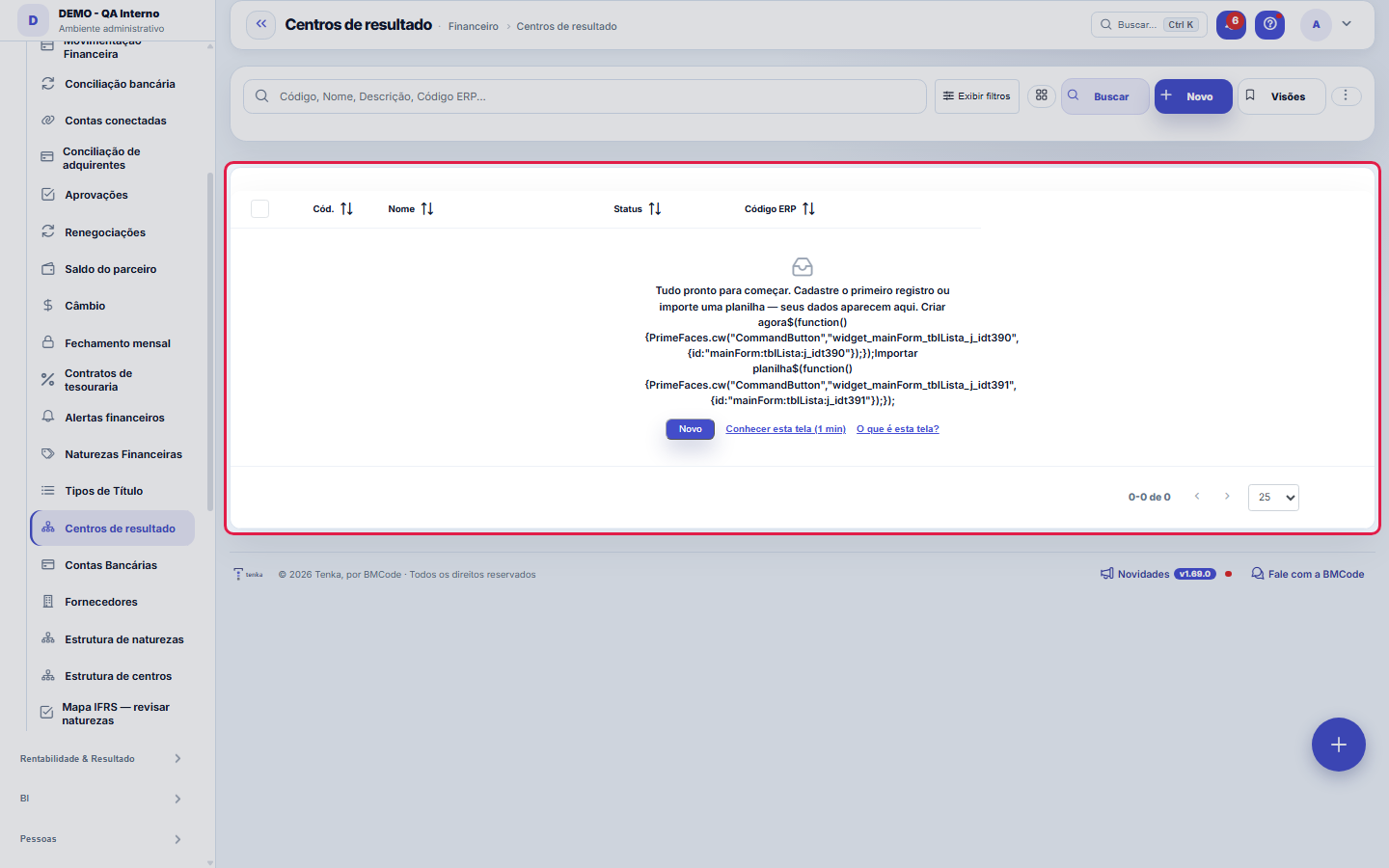
O que você encontra nesta tela
Um retrato da tela, lido dela mesma — muda quando a tela muda.
Ações disponíveis
CapexMoverSalvarMais um destino
A lista mostra
CentroProjetoCapex orçadoRealizado no anoCentro de ORIGEMDestinos
Campos do cadastro
CódigoCódigo curto do centro (ex.: TI).
Nome*Nome do centro de resultado (setor/área).
Centro paiCentro pai (hierarquia). Vazio = centro raiz.
DescriçãoDescrição/observação do centro.
StatusCentros inativos não aparecem para seleção.
TipoOperacional (padrão), Projeto, Pessoa ou Família. Pessoa e Família organizam o "para quem" da vertical Família, o IR por pessoa e o acerto entre famí…
Titular (de quem é)De quem é este centro: o imóvel é do dono, o dependente é de quem declara. Vazio = o próprio centro ou a pessoa acima dele.
ParentescoQuem é esta pessoa na casa (cônjuge, filho, pai ou mãe…).
Data de nascimentoServe para a idade dos dependentes e para lembrar o aniversário.
Dependente no IRMarque se esta pessoa é declarada como dependente de alguém (o titular dela, em "Titular"). O IR da família deduz o valor legal por dependente.
Código ERP
Comece aqui
O que você faz aqui
Cadastre centros de resultado (áreas, squads, unidades). Classifique os títulos para responder "qual área dá lucro?" sem planilha paralela.
O que esta tela faz
Cadastra e organiza os centros de resultado (ou de custo) da empresa. Eles são hierárquicos — o campo Centro pai monta a árvore — e são reutilizados nos contratos e nas movimentações financeiras, para ler receita, custo e resultado por área. O Código ERP amarra cada centro ao código do sistema de origem quando há integração. Um clique na linha abre o cadastro para edição.
Como fazer
Busca e filtro direto pela URL
Esta lista aceita recorte por link: ?q= busca, ?fd_= filtra por um campo do dicionário e ?excluidas=1 abre a lixeira. É assim que um total clicado em outra tela chega aqui já recortado no mesmo conjunto que formou o número. Além disso: visões salvas por usuário, preferências de coluna e exportação Excel/PDF/CSV do conjunto filtrado inteiro — não só da página visível. E Ctrl+K encontra qualquer tela pelo nome ou sinônimo.
Centro pai e Código ERP
Centro pai posiciona o centro na hierarquia: deixe vazio para um centro de topo e aponte o pai para criar subdivisões (ex.: "Comercial" com "Pré-vendas" embaixo). É essa árvore que os contratos e o financeiro reutilizam para ratear e agrupar resultado. Código ERP é a referência usada para casar o centro com o sistema de origem em importações e integrações — se a empresa veio de outro ERP, preenchê-lo evita centro duplicado nas cargas.
A estrutura no topo da lista
O bloco recolhível Estrutura de centros, no topo da lista, mostra a árvore: grupos (sintéticos) em negrito e folhas (analíticas) abaixo. Em cada nó: Mover (escolher o grupo-pai), Tornar raiz, Visibilidade por empresa e Tipo (operacional ou projeto/CAPEX). O botão Mostrar inativos só aparece quando há centro inativo. O antigo endereço da estrutura abre a lista com o bloco já aberto.
Regras
A visão salva guarda busca, filtros, colunas e ordenação
Ao salvar uma visão pelo botão Visões, ela guarda quatro coisas: o texto da busca, os filtros aplicados, quais colunas aparecem (e em que ordem) e por qual coluna a lista está ordenada. Aplicar a visão restaura tudo de uma vez — inclusive zerando a ordenação e a página em que você estava, para o resultado ser exatamente o que a visão descreve. Visões salvas antes desta versão continuam válidas: o que elas não guardaram simplesmente não muda ao aplicar.
O erro de preenchimento aparece no campo, ao sair dele
Nas fichas, sair de um campo já dispara a conferência do que dá para conferir na hora: campo obrigatório deixado em branco e e-mail mal formado. O aviso aparece embaixo do campo e desaparece quando você começa a corrigir. Campo numérico não precisa de aviso: ele simplesmente não aceita letra enquanto você digita. Isso é conforto, não a validação final: ao salvar, o sistema confere tudo de novo do lado do servidor.
Membros da casa: parentesco, nascimento e dependente
Quando o tipo é Pessoa, a ficha pede o parentesco, a data de nascimento e se a pessoa é dependente no IR. O dependente entra na declaração do titular dele (o campo "Titular"): o IR da família mostra os dependentes de cada um e deduz o valor legal por dependente no carnê-leão, quando você não usa o desconto simplificado.
Convidar um membro da casa para ter o próprio login
Na conta Família, abra a ficha de um membro do tipo Pessoa e use "Convidar para a conta": informe o e-mail e, se for criança, marque Criança. O convite vai por e-mail com um link para a pessoa definir a senha (o link também aparece na tela, para mandar por outro canal). O membro entra com o "para quem" dele já escolhido nos lançamentos.
O que a estrutura não deixa fazer
Um centro não pode ser pai dele mesmo nem de um ancestral (criaria um ciclo), e um centro que já tem lançamentos não vira grupo — reclassifique os lançamentos para uma folha antes. Importar a árvore pela barra mostra a conferência (nome, situação e pai) e só grava depois da confirmação; o pai é o código declarado na planilha, nunca o prefixo.
Perguntas frequentes
Como descobrir quem mudou um campo desta ficha?
Abra o registro e olhe a Linha do tempo, à direita: ela mostra cada alteração como "de um valor para outro", com a pessoa e a data. Quando há muita alteração, use os dois filtros no topo da linha do tempo — um por campo, outro por pessoa. A procura é feita no banco, então alteração antiga aparece do mesmo jeito. Você também pode perguntar ao Tenkai: "quem mudou o contrato 482?".
Telas conectadas
Este artigo foi útil?
No mesmo módulo: Financeiro27
Acerto entre as famíliasQuem pagou pelos outros e quem deve no mês, pelas contas e cartões de cada família e pelo que cada uma consum…Alçadas de liberaçãoAs faixas de aprovação: até quanto cada papel libera sozinho e a partir de quanto sobe para o superior.Cartões de créditoOs cartões da família: limite, dia de fechamento e vencimento, gasto em aberto. O gasto entra na fatura; a fa…Contas bancáriasAs contas da empresa: banco, agência, saldo e o vínculo com baixas e conciliação.Contas anuais da casaIPVA, IPTU, seguro, material escolar: o valor do ano vira "guardar tanto por mês" no Orçamento da casa.Contratos de aluguelOs imóveis alugados: inquilino, valor, vencimento, prazo, índice de reajuste e garantia. O recebimento de cad…Conversa do mêsA pauta de 5 perguntas gerada dos números do mês para o casal responder no celular, e o acordo da casa.Delegações de aprovaçãoQuando um aprovador sai (férias/ausência), delegue a alguém para o fluxo não travar.
Academia Tenka
Conhecer a AcademiaTrilhas de aprendizado do seu ramo, passo a passo, dentro da plataforma.