

請求種別
請求書で使用される請求・支払い方法(ボレート、PIX、振込など)です。
画面
上で選んだテーマで表示した実際の画面です。
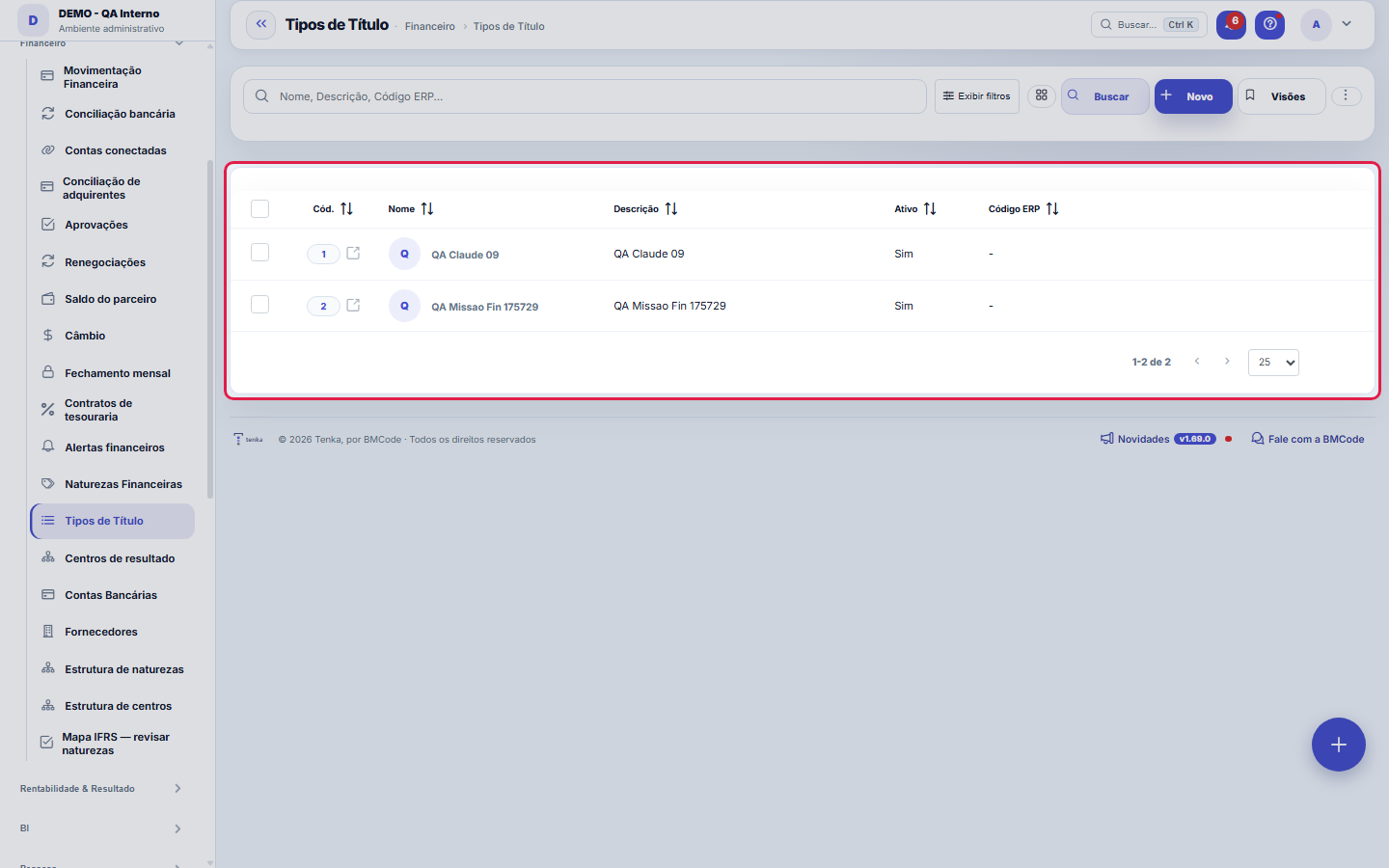
この画面にあるもの
画面そのものから読み取った内容です。画面が変われば、ここも変わります。
入力項目
Nome*Nome do tipo de título (ex.: Boleto, Nota Fiscal, Duplicata).
DescriçãoDescrição livre do tipo de título.
AtivoTipos inativos não aparecem para seleção.
Código ERP
まずはここから
ここで行うこと
使用される請求タイプを登録します。タイプは取引で必須であり、分析に役立ちます(PIX経由とboleto経由でどれだけ入るか)。
O que esta tela responde
会社が支払予定と入金予定の取引をどう分類するか——取引、フィルター、財務レポートに表示されるラベルです。
O que esta tela faz
財務取引の種類を登録します。取引を分類するラベルです(銀行振込票、PIX、借方票など、業務で使うもの)。項目は「名前」「説明」「有効」「ERPコード」で、ERPコードは連携時にその種類を元のシステムと結びつけます。フォームはプラットフォームのエンジンを使っており、「前へ/次へ」の矢印で一覧に戻らずに種類を切り替えられます。1列・2列・3列の表示設定はユーザーごとに保存されます。
操作方法
Recorte por URL, visões e export inteiro
?q= で検索済みの一覧を開き、?fd_= で辞書の項目により絞り込み、?excluidas=1 でごみ箱を表示します。他の画面からのリンクは、クリックした数字を生み出したのと同じ条件でここに開きます。保存したビューにはユーザーごとのフィルターの組み合わせが残り、表示する列もあなたの設定です。Excel/PDF/CSVはページだけでなく、絞り込んだ全件を出力します。Ctrl+K で名前や同義語から任意の画面を探せます。
Código ERP: a chave do casamento com o sistema de origem
「ERPコード」には、データの取得元(または送信先)のシステムにおけるこの種類の識別子を保存します。インポートや連携では、このコードによってレコード同士が照合されます。これがないと、新しい取り込みで既存の種類を再利用せずに重複した種類が作られることがあります。他のERPと連携して運用している場合は登録時から入力してください。業務がTenkaの中で完結している場合は、空欄のままでも問題ありません。
ルール
この画面が答えること
無効にした種類は、新しい取引の選択肢から消えます。過去の取引はその種類を保持したまま編集でき、レポートにも同じラベルで表示され続けます。履歴は書き換えられません。
A visão salva guarda busca, filtros, colunas e ordenação
「ビュー」ボタンでビューを保存すると、検索テキスト、適用中のフィルター、表示する列(とその順序)、一覧の並べ替え列の 4 つが保存されます。ビューを適用するとすべてが一度に復元されます。並べ替えと表示中のページもリセットされ、結果がビューの内容どおりになります。このバージョンより前に保存したビューも有効です。保存されていない項目は、適用しても変わらないだけです。
O erro de preenchimento aparece no campo, ao sair dele
Nas fichas, sair de um campo já dispara a conferência do que dá para conferir na hora: campo obrigatório deixado em branco e e-mail mal formado. O aviso aparece embaixo do campo e desaparece quando você começa a corrigir. Campo numérico não precisa de aviso: ele simplesmente não aceita letra enquanto você digita. Isso é conforto, não a validação final: ao salvar, o sistema confere tudo de novo do lado do servidor.
無効化しても過去は残る
「有効」のチェックを外すと、その種類は新しい選択肢から消えますが、すでに使っている取引には影響しません。履歴はそのまま残り、過去のレポートの読み方も変わりません。使われなくなった種類にはこれが正しい方法です。取引ですでに使われた種類は、削除ではなく無効化を選んでください。そうすれば新しい選択肢からは消え、過去は監査や確認のために読める状態で残ります。
Uma anotação pode virar demanda
レコードのアクティビティパネルでは、各メモに「依頼にする」があります。クリックすると、メモの本文、書いた人、このレコードへのリンクを含むチケットが作成され、打ち直しは不要です。メモが対応の依頼(「誰かがこれを確認する必要がある」)であるときに使ってください。メモ自体はそのまま残ります。ボタンはレコードを保存した後にだけ表示され、読み取り専用セッション(デモ)では作成されません。
よくある質問
Como descobrir quem mudou um campo desta ficha?
レコードを開き、右側の「タイムライン」を見てください。各変更が「ある値から別の値へ」の形で、変更した人と日付とともに表示されます。変更が多い場合は、タイムライン上部の 2 つのフィルター(項目別・人別)を使います。検索はデータベースで行われるため、古い変更も同じように表示されます。Tenkai に「契約 482 を変更したのは誰?」と聞くこともできます。
関連画面
この記事は役に立ちましたか?
同じモジュール内: 財務27
家族間の精算Quem pagou pelos outros e quem deve no mês, pelas contas e cartões de cada família e pelo que cada uma consum…承認限度額(リリース)承認の範囲を示します。各役割が単独でどこまで承認できるか、いくらから上位者にエスカレーションされるかを定義します。クレジットカードOs cartões da família: limite, dia de fechamento e vencimento, gasto em aberto. O gasto entra na fatura; a fa…損益センター結果を部門・ユニット別に分割します。各請求はセンターに紐づけられ、事業部門別の分析が可能になります。銀行口座会社の口座情報です。銀行名、支店、残高、そして決済・照合とのつながりを管理します。家の年間支出自動車税・固定資産税・保険・学用品:年額が家計予算で「毎月いくら積み立てる」になります。賃貸契約Os imóveis alugados: inquilino, valor, vencimento, prazo, índice de reajuste e garantia. O recebimento de cad…今月の話し合い今月の数字から作った5つの質問に夫婦でスマホから答える画面と、家族の取り決め。
Tenka アカデミー
アカデミーを見る業種別の学習コースを、プラットフォーム内でステップごとに。