

Tipos de título
Formas de cobro y pago (boleto, PIX, transferencia...) usadas en los títulos.
La pantalla
La pantalla real, en el tema que elegiste arriba.
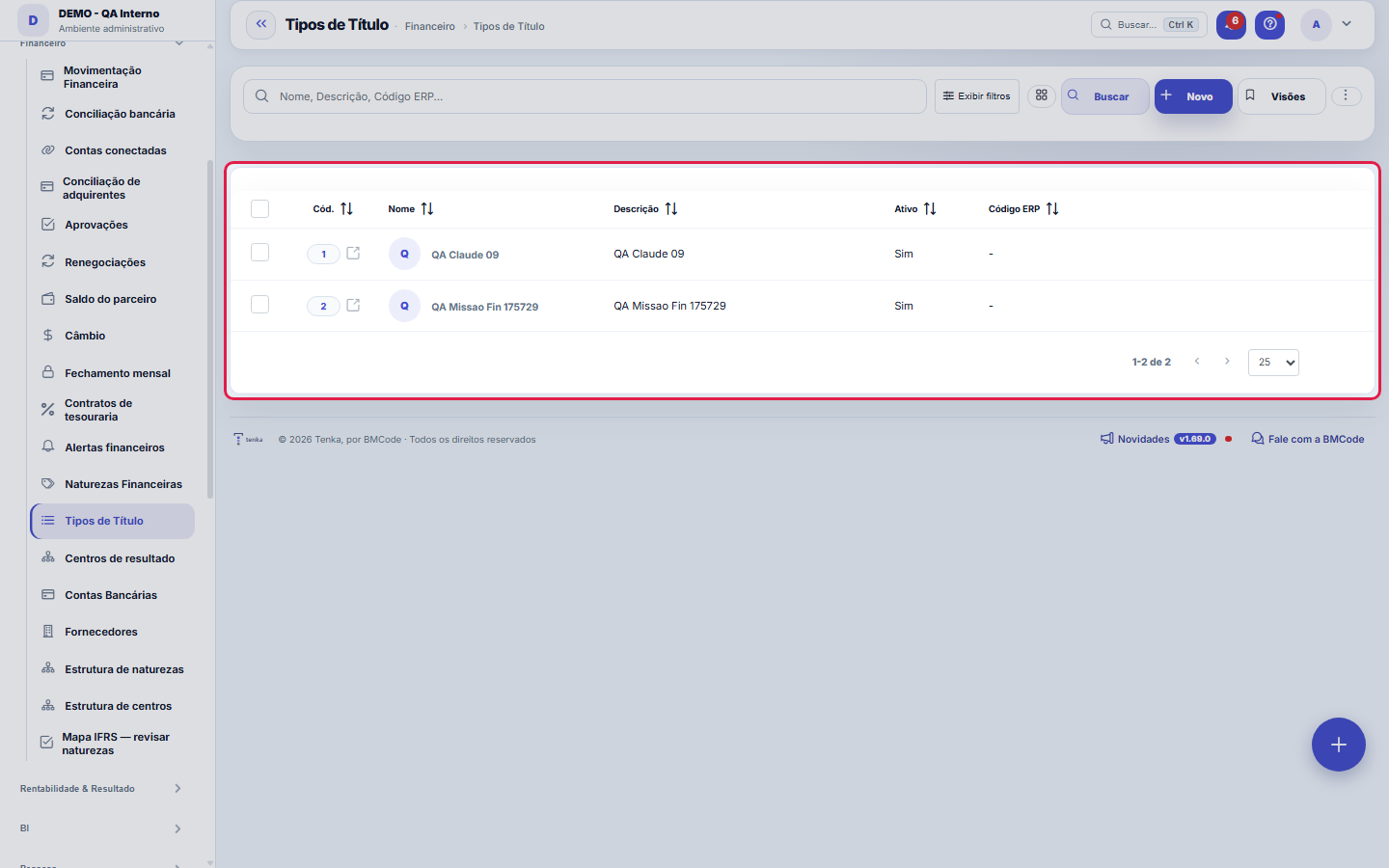
Qué encuentras en esta pantalla
Un retrato de la pantalla, leído de ella misma — cambia cuando la pantalla cambia.
Campos del registro
Nome*Nome do tipo de título (ex.: Boleto, Nota Fiscal, Duplicata).
DescriçãoDescrição livre do tipo de título.
AtivoTipos inativos não aparecem para seleção.
Código ERP
Empieza aquí
Qué haces aquí
Registre los tipos de título utilizados. El tipo es obligatorio en el movimiento y ayuda al análisis (cuánto entra por PIX vs boleto).
O que esta tela responde
Cómo su empresa clasifica los títulos por pagar y por cobrar — la etiqueta que aparece en el movimiento, en los filtros y en los informes de finanzas.
O que esta tela faz
Registra un tipo de título financiero — la etiqueta que clasifica los movimientos (boleto, PIX, nota de débito, lo que use su operación). Los campos son Nombre, Descripción, Activo y Código ERP, que vincula el tipo al sistema de origen en integraciones. El formulario es del motor de la plataforma: las flechas anterior/siguiente navegan entre los tipos sin volver a la lista, y la preferencia de 1, 2 o 3 columnas queda guardada por usuario.
Cómo hacer
Recorte por URL, visões e export inteiro
?q= abre la lista ya buscada, ?fd_= filtra por un campo del diccionario y ?excluidas=1 muestra la papelera — los enlaces de otras pantallas llegan aquí con el mismo recorte que formó el número en que se hizo clic. Las vistas guardadas guardan combinaciones de filtro por usuario, las columnas mostradas son preferencia suya, y Excel/PDF/CSV exportan el conjunto filtrado entero, no solo la página. Ctrl+K encuentra cualquier pantalla por el nombre o sinónimo.
Código ERP: a chave do casamento com o sistema de origem
Código ERP guarda el identificador de este tipo en el sistema del que vienen los datos (o al que van). En importaciones e integraciones es por ese código que los registros se reconocen — sin él, una nueva carga puede crear un tipo duplicado en lugar de reaprovechar el existente. Si la empresa opera integrada a otro ERP, complételo desde el registro; si la operación nace y vive en Tenka, puede dejarlo en blanco sin perjuicio.
Reglas
Qué responde esta pantalla
El tipo inactivo sale de la lista de elección para movimientos NUEVOS. Los títulos antiguos siguen con él, siguen editables y siguen apareciendo en los informes con la misma etiqueta — el historial no se reescribe.
A visão salva guarda busca, filtros, colunas e ordenação
Al guardar una vista con el botón Vistas, guarda cuatro cosas: el texto de búsqueda, los filtros aplicados, qué columnas aparecen (y en qué orden) y por qué columna está ordenada la lista. Aplicar la vista restaura todo de una vez — incluso reiniciando el orden y la página en que estaba, para que el resultado sea exactamente lo que la vista describe. Las vistas guardadas antes de esta versión siguen siendo válidas: lo que no guardaron simplemente no cambia al aplicarlas.
O erro de preenchimento aparece no campo, ao sair dele
Nas fichas, sair de um campo já dispara a conferência do que dá para conferir na hora: campo obrigatório deixado em branco e e-mail mal formado. O aviso aparece embaixo do campo e desaparece quando você começa a corrigir. Campo numérico não precisa de aviso: ele simplesmente não aceita letra enquanto você digita. Isso é conforto, não a validação final: ao salvar, o sistema confere tudo de novo do lado do servidor.
Desactivar preserva el pasado
Desmarcar Activo saca el tipo de las nuevas elecciones sin tocar los títulos que ya lo usan — el historial sigue íntegro y los informes antiguos no cambian de lectura. Es el camino correcto cuando un tipo cayó en desuso: prefiera desactivar a eliminar siempre que el tipo ya se haya usado en movimientos; así el registro desaparece de las opciones nuevas y el pasado sigue legible para auditoría y verificación.
Uma anotação pode virar demanda
En el panel de actividad del registro, cada anotación tiene "Convertir en demanda". El clic crea un ticket con el texto de la anotación, quién la escribió y el enlace de este registro — nada se vuelve a digitar. Úselo cuando la anotación es un pedido de acción ("alguien necesita revisar esto"); la anotación sigue donde estaba. El botón solo aparece con el registro ya guardado; una sesión de solo lectura (demostración) no lo crea.
Preguntas frecuentes
Como descobrir quem mudou um campo desta ficha?
Abra el registro y mire la Línea de tiempo, a la derecha: muestra cada cambio como "de un valor a otro", con la persona y la fecha. Cuando hay muchos cambios, use los dos filtros de arriba de la línea de tiempo — uno por campo y otro por persona. La búsqueda se hace en la base de datos, así que un cambio antiguo aparece igual. También puede preguntarle a Tenkai: "¿quién cambió el contrato 482?".
Pantallas conectadas
¿Te resultó útil este artículo?
En el mismo módulo: Finanzas27
Ajuste entre las familiasQuem pagou pelos outros e quem deve no mês, pelas contas e cartões de cada família e pelo que cada uma consum…Límites de liberaciónLos rangos de aprobación: hasta cuánto libera cada rol solo y a partir de cuánto sube al superior.Tarjetas de créditoOs cartões da família: limite, dia de fechamento e vencimento, gasto em aberto. O gasto entra na fatura; a fa…Centros de resultadoDivida el resultado por área/unidad: cada título puede apuntar a un centro, habilitando el análisis por unida…Cuentas bancariasLas cuentas de la empresa: banco, sucursal, saldo y el vínculo con las liquidaciones y la conciliación.Cuentas anuales de la casaTenencia, predial, seguro, útiles escolares: el valor del año se vuelve “guardar tanto al mes” en el presupue…Contratos de rentaOs imóveis alugados: inquilino, valor, vencimento, prazo, índice de reajuste e garantia. O recebimento de cad…Conversación del mesLa pauta de 5 preguntas generada de los números del mes para que la pareja responda en el celular, y el acuer…
Academia Tenka
Conocer la AcademiaRutas de aprendizaje de tu sector, paso a paso, dentro de la plataforma.