

Change
Enregistre et suit les opérations en devise étrangère au taux du jour. Le résultat évolue entre la clôture et le règlement (variation de change) : la valeur en monnaie locale n'est définitive qu'au règlement — avant cela, c'est une estimation basée sur le taux actuel.
L’écran
L’écran réel, dans le thème choisi ci-dessus.
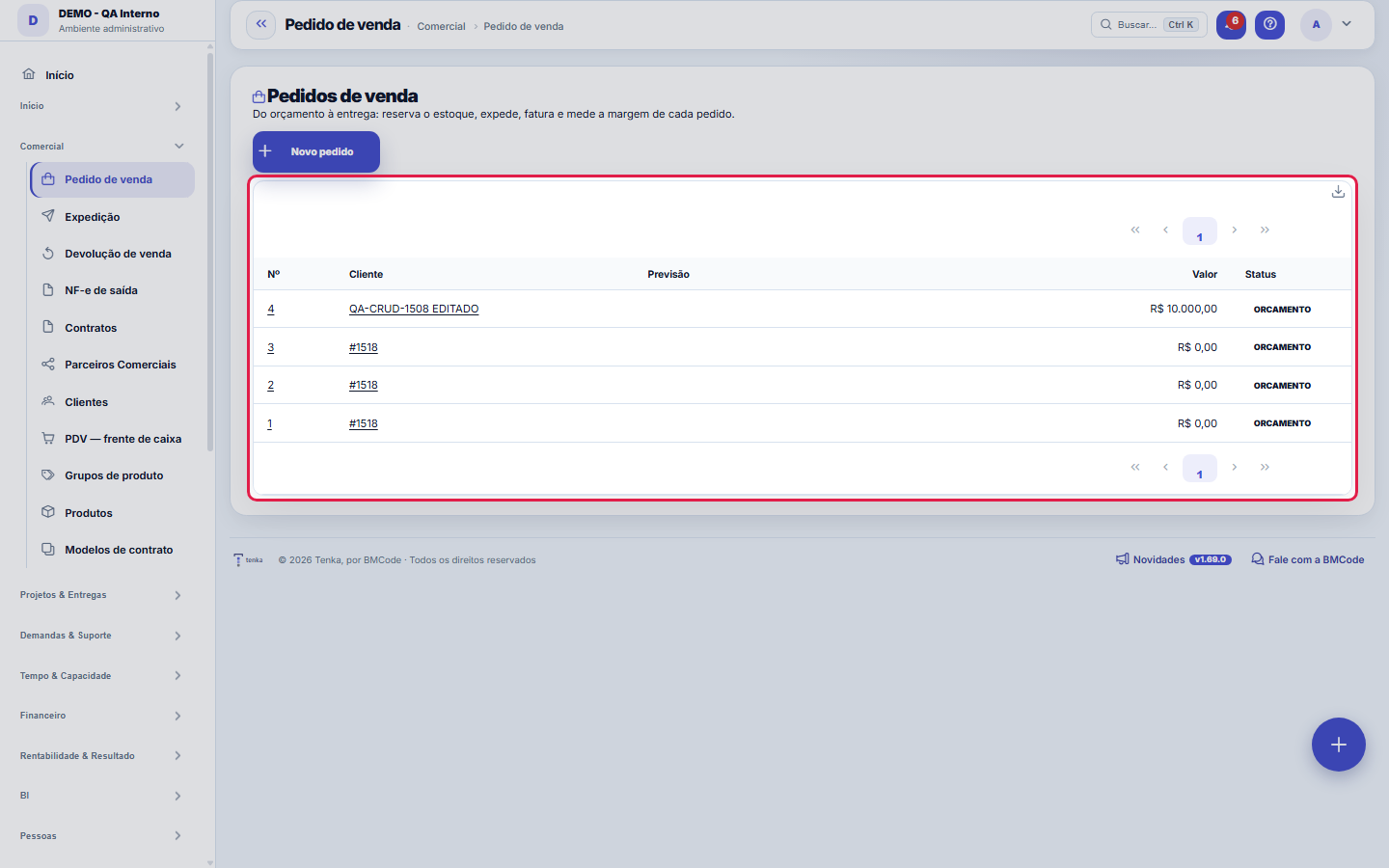
Ce que vous trouvez sur cet écran
Un portrait de l’écran, lu depuis l’écran lui-même — il change quand l’écran change.
La liste affiche
Facture
Champs du formulaire
Cliente*Para quem é a venda. O pedido só é confirmado dentro do limite de crédito do cliente (em aberto + pedidos não faturados + este).
NºNúmero sequencial por empresa do pedido.
DepósitoDe onde a venda reserva e expede o estoque. Vazio = o depósito padrão da empresa.
SituaçãoEm que ponto o pedido está: aberto, atendido, faturado, cancelado.
Condição de pagamentoComo o cliente paga (à vista, 30/60/90…). É ela que define os vencimentos do título ao faturar.
Canal de vendaPor onde a venda entrou: atacado, grande varejo, loja própria, e-commerce, marketplace ou franquia. A fatia de cada canal na falta de estoque e a mar…
Valor totalValor do pedido depois do desconto.
DescontoDesconto concedido no pedido.
Valor atendidoQuanto do pedido já foi entregue. A diferença é o saldo em aberto.
ImpostosImpostos calculados sobre o pedido.
Entrega previstaData prometida ao cliente.
ObservaçãoAnotações sobre o pedido.
Origem (ERP)Sistema de origem quando o registro veio de importação.
Código externoIdentificador do registro no sistema de origem.
Commencez ici
Rien n'est enregistré
Enregistre la commande avant qu'elle ne devienne facture et sortie de stock. La commande réserve ; la facture concrétise. Vendre plus que ce qu'on a est possible dans la commande, mais la rupture apparaît au moment de facturer — regardez la disponibilité en clôturant.
O que esta tela faz
La commande de vente de produit : du devis à la livraison. Choisissez le client et les articles (avec prix et remise), confirmez, réservez le stock (marque le solde comme promis sans le sortir), suivez la préparation/expédition, la facturation (créance + NF-e) et, si besoin, le retour. La marge rapprochée (recette − coût de la marchandise − coûts) apparaît sur la commande elle-même.
Para que esta tela existe
La commande de vente de produit : du devis à la livraison. Choisissez le client et les articles (avec prix et remise), confirmez, réservez le stock (marque le solde comme promis sans le sortir), suivez la préparation/expédition, la facturation (créance + NF-e) et, si besoin, le retour. La marge rapprochée (recette − coût de la marchandise − coûts) apparaît sur la commande elle-même. — c'est le rôle de l'écran « Commande de vente » au sein de la plateforme.
A ficha do pedido: do orçamento à entrega, com a margem à vista
L'onglet Données contient le client, la date prévue, les totaux (montant, remise, taxes, servi) et l'observation. Dans l'onglet Articles, vous montez la commande : article, quantité, prix et remise par ligne. L'onglet Marge montre ce qui reste après le coût — avant de confirmer, pas après avoir facturé.
Générer l’OF de ce qui manque
Commande confirmée, le bouton Générer l’OF de ce qui manque compare chaque taille et couleur au disponible (stock moins ce que d’autres commandes ont réservé) et ouvre un ordre de fabrication par produit avec la grille manquante, la date promise au client et la commande d’origine. Relancer ne duplique pas : ce qui est déjà en OF ouverte pour la commande est déduit. Un produit sans fiche technique est signalé et laissé de côté.
Le bord-côte suit tout seul
Chaque article dit quel article l’accompagne (bord-côte, poignet, col) et le pourcentage. Dans la commande, la ligne associée apparaît appariée au tricot et se recalcule quand il change. Le client peut avoir son pourcentage ; le vendeur peut encore le changer sur la ligne.
Le club qui remise tout seul
Chaque niveau a un seuil d’achat sur 12 mois (en R$ ou en kg) et une remise. Chaque mois le système recalcule le niveau de chaque client ; la remise du niveau entre seule dans chaque ligne, libellée « remise club », et le cashback reste un moyen de paiement.
Comment faire
A lista no motor: filtros, visões e export inteiro
La liste tourne sur le moteur standard : recherche libre, filtres par colonne et vues enregistrées par utilisateur ; corbeille (?excluidas=1) ; export Excel, PDF et CSV de l'ensemble complet, avec des montants qui respectent l'autorisation « Voir les montants », y compris dans le fichier. L'URL accepte ?q=texte et ?fd_= — un total cliquable d'un autre tableau de bord ouvre cette liste déjà filtrée sur les commandes qui l'ont formé. Les préférences de colonnes (lesquelles apparaissent et dans quel ordre) vous appartiennent aussi, par utilisateur.
La ligne de commande dans une fenêtre
Dans l’onglet Articles de la commande, le crayon ouvre la ligne : article, variante (taille et couleur), unité, dépôt, lot, quantité, prix et remise. Choisir l’article reprend le prix du tarif du client et la côte suit la maille. Les modes de paiement se modifient aussi avec le crayon.
Canal de vente
Indiquez d’où vient la vente : gros, grande distribution, magasin propre, e-commerce, marketplace ou franchise. Les commandes du portail B2B, du représentant, de WhatsApp, du catalogue, des uniformes, de l’EDI, de la marketplace et de la boutique en ligne arrivent remplies. En cas de rupture, l’allocation garde la part de chaque canal et la commande puise d’abord dans celle de son canal ; la marge réelle par canal figure dans la liste des Grilles tarifaires.
Deux cents kilos à cinq pour cent
200 kg de jersey 30/1 marine avec 5 % de bord-côte : la ligne de bord-côte 30/1 marine naît avec 10 kg. Le client demande 8 % : elle passe à 16 kg. Le tricot passe au noir : le bord-côte aussi.
Marquer la ligne comme vente certifiée
Ouvrez la ligne avec le crayon. Dans Vente certifiée, choisissez la certification (GOTS, GRS, RCS, OCS ou BCI) : la liste montre ce qui est libre pour cette commande. Choisissez ensuite le lot : seuls apparaissent les lots ayant un certificat de transaction d’entrée dans cette certification. La quantité est en kg. Sous les champs, le système indique ce que demande la commande et ce qui bloquerait la vente ; à Appliquer, la ligne qui ne passe pas n’entre pas. L’enregistrement vérifie à nouveau et réserve le solde jusqu’à la demande du certificat de sortie.
Règles
A visão salva guarda busca, filtros, colunas e ordenação
Quand vous enregistrez une vue avec le bouton Vues, elle garde quatre choses : le texte de recherche, les filtres appliqués, les colonnes affichées (et leur ordre) et la colonne de tri de la liste. Appliquer la vue restaure tout d'un coup — y compris en réinitialisant le tri et la page où vous étiez, pour que le résultat soit exactement ce que la vue décrit. Les vues enregistrées avant cette version restent valables : ce qu'elles ne gardaient pas ne change tout simplement pas à l'application.
O erro de preenchimento aparece no campo, ao sair dele
Nas fichas, sair de um campo já dispara a conferência do que dá para conferir na hora: campo obrigatório deixado em branco e e-mail mal formado. O aviso aparece embaixo do campo e desaparece quando você começa a corrigir. Campo numérico não precisa de aviso: ele simplesmente não aceita letra enquanto você digita. Isso é conforto, não a validação final: ao salvar, o sistema confere tudo de novo do lado do servidor.
Esta tela agora é do padrão: colunas, visões e exportação
La liste lit le dictionnaire de l'écran, donc vous choisissez les colonnes, filtrez sur n'importe laquelle, enregistrez des vues et exportez l'ensemble complet (pas seulement la page). Le formulaire affiche les champs du dictionnaire dans l'onglet Données ; ce qui est propre à ce document — articles, contrôle, préparation, tableau comparatif — se trouve dans les onglets suivants.
Manque aujourd’hui, mais bon à la date promise ?
Quand le stock manque et que la commande a une date promise, le parcours de la commande ajoute ce que la production livre d’ici là : « manque aujourd’hui, mais la production livre d’ici le 15/10 » — ou ce qui manque encore, article par article. Un ordre de fabrication en retard ne compte pas.
La facture de la commande
La colonne Facture affiche le numéro de la facture de la commande, avec un lien pour l’ouvrir. Si la commande a été facturée en plusieurs fois, « +N » apparaît : cliquez pour voir toutes les factures, avec statut et montant.
Commandes qui vont à l’ERP
Dans l’entreprise qui écrit dans l’ERP, la commande confirmée apparaît « En attente de l’ERP » jusqu’à ce que l’ERP renvoie le numéro (en moins d’une minute) et « Refusée par l’ERP » quand l’ERP ne l’accepte pas — ouvrez la commande pour voir le motif et la renvoyer. Le numéro de l’ERP apparaît sur la commande et sur le portail client ; toute la file est dans Intégrations ▸ Commandes envoyées à l’ERP.
Grille fermée, lien de paiement et pré-réservation
Toute commande, qu'elle vienne du catalogue, du portail, du représentant, de WhatsApp, de la boutique en ligne ou du live, vérifie la grille fermée, le minimum par référence et la commande minimum du magasin ; un refus indique combien de pièces manquent et rien n'est enregistré. Qui a la délégation peut débloquer. « Lien de paiement sur WhatsApp » envoie Pix et carte dans la conversation de la cliente ; une fois payée, la commande est confirmée. La commande peut être marquée pour retrait au stand à la date de l'excursion.
Pièce de 2e choix dans une commande de 1er choix
Si une ligne de la commande vient du stock de 2e choix et que la commande n'est pas de ce stock, l'enregistrement affiche une alerte avec les lignes. Vérifiez avec le client et enregistrez à nouveau pour confirmer ; si les lignes changent, l'alerte revient.
Quand ce sera prêt : la date promise de la ligne
Chaque ligne de la commande indique quand la pièce sera prête. En stock : le disponible de l’entrepôt (le solde moins ce que d’autres commandes ont déjà réservé) couvre la quantité. En production : le disponible plus les ordres de fabrication ouverts couvrent la quantité ; la date est celle de l’ordre qui boucle le compte, en ajoutant les étapes restantes de la gamme — pour une étape interne, les minutes restantes divisées par la capacité du jour ; pour une étape chez un sous-traitant, la date convenue de l’envoi plus le retard moyen de ce sous-traitant sur les 180 derniers jours. Sans production prévue : aujourd’hui plus le délai du produit ou, à défaut, le délai standard de production des Paramètres (20 jours). Le catalogue et le canal font le même calcul et n’affichent que la phrase, jamais le coût.
Le cycle a cinq étapes, et chacune verrouille la précédente
Brouillon → Confirmer (la commande devient un engagement et n'accepte plus de nouvel article) → Réserver (bloque le stock pour ce client ; « annuler la réservation » le libère) → Préparer (ouvre l'expédition) → Facturer (génère la NF-e de sortie et les comptes clients). Annuler n'est possible que jusqu'à la réservation ; ensuite, le chemin du retour est le retour de marchandise. Le Tenka ne saute pas d'étape — c'est ce qui fait correspondre la marge de l'onglet avec ce qui a été livré.
Le fret entre dans la marge
La marge de la commande déduit le fret payé sur ses expéditions (transporteur, application, marketplace ou coût par km de la livraison propre) et ce qui est revenu à la livraison (retour partiel contrôlé à la réception).
Vendre dans une autre unité
Sur la ligne de commande, la colonne Unité liste l’unité principale et les unités de vente de l’article (et de la taille/couleur choisie). Changer d’unité apporte son prix : celui déclaré sur l’unité ou facteur × prix de l’unité principale. Le facteur utilisé est enregistré sur la ligne ; réservation, préparation et sortie de stock convertissent dans l’unité principale (2 CX12 préparent 24 UN), et la facture part avec l’unité vendue comme commerciale et la principale comme fiscale.
Commande avec un kit
Le kit entre dans la commande comme un article. À la confirmation, un kit sans composant est refusé ; à l’expédition, le stock déduit chaque composant et le coût qui entre dans la marge est leur somme.
Quand l’OF naît toute seule
Activez le paramètre « Commande confirmée génère l’OF de ce qui manque » (PRODUCAO.OP_AUTOMATICA) dans Paramètres de l’entreprise → Paramètres : la confirmation ouvre alors l’OF aussitôt. La priorité vient de la date promise : jusqu’à 3 jours P1, 7 jours P2, 14 jours P3, 30 jours P4, au-delà ou sans date P5.
L’avoir restitué revient au même bon
Si la commande payée avec l’avoir du client est retournée ou annulée après facturation, le montant revient aux mêmes bons d’origine : l’acompte redevient un acompte (sans échéance) et son obligation se rouvre pour ce qui est revenu. Seul ce qui n’a plus de bon d’origine (payé avant cette version, bon expiré ou annulé) devient un nouvel avoir.
Ce qui a déjà été facturé
L’onglet Factures affiche le total de la commande, ce qui a été servi (facturé) et ce qui reste à facturer, et liste toutes les factures liées à la commande — celles émises par Tenka et celles venant du système d’origine. Une commande entièrement facturée a un montant servi égal au total.
D’où sort l’article et le lot
Chaque ligne de la commande indique le dépôt d’où sort la marchandise (celui de la commande) et le champ Lot, pour le bain/la teinte que le client doit recevoir à l’identique. Taille et couleur sont dans la colonne voisine quand l’article a une grille.
Conditions de paiement
Le champ Conditions de paiement liste les conditions du compte. Un compte qui n’en avait aucune reçoit les conditions par défaut à la première ouverture d’une commande : Comptant, 30 jours, 30/60, 30/60/90 et Acompte + 30/60. Les conditions fixent les échéances des créances à la facturation.
Plusieurs modes de paiement
Dans l’onglet Paiement, répartissez la commande entre autant de modes que le client utilise : une partie en Pix, une partie en 3 boletos, une partie par carte. Chaque ligne a mode, montant, échéances et conditions (vide = celles de la commande) ; bon cadeau, cashback et avoir client demandent le code. La somme doit égaler le total — sinon l’enregistrement est refusé et indique l’écart. À la facturation, chaque mode génère ses créances, une par échéance. Sans mode, la commande est facturée selon les conditions de l’en-tête, une créance par échéance.
Ajouter des articles par la fenêtre du catalogue
Dans l’onglet Articles, « Ajouter un article » ouvre la fenêtre du catalogue. Cherchez par nom, code, EAN ou SKU (scanner le code-barres d’une taille/couleur ou d’un carton apporte le bon choix). Chaque article affiche photo, prix, unité et stock disponible — total et par société et dépôt ; avec une grille, choisissez taille/couleur et voyez son disponible. Indiquez la quantité, mettez au panier, recommencez, et « Ajouter à la commande » crée les lignes au tarif du client. « Ligne libre » reste pour ce qui n’a pas de fiche.
Un dépôt par article
Dans la colonne « Sort de », chaque article peut sortir d’un dépôt différent — la boutique envoie le t-shirt et l’entrepôt le reste. Vide = le dépôt de la commande. La réservation marque le stock de ce dépôt, la préparation et l’expédition le déstockent, et la ligne indique la quantité disponible là-bas. Une commande sans dépôt dans l’en-tête ne réserve que si chaque article indique le sien.
Vendre un bon cadeau depuis la commande
Dans l’onglet Paiement, « Vendre un bon cadeau à ce client » génère le code du bon avec le montant et le mode de paiement (Pix, espèces ou carte). Le montant est une obligation à honorer, pas un chiffre d’affaires, et aucune facture de marchandise n’est émise — elle sort quand le bon est utilisé, sur une commande ou en caisse.
Payer avec un bon cadeau ou du cashback
Dans l’onglet Paiement, le mode Bon cadeau demande le code du bon ; Cashback utilise le solde du client de la commande. La confirmation vérifie que le solde suffit (refus au-delà et bons expirés) ; la facturation déduit le solde et la créance de cette part naît déjà réglée. Si la commande est retournée, le solde revient au prorata du retour ; annulée après facturation, il revient en entier.
Pix et espèces déjà encaissés
Pix, espèces et carte de débit affichent « Encaissé sur le compte ». Choisissez le compte où l’argent est arrivé : à la facturation, la créance de ce mode naît déjà réglée sur ce compte et entre dans le solde et le rapprochement. Laissez vide si ce n’est pas encore encaissé — la créance reste ouverte. Boleto, carte de crédit, chèque et virement sont toujours facturés en ouvert ; la carte de débit avec frais enregistrés devient une créance au délai du terminal.
Payer avec l’avoir du client
Dans l’onglet Paiement, le mode Avoir client utilise le solde que le magasin doit au client de la commande (échanges, retours en avoir et acomptes) — la ligne indique le montant disponible. La confirmation vérifie qu’il suffit ; la facturation consomme d’abord ce qui expire en premier et la créance de cette part naît réglée. Si la commande est retournée ou annulée après facturation, le montant revient en avoir client.
Confirmer et envoyer à l’ERP
Quand l’entreprise utilise un connecteur avec l’écriture active, le bouton Confirmer devient « Confirmer et envoyer à l’ERP » : la commande affiche « Envoyée à l’ERP — en attente de confirmation » (jaune) et revient en quelques secondes avec le numéro et le statut de l’ERP (vert). Si l’ERP refuse (crédit, stock, fiche), le motif apparaît sur l’étiquette, la commande redevient modifiable et le même bouton la renvoie. Seule une commande avec client et articles venus de l’ERP y part ; une fiche créée seulement dans le Tenka demande « créez-la d’abord dans l’ERP ».
Annuler ici n’annule pas dans l’ERP
Une commande qui a déjà un numéro dans l’ERP y reste si elle est annulée dans le Tenka — l’écran prévient avec le numéro. Annulez-la aussi dans l’ERP ; quand il annule, le statut revient ici tout seul.
Le catalogue montre le prix que la ligne recevra
Le prix de chaque article dans la fenêtre du catalogue est déjà celui que la ligne recevra — la même règle de prix que la commande : le tarif du client choisi, sinon le tarif du canal et, sans aucun tarif, le prix de base. Le total de la commande, en bas et dans le titre de l’onglet Articles, ajoute la ligne dès qu’elle entre.
Palier de quantité dans la commande interne
Le palier se calcule sur le total de l’article dans toute la commande, pas sur la ligne : 20 pièces en S et 30 en M font 50. Quand la quantité change, les lignes dont le prix a été mis par le système passent au prix du palier ; le prix saisi à la main reste. Sous le prix, la ligne indique le palier atteint, ce qui manque pour le suivant et le plancher de marge du canal. Une remise qui fait passer le prix sous le plancher n’est acceptée qu’avec l’approbation de qui a la délégation. Les paliers se saisissent dans la table de prix, onglet Paliers de quantité.
D’où vient le disponible de la carte Stock
Le disponible de chaque ligne est le solde du dépôt d’expédition de la ligne (celui choisi sur elle ou, à défaut, celui de la commande) moins ce que d’autres commandes ont déjà réservé et pas encore facturé, expédié ou annulé. C’est le même calcul que la réservation, la date promise et l’ordre de fabrication créé à la confirmation : ce que la carte dit manquer est la taille de l’ordre.
Questions fréquentes
Que pergunta do dia a dia se responde aqui
« Qu'est-ce que je vends, qu'est-ce qui est déjà parti et combien de marge reste-t-il sur chaque commande ? » — quand cette question se pose, c'est cet écran qui y répond.
Où voir la marge et l’avancement de chaque commande
En ouvrant la commande : le formulaire concentre le flux (confirmer, réserver le stock, préparer/expédier, facturer) et le panneau de marge rapprochée — recette moins coût de la marchandise moins coûts de la commande. La liste répond à la vue portefeuille : Montant total, Remise, Montant servi (la part de la commande déjà servie), Taxes et Livraison prévue. Rappelez-vous la différence : réserver marque le solde comme promis sans le sortir ; la sortie physique du stock a lieu à l'expédition.
Como descobrir quem mudou um campo desta ficha?
Ouvrez l'enregistrement et regardez la Chronologie, à droite : elle montre chaque modification sous la forme « d'une valeur à une autre », avec la personne et la date. Quand il y a beaucoup de modifications, utilisez les deux filtres en haut de la chronologie — l'un par champ, l'autre par personne. La recherche se fait dans la base, donc une modification ancienne apparaît de la même façon. Vous pouvez aussi demander à Tenkai : « qui a modifié le contrat 482 ? ».
L’ordre de fabrication est-il créé tout seul quand la commande est confirmée ?
Oui, si l’option « Commande confirmée crée l’OF de ce qui manque » est activée dans Paramètres de l’entreprise → Paramètres. Activée, elle vaut pour tout chemin qui confirme la commande : le bouton Confirmer, le paiement par le lien et le devis venu du catalogue. L’ordre ne couvre que ce qui manque dans la grille, avec la gamme de la fiche technique et la priorité selon la date promise ; confirmer, payer et redemander n’ouvre jamais un second ordre pour la même ligne. Désactivée, le bouton « Créer l’OF de ce qui manque » fait la même chose quand vous le souhaitez.
Pourquoi la commande a-t-elle été bloquée avant l’ERP ?
Tenka vérifie ICI la limite de crédit du client avant l’envoi : si l’encours plus cette commande dépasse la limite de la fiche, la confirmation est refusée avec les chiffres (limite, encours, cette commande) et la commande n’atteint même pas la file. Ensuite, dans la file, l’ERP revérifie son stock et sa limite. La file tourne chaque minute — le numéro de l’ERP apparaît en général en moins d’une minute. Pour choisir des articles avec taille et couleur, « Ajouter un article » ouvre le catalogue : cherchez, indiquez les quantités par taille et couleur et utilisez « Ajouter à la commande ».
Comment vendre de la fibre ou du fil comme certifié (GOTS, GRS…) ?
Sur la ligne de commande, choisissez « Vente certifiée » et le lot de fibre. La quantité est en kg. À l'enregistrement, Tenka contrôle le solde du certificat de transaction, la validité de la certification et la traçabilité jusqu'à la balle ; si quelque chose bloque, la commande n'est pas enregistrée et dit quoi. Le solde ne baisse que lorsque le certificat de sortie est demandé dans l'écran des certificats de transaction.
Pourquoi la commande avec une pièce de 2e choix ne s’est-elle pas enregistrée du premier coup ?
Parce que la pièce sort du stock de 2e choix dans une commande de 1er choix. L’avertissement s’affiche en haut du formulaire avec les lignes ; vérifiez avec le client et cliquez de nouveau sur Enregistrer, avec les mêmes lignes, pour confirmer. Modifier les lignes fait revenir l’avertissement.
Cet article vous a-t-il été utile ?
Dans le même module: Ventes et expédition7
Conditions de paiementAs condições que a venda oferece: em quantas parcelas divide, quando vence a primeira e o intervalo. O fatura…Consignation et prêt à l’essaiConsignation, prêt à l’essai et showroom : ce qui est sorti, ce qui est dehors, et le règlement qui devient u…Partner HubL'espace des partenaires comptables : entreprises accompagnées, supports et reversements. C'est le pont entre…EncomendasA venda que vai pela transportadora ou pelo guichê do ônibus: volumes, rastreio e o andamento avisado no What…Documents du processusConserve les documents qui étayent un processus (procédure, preuve, pièce jointe) liés à la bonne étape. Un d…Carte de la chaîne textileDe la commande à l’encaissement, chaque étape de la chaîne textile dans un graphe : chaque case est un écran …Plan 5W2HLe plan d'action au format 5W2H. Une action sans responsable et sans date n'est pas un plan, c'est une intent…
Académie Tenka
Découvrir l'AcademiaDes parcours d'apprentissage pour votre secteur, pas à pas, dans la plateforme.