

Cambio de divisas
Registra y hace seguimiento de operaciones en moneda extranjera con la tasa del día. El resultado cambia entre el cierre y la liquidación (variación cambiaria): el valor en moneda local solo es definitivo cuando liquida; antes de eso es una estimación por la cotización actual.
La pantalla
La pantalla real, en el tema que elegiste arriba.
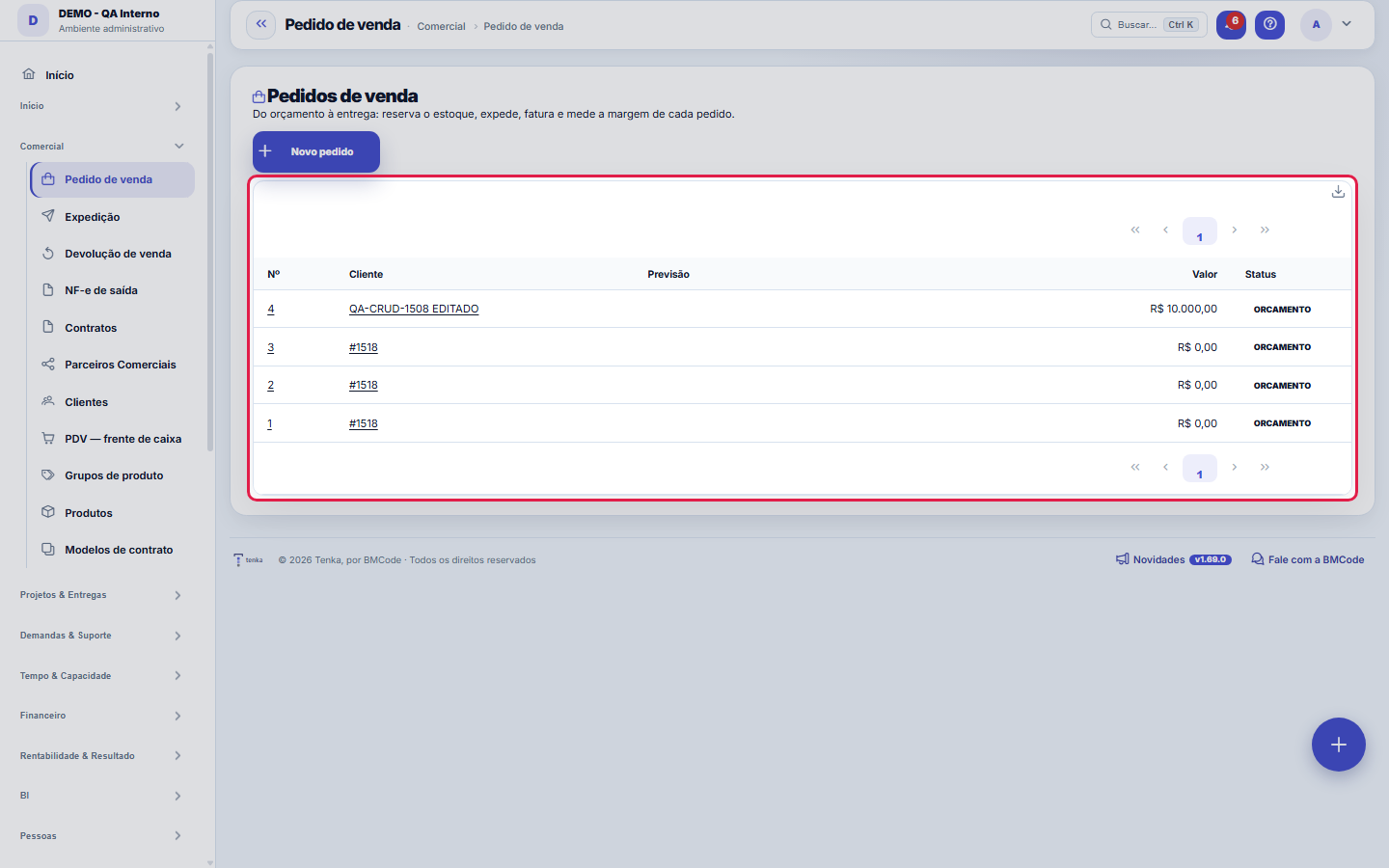
Qué encuentras en esta pantalla
Un retrato de la pantalla, leído de ella misma — cambia cuando la pantalla cambia.
La lista muestra
Factura
Campos del registro
Cliente*Para quem é a venda. O pedido só é confirmado dentro do limite de crédito do cliente (em aberto + pedidos não faturados + este).
NºNúmero sequencial por empresa do pedido.
DepósitoDe onde a venda reserva e expede o estoque. Vazio = o depósito padrão da empresa.
SituaçãoEm que ponto o pedido está: aberto, atendido, faturado, cancelado.
Condição de pagamentoComo o cliente paga (à vista, 30/60/90…). É ela que define os vencimentos do título ao faturar.
Canal de vendaPor onde a venda entrou: atacado, grande varejo, loja própria, e-commerce, marketplace ou franquia. A fatia de cada canal na falta de estoque e a mar…
Valor totalValor do pedido depois do desconto.
DescontoDesconto concedido no pedido.
Valor atendidoQuanto do pedido já foi entregue. A diferença é o saldo em aberto.
ImpostosImpostos calculados sobre o pedido.
Entrega previstaData prometida ao cliente.
ObservaçãoAnotações sobre o pedido.
Origem (ERP)Sistema de origem quando o registro veio de importação.
Código externoIdentificador do registro no sistema de origem.
Empieza aquí
No se guarda nada
Registra el pedido antes de que se vuelva factura y baja de inventario. El pedido reserva; la factura efectiviza. Vender más de lo que hay es posible en el pedido, pero el quiebre aparece a la hora de facturar — mire la disponibilidad al cerrar.
O que esta tela faz
El pedido de venta de producto: del presupuesto a la entrega. Elija el cliente y los ítems (con precio y descuento), confirme, reserve el inventario (marca el saldo como prometido sin dar de baja), acompañe la separación/expedición, la facturación (título por cobrar + NF-e) y, si es necesario, la devolución. El margen vinculado (ingreso − costo de la mercancía − costos) aparece en el propio pedido.
Para que esta tela existe
El pedido de venta de producto: del presupuesto a la entrega. Elija el cliente y los ítems (con precio y descuento), confirme, reserve el inventario (marca el saldo como prometido sin dar de baja), acompañe la separación/expedición, la facturación (título por cobrar + NF-e) y, si es necesario, la devolución. El margen vinculado (ingreso − costo de la mercancía − costos) aparece en el propio pedido. — este es el papel de la pantalla "Pedido de venta" dentro de la plataforma.
A ficha do pedido: do orçamento à entrega, com a margem à vista
En la pestaña Datos quedan el cliente, la fecha prevista, los totales (valor, descuento, impuestos, atendido) y la observación. En la pestaña Ítems usted arma el pedido: ítem, cantidad, precio y descuento por línea. La pestaña Margen muestra lo que sobra después del costo — antes de confirmar, no después de facturar.
Generar OP de lo que falta
Con el pedido confirmado, el botón Generar OP de lo que falta compara cada talla y color con lo disponible (saldo menos lo que otros pedidos ya reservaron) y abre una orden de producción por producto con la curva que falta, la fecha prometida al cliente y el pedido de origen. Ejecutarlo de nuevo no duplica: lo que ya está en OP abierta del pedido se descuenta. El producto sin ficha técnica se avisa y queda afuera.
La ribana va junto sola
Cada artículo de malla dice qué ítem lo acompaña (ribana, puño, cuello) y el porcentaje. En el pedido, al cargar la malla, la línea del acompañante aparece casada con ella y se recalcula cuando la malla cambia. El cliente puede tener su porcentaje; en la línea el vendedor aún lo cambia.
El club que da descuento solo
Cada nivel tiene un piso de compra en los últimos 12 meses (en R$ o en kg) y un descuento. Cada mes el sistema recalcula el nivel de cada cliente; el descuento del nivel entra solo en cada línea del pedido, con la etiqueta "descuento del club", y el cashback sigue usándose como forma de pago.
Cómo hacer
A lista no motor: filtros, visões e export inteiro
La lista corre en el motor estándar: búsqueda libre, filtros por columna y vistas guardadas por usuario; papelera (?excluidas=1); export Excel, PDF y CSV del conjunto entero, con los valores obedeciendo el permiso "Ver Valores" incluso en el archivo. La URL acepta ?q=texto y ?fd_= — un total clicable de otro panel abre esta lista ya recortada en los pedidos que lo formaron. Las preferencias de columnas (cuáles aparecen y en qué orden) también son suyas, por usuario.
La línea del pedido en una ventana
En la pestaña Artículos del pedido, el lápiz abre la línea: artículo, variante (talla y color), unidad, almacén, lote, cantidad, precio y descuento. Elegir el artículo trae el precio de la lista del cliente y el rib acompaña la malla. Las formas de pago también se editan con el lápiz.
Canal de venta
Indique por dónde entró la venta: mayoreo, gran minorista, tienda propia, e-commerce, marketplace o franquicia. Los pedidos del portal B2B, del representante, de WhatsApp, del catálogo, de uniformes, de EDI, del marketplace y de la tienda virtual ya vienen completos. Cuando falta stock, la asignación guarda la porción de cada canal y el pedido toma primero de la de su canal; el margen real por canal sale en la lista de Tablas de precios.
Doscientos kilos al cinco por ciento
200 kg de jersey 30/1 azul marino con 5% de ribana: la línea de ribana 30/1 azul marino nace con 10 kg. El cliente pide 8%: pasa a 16 kg. La malla cambia a negro: la ribana cambia a negro.
Marcar la línea como venta certificada
Abra la línea con el lápiz. En Venta certificada, elija la certificación (GOTS, GRS, RCS, OCS o BCI): la lista muestra cuánto está libre para este pedido. Luego elija el lote: solo aparecen los lotes con certificado de transacción de entrada en esa certificación. La cantidad es en kg. Debajo de los campos, el sistema dice cuánto pide el pedido y qué impediría la venta; al Aplicar, la línea que no cabe no entra. Al guardar se verifica de nuevo y se reserva el saldo hasta que se pida el certificado de salida.
Reglas
A visão salva guarda busca, filtros, colunas e ordenação
Al guardar una vista con el botón Vistas, guarda cuatro cosas: el texto de búsqueda, los filtros aplicados, qué columnas aparecen (y en qué orden) y por qué columna está ordenada la lista. Aplicar la vista restaura todo de una vez — incluso reiniciando el orden y la página en que estaba, para que el resultado sea exactamente lo que la vista describe. Las vistas guardadas antes de esta versión siguen siendo válidas: lo que no guardaron simplemente no cambia al aplicarlas.
O erro de preenchimento aparece no campo, ao sair dele
Nas fichas, sair de um campo já dispara a conferência do que dá para conferir na hora: campo obrigatório deixado em branco e e-mail mal formado. O aviso aparece embaixo do campo e desaparece quando você começa a corrigir. Campo numérico não precisa de aviso: ele simplesmente não aceita letra enquanto você digita. Isso é conforto, não a validação final: ao salvar, o sistema confere tudo de novo do lado do servidor.
Esta tela agora é do padrão: colunas, visões e exportação
La lista lee el diccionario de la pantalla, así que usted elige las columnas, filtra por cualquiera de ellas, guarda vistas y exporta el conjunto entero (no solo la página). El formulario muestra los campos del diccionario en la pestaña Datos; lo específico de este documento — ítems, conferencia, separación, mapa de cotización — queda en las pestañas siguientes.
¿Falta hoy, pero alcanza para la fecha prometida?
Cuando falta inventario y el pedido tiene fecha prometida, el recorrido del pedido suma lo que la producción entrega hasta esa fecha: "falta hoy, pero la producción entrega hasta el 15/10", o cuánto falta aún, artículo por artículo. La orden de producción atrasada no cuenta.
La factura del pedido
La columna Factura muestra el número de la factura del pedido, con liga para abrirla. Cuando el pedido se facturó en partes, aparece "+N": da clic para ver todas las facturas, con estatus y monto.
Pedidos que van al ERP
En la empresa que escribe en el ERP, el pedido confirmado aparece como "Esperando ERP" hasta que el ERP devuelve el número (en hasta un minuto) y como "Rechazado por el ERP" cuando el ERP no lo acepta — abra el pedido para ver el motivo y reenviarlo. El número del ERP aparece en el pedido y en el portal del cliente; toda la cola está en Integraciones ▸ Pedidos enviados al ERP.
Grilla cerrada, enlace de pago y prerreserva
Todo pedido, venga del catálogo, del portal, del representante, de WhatsApp, de la tienda virtual o del live, confiere la grilla cerrada, el mínimo por referencia y el pedido mínimo de la tienda; el rechazo dice cuántas piezas faltan y nada se graba. Quien tiene autorización libera. "Enlace de pago por WhatsApp" manda Pix y tarjeta en la conversación de la clienta; pagó, el pedido se confirma. El pedido puede marcarse para retirar en el puesto en la fecha de la excursión.
Pieza de 2ª en un pedido de 1ª
Si una línea del pedido sale del stock de 2ª calidad y el pedido no es de ese stock, al guardar aparece un aviso con las líneas. Confirme con el cliente y guarde de nuevo; si cambian las líneas, el aviso vuelve.
Cuándo estará lista: la promesa de fecha de la línea
Cada línea del pedido dice cuándo estará lista la pieza. En inventario: lo disponible del almacén (el saldo menos lo que otros pedidos ya apartaron) cubre la cantidad. En producción: lo disponible más las órdenes de producción abiertas cubren la cantidad; la fecha es la de la orden que completa la cuenta, sumando las etapas que faltan según la ruta — en la etapa interna, los minutos que faltan entre la capacidad del día; en la etapa del maquilador, la fecha acordada del envío más el retraso promedio de ese maquilador en los últimos 180 días. Sin producción prevista: hoy más el plazo de entrega del producto o, sin él, el plazo estándar de producción de Parámetros (20 días). El catálogo y el canal usan la misma cuenta y muestran solo la frase, nunca el costo.
El ciclo tiene cinco pasos y cada uno cierra el anterior
Borrador → Confirmar (el pedido se vuelve compromiso y deja de aceptar ítems nuevos) → Reservar (retiene el inventario para este cliente; "cancelar reserva" lo devuelve) → Separar (abre la expedición) → Facturar (genera la NF-e de salida y las cuentas por cobrar). Cancelar solo vale hasta la reserva; después de ella el camino de vuelta es la devolución. El Tenka no se salta pasos — es eso lo que hace que el margen de la pestaña cuadre con lo que se entregó.
El flete entra en el margen
El margen del pedido descuenta el flete pagado en sus despachos (paquetería, aplicación, marketplace o el costo por km de la entrega propia) y lo que regresó en la entrega (devolución parcial verificada en la recepción).
Vender en otra unidad
En la línea del pedido, la columna Unid. muestra la unidad principal y las de venta del artículo (y de la talla/color elegida). Al cambiar la unidad se trae su precio: el registrado en la unidad o factor × precio de la principal. El factor usado queda guardado en la línea; la reserva, el surtido y la salida del inventario convierten a la unidad principal (2 CX12 surten 24 UN), y la factura sale con la unidad vendida como comercial y la principal como tributable.
Pedido con kit
El kit entra al pedido como un artículo. En la confirmación, un kit sin componentes se rechaza; en el envío, el inventario descuenta cada componente y el costo que va al margen es la suma de ellos.
Cuándo la OP nace sola
Active el parámetro «Pedido confirmado genera OP de lo que falta» (PRODUCAO.OP_AUTOMATICA) en Configuración de la empresa → Parámetros: la confirmación del pedido pasa a abrir la OP al instante. La prioridad viene de la fecha prometida: hasta 3 días es P1, hasta 7 es P2, hasta 14 es P3, hasta 30 es P4 y después o sin fecha es P5.
El saldo devuelto regresa al mismo vale
Si el pedido pagado con el saldo a favor del cliente se devuelve o se cancela después de facturado, el monto regresa a los mismos vales de donde salió: el anticipo vuelve a ser anticipo (sin vencimiento) y su obligación se reabre por lo que regresó. Solo lo que ya no tiene vale de origen (pagado antes de esta versión, vale vencido o cancelado) se convierte en saldo nuevo.
Cuánto ya se facturó
La pestaña Facturas muestra el total del pedido, cuánto ya se atendió (facturó) y cuánto falta facturar, y lista todas las facturas vinculadas al pedido: las emitidas por Tenka y las que vienen del sistema de origen. Un pedido facturado por completo tiene atendido igual al total.
De dónde sale el artículo y el lote
Cada línea del pedido muestra el almacén del que sale la mercancía (el del pedido) y el campo Lote, para la partida/tonalidad que el cliente necesita recibir igual. Talla y color quedan en la columna de al lado cuando el artículo tiene tallas.
Condiciones de pago
El campo Condición de pago lista las condiciones de la cuenta. La cuenta que aún no tenía ninguna recibe las estándar la primera vez que abre un pedido: De contado, 30 días, 30/60, 30/60/90 y Enganche + 30/60. La condición define las parcialidades y los vencimientos al facturar.
Varias formas de pago
En la pestaña Pago, divide el pedido en tantas formas como pague el cliente: parte con Pix, parte en 3 boletos, parte con tarjeta. Cada línea tiene forma, monto, parcialidades y condición (vacía = la del pedido); tarjeta de regalo, cashback y crédito del cliente piden el código. La suma debe cuadrar con el total; si no, el guardado se rechaza e indica la diferencia. Al facturar, cada forma genera sus cuentas por cobrar, una por parcialidad. Sin formas, el pedido se factura por la condición del encabezado, también una por parcialidad.
Agregar artículos por la ventana del catálogo
En la pestaña Artículos, "Agregar artículo" abre la ventana del catálogo. Busca por nombre, código, EAN o SKU (leer el código de barras de una talla/color o de una caja ya trae la elección correcta). Cada artículo muestra foto, precio, unidad e inventario disponible, total y por empresa y almacén; con tallas, elige talla/color y ve su disponible. Indica la cantidad, agrégalo al carrito, repite, e "Incluir en el pedido" crea las líneas con el precio de la lista del cliente. "Línea suelta" sigue para lo que no tiene registro.
Un almacén por artículo
En la columna "Sale de", cada artículo puede salir de un almacén distinto: la tienda manda la playera y el CEDIS el resto. Vacío = el almacén del pedido. La reserva aparta el saldo de ese almacén, el surtido y el envío descuentan de él y la línea muestra cuánto hay disponible ahí. Un pedido sin almacén en el encabezado solo reserva si cada artículo indica el suyo.
Vender tarjeta de regalo desde el pedido
En la pestaña Pago, "Vender tarjeta de regalo a este cliente" genera el código con el monto y la forma de pago (Pix, efectivo o tarjeta). El monto es una obligación por canjear, no ingreso, y no sale factura de mercancía: la factura sale cuando se usa la tarjeta, en un pedido o en el punto de venta.
Pagar con tarjeta de regalo o cashback
En la pestaña Pago, la forma Tarjeta de regalo pide el código; Cashback usa el saldo del cliente del pedido. Confirmar verifica que el saldo alcance (rechaza por encima de él y tarjetas vencidas); facturar descuenta el saldo y la cuenta de esa parte ya nace cobrada. Si el pedido se devuelve, el saldo regresa en proporción a lo devuelto; cancelado después de facturar, regresa completo.
Pix y efectivo ya recibidos
Pix, efectivo y tarjeta de débito muestran "Recibido en la cuenta". Elige la cuenta donde cayó el dinero: al facturar, la cuenta por cobrar de esa forma ya nace cobrada ahí y entra en el saldo y la conciliación. Déjalo vacío si aún no lo recibes: queda pendiente. Boleto, tarjeta de crédito, cheque y transferencia siempre se facturan pendientes; la tarjeta de débito con comisión registrada pasa a ser un cobro en el plazo de la terminal.
Pagar con el saldo a favor del cliente
En la pestaña Pago, la forma Saldo a favor del cliente usa lo que la tienda le debe al cliente del pedido (cambios, devoluciones como saldo y anticipos); la línea muestra cuánto hay. Confirmar verifica que alcance; facturar usa primero lo que vence antes y la cuenta de esa parte nace liquidada. Si el pedido se devuelve o se cancela después de facturar, el monto regresa como saldo a favor.
Confirmar y enviar al ERP
Cuando la empresa usa conector con la escritura activa, el botón Confirmar pasa a "Confirmar y enviar al ERP": el pedido queda "Enviado al ERP — esperando confirmación" (amarillo) y, en segundos, vuelve con el número del ERP y su estado (verde). Si el ERP lo rechaza (crédito, stock, registro), el motivo aparece en la etiqueta, el pedido vuelve a ser editable y el mismo botón lo reenvía. Solo va al ERP el pedido con cliente e ítems que vinieron del ERP; el registro creado solo en el Tenka pide "regístrelo primero en el ERP".
Cancelar aquí no cancela en el ERP
El pedido que ya tiene número en el ERP sigue allá si se cancela en el Tenka — la pantalla avisa con el número. Cancélelo también en el ERP; cuando el ERP cancele, el estado vuelve solo aquí.
El catálogo muestra el precio que recibirá la línea
El precio de cada ítem en la ventana del catálogo ya es el que recibirá la línea — la misma regla de precio del pedido: la tabla del cliente elegido, si no la tabla del canal y, sin ninguna tabla, el precio de registro. El total del pedido, en el pie y en el título de la pestaña Ítems, suma la línea en cuanto entra.
Franja de cantidad en el pedido interno
La franja vale por la suma del artículo en todo el pedido, no por la línea: 20 piezas en P y 30 en M suman 50. Al cambiar la cantidad, las líneas cuyo precio puso el sistema pasan al precio de la franja; el precio que usted escribió se queda. Debajo del precio, la línea muestra la franja alcanzada, cuánto falta para la siguiente y el piso de margen del canal. El descuento que deja el precio por debajo del piso solo pasa con aprobación de quien tiene alzada. Las franjas se registran en la tabla de precios, pestaña Franjas de cantidad.
De dónde viene el disponible de la tarjeta Inventario
El disponible de cada línea es el saldo del almacén de salida de la línea (el elegido en ella o, sin él, el del pedido) menos lo que otros pedidos ya reservaron y todavía no facturaron, enviaron o cancelaron. Es la misma cuenta de la reserva, de la fecha prometida y de la orden de producción que se crea al confirmar: lo que la tarjeta dice que falta es el tamaño de la orden.
Preguntas frecuentes
Que pergunta do dia a dia se responde aqui
"¿Qué estoy vendiendo, qué ya salió y cuánto margen queda en cada pedido?" — cuando surja esa pregunta, es en esta pantalla donde se responde.
Dónde veo el margen y el avance de cada pedido
Abriendo el pedido: el formulario concentra el flujo (confirmar, reservar el inventario, separar/expedir, facturar) y el panel de margen vinculado — ingreso menos costo de la mercancía menos costos del pedido. La lista responde la visión de cartera: Valor total, Descuento, Valor atendido (cuánto del pedido ya se atendió), Impuestos y la Entrega prevista. Recuerde la diferencia: reservar marca el saldo como prometido sin dar de baja; la baja física del inventario ocurre en la expedición.
Como descobrir quem mudou um campo desta ficha?
Abra el registro y mire la Línea de tiempo, a la derecha: muestra cada cambio como "de un valor a otro", con la persona y la fecha. Cuando hay muchos cambios, use los dos filtros de arriba de la línea de tiempo — uno por campo y otro por persona. La búsqueda se hace en la base de datos, así que un cambio antiguo aparece igual. También puede preguntarle a Tenkai: "¿quién cambió el contrato 482?".
¿La orden de producción se crea sola cuando se confirma el pedido?
Sí, si la opción «Pedido confirmado genera OP de lo que falta» está activada en Configuración de la empresa → Parámetros. Activada, aplica para cualquier vía que confirma el pedido: el botón Confirmar, el pago por el enlace y la cotización que llegó del catálogo. La orden sale solo de lo que falta en la corrida, con la ruta de la ficha técnica y la prioridad por la fecha prometida; confirmar, pagar y volver a pedir nunca abre una segunda orden de la misma línea. Desactivada, el botón «Generar OP de lo que falta» hace lo mismo cuando usted quiera.
¿Por qué se bloqueó el pedido antes de ir al ERP?
El Tenka verifica el límite de crédito del cliente AQUÍ antes de enviar: si lo abierto más este pedido supera el límite del registro, la confirmación se rechaza con los números (límite, abierto, este pedido) y el pedido ni llega a la cola. Luego, en la cola, el ERP vuelve a verificar su saldo y límite. La cola corre cada minuto — el número del ERP suele aparecer en hasta un minuto. Para elegir ítems con talla y color, "Agregar ítem" abre el catálogo: busque, marque cantidades por talla y color y use "Incluir en el pedido".
¿Cómo vendo fibra o hilo como certificado (GOTS, GRS…)?
En la línea del pedido, elija "Venta certificada" y el lote de pluma. La cantidad es en kg. Al guardar, Tenka verifica el saldo del certificado de transacción, la validez de la certificación y el rastro hasta el fardo; si algo lo impide, el pedido no se guarda y dice qué. El saldo solo baja cuando se pide el certificado de salida en la pantalla de certificados de transacción.
¿Por qué el pedido con pieza de 2ª no se guardó a la primera?
Porque la pieza sale del stock de 2ª calidad en un pedido de 1ª. El aviso aparece arriba del formulario con las líneas; confirme con el cliente y haga clic en Guardar otra vez, con las mismas líneas, para confirmar. Cambiar las líneas hace que el aviso vuelva.
¿Te resultó útil este artículo?
En el mismo módulo: Ventas y expedición7
Condiciones de pagoAs condições que a venda oferece: em quantas parcelas divide, quando vence a primeira e o intervalo. O fatura…Consignación y a pruebaConsignación, a prueba y muestrario: lo que salió, lo que está fuera, y la liquidación que se vuelve cuenta.Partner HubEl espacio de los socios contables: empresas atendidas, materiales y repartos. Es el puente entre la oficina …EncomendasA venda que vai pela transportadora ou pelo guichê do ônibus: volumes, rastreio e o andamento avisado no What…Documentos del procesoGuarda los documentos que sustentan un proceso (procedimiento, evidencia, adjunto) vinculados al paso correct…Mapa de la cadena textilDel pedido a la caja, cada etapa de la cadena textil en un grafo: cada caja es una pantalla con los números d…Plan 5W2HEl plan de acción en formato 5W2H. Una acción sin responsable y sin fecha no es un plan, es una intención — e…
Academia Tenka
Conocer la AcademiaRutas de aprendizaje de tu sector, paso a paso, dentro de la plataforma.