

Валютный обмен
Регистрирует и отслеживает операции в иностранной валюте по курсу дня. Результат меняется между закрытием и расчётом (курсовая разница): сумма в местной валюте становится окончательной только при расчёте — до этого это лишь оценка по текущему курсу.
Экран
Реальный экран в выбранной выше теме.
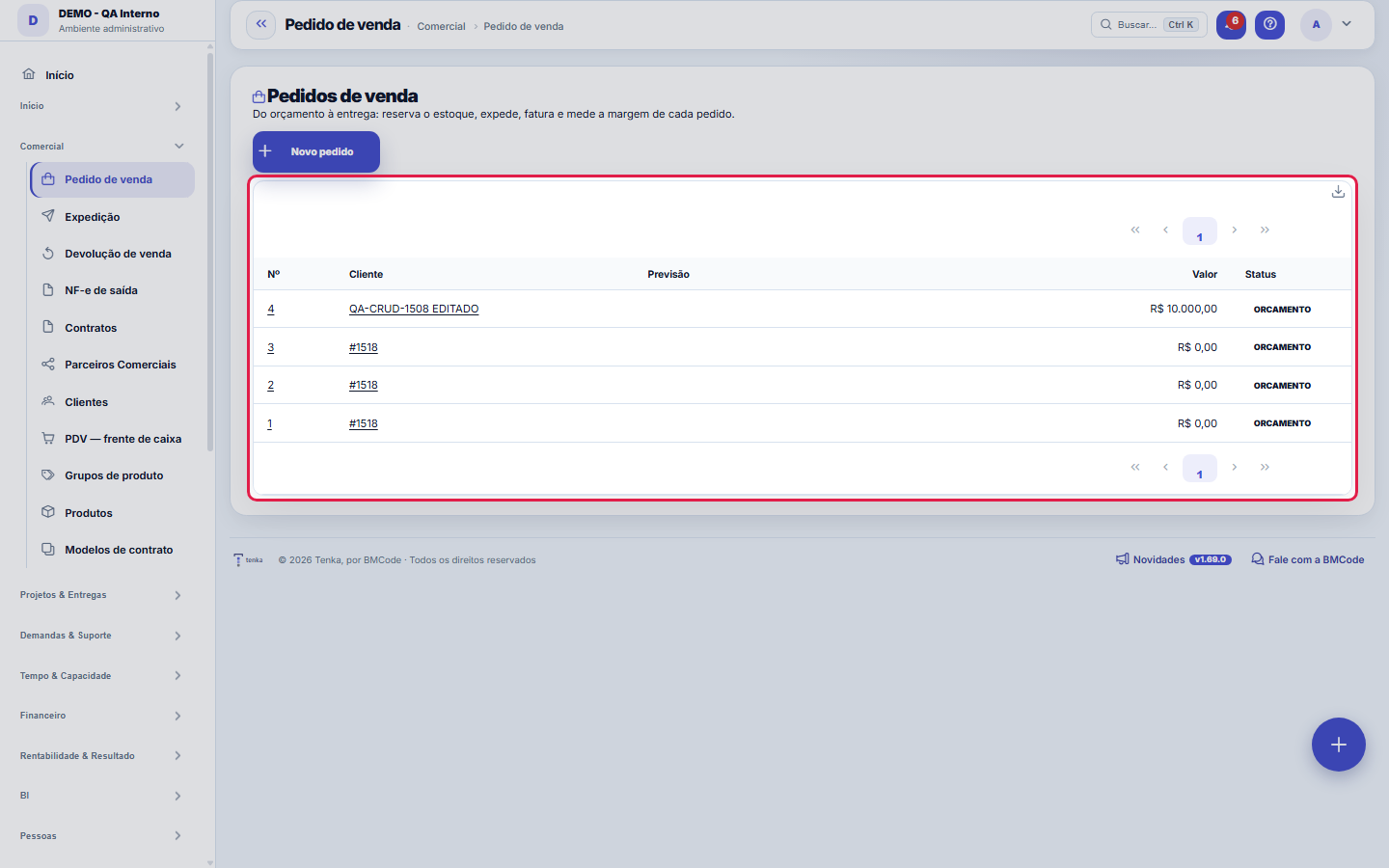
Что есть на этом экране
Портрет экрана, считанный с самого экрана — меняется вместе с ним.
В списке показаны
Счёт-фактура
Поля формы
Cliente*Para quem é a venda. O pedido só é confirmado dentro do limite de crédito do cliente (em aberto + pedidos não faturados + este).
NºNúmero sequencial por empresa do pedido.
DepósitoDe onde a venda reserva e expede o estoque. Vazio = o depósito padrão da empresa.
SituaçãoEm que ponto o pedido está: aberto, atendido, faturado, cancelado.
Condição de pagamentoComo o cliente paga (à vista, 30/60/90…). É ela que define os vencimentos do título ao faturar.
Canal de vendaPor onde a venda entrou: atacado, grande varejo, loja própria, e-commerce, marketplace ou franquia. A fatia de cada canal na falta de estoque e a mar…
Valor totalValor do pedido depois do desconto.
DescontoDesconto concedido no pedido.
Valor atendidoQuanto do pedido já foi entregue. A diferença é o saldo em aberto.
ImpostosImpostos calculados sobre o pedido.
Entrega previstaData prometida ao cliente.
ObservaçãoAnotações sobre o pedido.
Origem (ERP)Sistema de origem quando o registro veio de importação.
Código externoIdentificador do registro no sistema de origem.
Начните здесь
Ничего не сохраняется
Фиксирует заказ до того, как он станет документом и списанием запаса. Заказ резервирует; документ делает это реальным. Продать больше, чем есть, в заказе можно, но дефицит проявится при выставлении счёта — проверяйте наличие при закрытии.
O que esta tela faz
Заказ клиента на товар: от предложения до поставки. Выберите клиента и позиции (с ценой и скидкой), подтвердите, зарезервируйте запас (помечает остаток как обещанный без списания), следите за комплектацией/отгрузкой, выставлением счёта (дебиторка + NF-e) и, при необходимости, возвратом. Сопоставленная маржа (выручка − себестоимость товара − затраты) отображается прямо в заказе.
Para que esta tela existe
Заказ клиента на товар: от предложения до поставки. Выберите клиента и позиции (с ценой и скидкой), подтвердите, зарезервируйте запас (помечает остаток как обещанный без списания), следите за комплектацией/отгрузкой, выставлением счёта (дебиторка + NF-e) и, при необходимости, возвратом. Сопоставленная маржа (выручка − себестоимость товара − затраты) отображается прямо в заказе. — такова роль экрана «Заказ клиента» в платформе.
A ficha do pedido: do orçamento à entrega, com a margem à vista
На вкладке «Данные» — клиент, плановая дата, итоги (сумма, скидка, налоги, выполнено) и примечание. На вкладке «Позиции» вы собираете заказ: позиция, количество, цена и скидка по строке. Вкладка «Маржа» показывает, что остаётся после себестоимости, — до подтверждения, а не после выставления счёта.
Создать заказы на недостающее
Для подтверждённого заказа кнопка «Создать производственные заказы на недостающее» сравнивает каждый размер и цвет с доступным (остаток минус резервы других заказов) и открывает по заказу на изделие с недостающей сеткой, обещанной клиенту датой и исходным заказом. Повторный запуск не дублирует: то, что уже в открытом заказе, вычитается. Изделие без техкарты помечается и пропускается.
Ластик идёт вместе сам
Каждый артикул полотна указывает, что к нему идёт (ластик, манжета, воротник), и процент. В заказе строка сопутствующего появляется вместе с полотном и пересчитывается при его изменении. У клиента может быть свой процент; в строке продавец всё ещё может его изменить.
Клуб, который даёт скидку сам
У каждого уровня есть порог покупок за 12 месяцев (в R$ или кг) и скидка. Каждый месяц система пересчитывает уровень клиента; скидка уровня сама попадает в каждую строку с пометкой «скидка клуба», а кешбэк по-прежнему — способ оплаты.
Как сделать
A lista no motor: filtros, visões e export inteiro
Список работает на стандартном движке: свободный поиск, фильтры по столбцам и сохранённые представления для каждого пользователя; корзина (?excluidas=1); экспорт всего набора в Excel, PDF и CSV, где суммы подчиняются праву «Видеть суммы», в том числе в файле. URL принимает ?q=текст и ?fd_= — кликабельный итог с другой панели открывает этот список уже отфильтрованным по заказам, из которых он сложился. Настройки столбцов (какие показывать и в каком порядке) тоже ваши, для каждого пользователя.
Строка заказа — в окне
На вкладке «Позиции» заказа карандаш открывает строку: товар, вариант (размер и цвет), единица, склад, партия, количество, цена и скидка. При выборе товара подставляется цена из прайса клиента, а рибана следует за полотном. Способы оплаты тоже редактируются карандашом.
Канал продаж
Укажите, откуда пришла продажа: опт, крупная розница, свой магазин, e-commerce, маркетплейс или франшиза. Заказы с B2B-портала, от представителя, из WhatsApp, каталога, униформы, EDI, маркетплейса и интернет-магазина приходят заполненными. При нехватке распределение хранит долю каждого канала, и заказ берёт сначала из доли своего канала; фактическая маржа по каналам — в списке прайсов.
Двести килограммов по пять процентов
200 кг кулирной глади 30/1 тёмно-синей с 5% ластика: строка ластика 30/1 тёмно-синего появляется с 10 кг. Клиент просит 8% — становится 16 кг. Полотно меняется на чёрное — ластик тоже.
Отметить строку как сертифицированную продажу
Откройте строку карандашом. В «Сертифицированной продаже» выберите сертификацию (GOTS, GRS, RCS, OCS или BCI): список показывает, сколько свободно для этого заказа. Затем выберите партию: видны только партии с входящим сертификатом сделки по этой сертификации. Количество — в кг. Под полями система пишет, сколько просит заказ и что помешает продаже; при «Применить» строка, которая не помещается, не добавляется. Сохранение проверяет снова и резервирует остаток до запроса исходящего сертификата.
Правила
A visão salva guarda busca, filtros, colunas e ordenação
При сохранении представления кнопкой «Представления» запоминаются четыре вещи: текст поиска, применённые фильтры, какие столбцы видны (и в каком порядке) и по какому столбцу отсортирован список. Применение представления восстанавливает всё сразу — включая сброс сортировки и страницы, на которой вы были, чтобы результат был ровно тем, что описывает представление. Представления, сохранённые до этой версии, остаются в силе: то, чего они не запомнили, при применении просто не меняется.
O erro de preenchimento aparece no campo, ao sair dele
Nas fichas, sair de um campo já dispara a conferência do que dá para conferir na hora: campo obrigatório deixado em branco e e-mail mal formado. O aviso aparece embaixo do campo e desaparece quando você começa a corrigir. Campo numérico não precisa de aviso: ele simplesmente não aceita letra enquanto você digita. Isso é conforto, não a validação final: ao salvar, o sistema confere tudo de novo do lado do servidor.
Esta tela agora é do padrão: colunas, visões e exportação
Список читает словарь экрана, поэтому вы выбираете столбцы, фильтруете по любому из них, сохраняете представления и экспортируете весь набор (а не только страницу). Форма показывает поля словаря на вкладке «Данные»; то, что специфично для этого документа, — позиции, проверка, комплектация, таблица котировок — находится на следующих вкладках.
Сегодня не хватает, но к обещанной дате успеем?
Когда запаса не хватает, а у заказа есть обещанная дата, трасса заказа добавляет выпуск до этой даты: «сегодня не хватает, но выпуск успеет к 15/10» — или сколько не хватит по каждой позиции. Опоздавшие производственные заказы не учитываются.
Счёт по заказу
Столбец «Счёт-фактура» показывает номер счёта по заказу со ссылкой для открытия. Если заказ выставлялся частями, появляется «+N»: нажмите, чтобы увидеть все счета со статусом и суммой.
Заказы, которые уходят в ERP
В компании, которая пишет в ERP, подтверждённый заказ показан как «Ожидает ERP», пока ERP не вернёт номер (в течение минуты), и как «Отклонён ERP», если ERP его не принял — откройте заказ, чтобы увидеть причину и отправить снова. Номер ERP виден в заказе и на портале клиента; вся очередь — в Интеграции ▸ Заказы, отправленные в ERP.
Закрытый размерный ряд, ссылка на оплату и предварительная бронь
Каждый заказ — из каталога, портала, от торгового представителя, из WhatsApp, интернет-магазина или эфира — проверяет закрытый размерный ряд, минимум по артикулу и минимальный заказ магазина; отказ говорит, сколько штук не хватает, и ничего не сохраняется. Тот, у кого есть полномочия, может разрешить. «Ссылка на оплату в WhatsApp» отправляет Pix и карту в чат клиентки; после оплаты заказ подтверждён. Заказ можно отметить для самовывоза с точки в день поездки.
Изделие второго сорта в заказе первого сорта
Если строка заказа отгружается со склада второго сорта, а заказ не с этого склада, при сохранении появится предупреждение со строками. Уточните у клиента и сохраните ещё раз для подтверждения; если строки изменятся, предупреждение вернётся.
Когда будет готово: обещанная дата в строке
Каждая строка заказа сообщает, когда изделие будет готово. На складе: доступное на складе (остаток минус то, что уже зарезервировали другие заказы) покрывает количество. В производстве: доступное вместе с открытыми производственными заказами покрывает количество; дата — это дата заказа, который закрывает расчёт, с учётом оставшихся этапов по маршруту: для внутреннего этапа — оставшиеся минуты, делённые на дневную мощность; для этапа у подрядчика — согласованная дата отправки плюс средняя задержка этого подрядчика за последние 180 дней. Производство не запланировано: сегодня плюс срок изделия или, если его нет, стандартный срок производства из Параметров (20 дней). Каталог и канал используют тот же расчёт и показывают только фразу, никогда себестоимость.
В цикле пять шагов, и каждый фиксирует предыдущий
Черновик → Подтвердить (заказ становится обязательством и больше не принимает новые позиции) → Зарезервировать (удерживает запас для этого клиента; «отменить резерв» освобождает) → Скомплектовать (открывает отгрузку) → Выставить счёт (создаёт исходящую NF-e и дебиторскую задолженность). Отменить можно только до резерва; после него обратный путь — возврат. Tenka не пропускает шагов — именно поэтому маржа на вкладке совпадает с тем, что было поставлено.
Доставка входит в маржу
Маржа заказа вычитает оплаченную доставку в его отгрузках (транспортная компания, приложение, маркетплейс или стоимость км собственной доставки) и то, что вернулось при доставке (частичный возврат, проверенный при получении).
Продажа в другой единице
В строке заказа колонка «Ед.» показывает основную единицу и единицы продажи товара (и выбранного размера/цвета). Смена единицы подставляет её цену: указанную для единицы или коэффициент × цену основной. Использованный коэффициент сохраняется в строке; резерв, комплектация и списание со склада пересчитываются в основную единицу (2 CX12 = 24 UN), а счёт-фактура выходит с проданной единицей как коммерческой и основной как налоговой.
Заказ с комплектом
Комплект входит в заказ как один товар. При подтверждении комплект без компонентов отклоняется; при отгрузке со склада списывается каждый компонент, а в маржу идёт сумма их себестоимости.
Когда заказ создаётся сам
Включите параметр «Подтверждённый заказ создаёт производственный заказ на недостающее» (PRODUCAO.OP_AUTOMATICA) в настройках компании → Параметры: подтверждение сразу откроет производственный заказ. Приоритет по обещанной дате: до 3 дней P1, до 7 — P2, до 14 — P3, до 30 — P4, позже или без даты — P5.
Возвращённый кредит идёт в тот же ваучер
Если заказ, оплаченный кредитом клиента, возвращён или отменён после выставления, сумма возвращается в те же ваучеры, откуда была списана: аванс снова становится авансом (без срока), и его обязательство открывается заново на возвращённую сумму. Новым кредитом становится только то, у чего больше нет исходного ваучера (оплачено до этой версии, ваучер истёк или отменён).
Сколько уже выставлено
Вкладка «Счета-фактуры» показывает сумму заказа, сколько уже выполнено (выставлено) и сколько осталось выставить, и перечисляет все счета заказа — выпущенные в Tenka и пришедшие из исходной системы. У полностью выставленного заказа выполнено равно сумме.
Откуда отгружается товар и партия
В каждой строке заказа видно, с какого склада отгружается товар (склад заказа), и поле «Партия» — для партии/оттенка, которые клиент должен получить одинаковыми. Размер и цвет — в соседнем столбце, если у товара есть сетка.
Условия оплаты
Поле «Условие оплаты» показывает условия аккаунта. Аккаунт, у которого их не было, получает стандартные при первом открытии заказа: Сразу, 30 дней, 30/60, 30/60/90 и Аванс + 30/60. Условие задаёт платежи и сроки документов к получению при выставлении.
Несколько способов оплаты
На вкладке «Оплата» разделите заказ на столько способов, сколькими платит клиент: часть через Pix, часть тремя банковскими счетами, часть картой. В каждой строке — способ, сумма, число платежей и условие (пусто = как в заказе); подарочный сертификат, кешбэк и кредит клиента требуют код. Сумма должна совпасть с итогом — иначе сохранение отклоняется с указанием разницы. При выставлении каждый способ создаёт свои документы к получению, по одному на платёж. Без способов заказ выставляется по условию из шапки, тоже по одному документу на платёж.
Добавление товаров через окно каталога
На вкладке «Позиции» кнопка «Добавить товар» открывает окно каталога. Ищите по названию, коду, EAN или SKU (сканирование штрихкода размера/цвета или коробки сразу даёт нужный выбор). У каждого товара видны фото, цена, единица и доступный остаток — всего и по компаниям и складам; при сетке выберите размер/цвет и увидите его остаток. Укажите количество, положите в корзину, повторите, и «Добавить в заказ» создаст строки по прайсу клиента. «Произвольная строка» остаётся для того, чего нет в справочнике.
Свой склад для каждой строки
В столбце «Откуда» каждая позиция может отгружаться с другого склада — магазин отправляет футболку, распределительный центр остальное. Пусто = склад заказа. Резерв ставится на остаток этого склада, сборка и отгрузка списывают с него, а в строке видно, сколько там доступно. Заказ без склада в шапке резервируется, только если у каждой позиции указан свой.
Продажа сертификата из заказа
На вкладке «Оплата» кнопка «Продать подарочный сертификат этому клиенту» создаёт код сертификата с суммой и способом оплаты (Pix, наличные или карта). Сумма — обязательство к погашению, а не выручка, и накладная на товар не выписывается — она выписывается при использовании сертификата, в заказе или на кассе.
Оплата сертификатом или кешбэком
На вкладке «Оплата» способ «Подарочный сертификат» требует код сертификата; «Кешбэк» использует баланс клиента заказа. Подтверждение проверяет, хватает ли баланса (отказ сверх него и для просроченных сертификатов); выставление списывает баланс, а документ по этой части создаётся уже оплаченным. При возврате баланс возвращается пропорционально возвращённому; при отмене после выставления — полностью.
Pix и наличные уже получены
Для Pix, наличных и дебетовой карты есть поле «Зачислено на счёт». Выберите счёт, куда пришли деньги: при выставлении документ по этому способу создаётся уже оплаченным на этом счёте и попадает в остаток и сверку. Оставьте пустым, если деньги ещё не получены — документ останется открытым. Банковский счёт, кредитная карта, чек и перевод всегда выставляются открытыми; дебетовая карта с заведённой комиссией становится дебиторкой в срок терминала.
Оплата кредитом клиента
На вкладке «Оплата» способ «Кредит клиента» использует сумму, которую магазин должен клиенту заказа (обмены, возвраты кредитом и авансы), — в строке видно, сколько доступно. Подтверждение проверяет, хватает ли; выставление сначала расходует то, что истекает раньше, а документ по этой части создаётся оплаченным. При возврате или отмене после выставления сумма возвращается кредитом клиенту.
Подтвердить и отправить в ERP
Если у компании коннектор с включённой записью, кнопка «Подтвердить» становится «Подтвердить и отправить в ERP»: заказ показывает «Отправлен в ERP — ждёт подтверждения» (жёлтый) и через секунды возвращается с номером и статусом ERP (зелёный). Если ERP отказала (кредит, остаток, карточка), причина видна на метке, заказ снова можно править, и та же кнопка отправляет повторно. В ERP уходят только заказы с клиентом и позициями из ERP; карточка, созданная только в Tenka, просит «сначала заведите в ERP».
Отмена здесь не отменяет в ERP
Заказ с номером ERP остаётся там, даже если отменить его в Tenka, — экран предупреждает с номером. Отмените и в ERP; когда ERP отменит, статус вернётся сюда сам.
Каталог показывает цену, которую получит строка
Цена каждой позиции в окне каталога — это та, что получит строка: то же правило цены, что и в заказе — прайс выбранного клиента, иначе прайс канала, а без прайса — базовая цена. Итог заказа внизу и в заголовке вкладки «Позиции» добавляет строку сразу, как она появилась.
Ступень количества во внутреннем заказе
Ступень считается по сумме товара во всём заказе, а не по строке: 20 штук S и 30 штук M дают 50. При изменении количества строки, цену которых поставила система, переходят на цену ступени; введённая вручную цена остаётся. Под ценой строка показывает достигнутую ступень, сколько не хватает до следующей и границу маржи канала. Скидка, опускающая цену ниже границы, проходит только с одобрением того, у кого есть полномочия. Ступени задаются в прайс-листе, вкладка «Ступени количества».
Откуда берётся доступное количество в карточке «Склад»
Доступное по каждой строке — это остаток склада отгрузки строки (выбранного в ней или, если его нет, склада заказа) минус то, что уже зарезервировали другие заказы и ещё не выставили, не отгрузили и не отменили. Это тот же расчёт, что у резерва, обещанной даты и производственного заказа, создаваемого при подтверждении: недостача в карточке — это размер производственного заказа.
Частые вопросы
Que pergunta do dia a dia se responde aqui
«Что я продаю, что уже отгружено и сколько маржи остаётся по каждому заказу?» — когда возникает этот вопрос, ответ на него даёт именно этот экран.
Где видеть маржу и ход каждого заказа
Открыв заказ: форма объединяет процесс (подтвердить, зарезервировать запас, скомплектовать/отгрузить, выставить счёт) и панель сопоставленной маржи — выручка минус себестоимость товара минус затраты заказа. Список отвечает на взгляд на портфель: «Общая сумма», «Скидка», «Выполненная сумма» (сколько из заказа уже выполнено), «Налоги» и «Плановая поставка». Помните разницу: резерв помечает остаток как обещанный без списания; физическое списание запаса происходит при отгрузке.
Como descobrir quem mudou um campo desta ficha?
Откройте запись и посмотрите на «Хронологию» справа: каждое изменение показано как «было одно значение — стало другое», с автором и датой. Если изменений много, используйте два фильтра вверху хронологии — по полю и по человеку. Поиск идёт в базе данных, поэтому старые изменения находятся так же. Можно спросить и Tenkai: «кто изменил договор 482?».
Создаётся ли производственный заказ сам при подтверждении заказа?
Да, если в «Настройки компании → Параметры» включена опция «Подтверждённый заказ создаёт производственный заказ на недостающее». Включённая, она действует для любого пути подтверждения: кнопка «Подтвердить», оплата по ссылке и предложение из каталога. Заказ создаётся только на то, чего нет в сетке, с маршрутом из техкарты и приоритетом по обещанной дате; повторное подтверждение, оплата или запрос никогда не открывают второй заказ для той же строки. Если опция выключена, кнопка «Создать производственный заказ на недостающее» делает то же самое, когда вам нужно.
Почему заказ остановлен до отправки в ERP?
Tenka проверяет кредитный лимит клиента ЗДЕСЬ до отправки: если задолженность плюс этот заказ превышают лимит в карточке, подтверждение отклоняется с цифрами (лимит, задолженность, этот заказ) и заказ даже не попадает в очередь. Затем в очереди ERP снова проверяет свой остаток и лимит. Очередь работает каждую минуту — номер ERP обычно появляется в течение минуты. Чтобы выбрать товары с размером и цветом, «Добавить товар» открывает каталог: найдите, укажите количество по размерам и цветам и нажмите «Добавить в заказ».
Как продать волокно или пряжу как сертифицированные (GOTS, GRS…)?
В строке заказа выберите «Сертифицированная продажа» и партию волокна. Количество — в кг. При сохранении Tenka проверяет остаток транзакционного сертификата, срок действия сертификации и прослеживаемость до кипы; если что-то мешает, заказ не сохраняется и объясняет, что именно. Остаток уменьшается только при запросе исходящего сертификата на экране транзакционных сертификатов.
Почему заказ с изделием второго сорта не сохранился с первого раза?
Потому что изделие уходит со склада второго сорта в заказе первого сорта. Предупреждение со строками показывается вверху формы; согласуйте с клиентом и нажмите «Сохранить» ещё раз с теми же строками для подтверждения. Если изменить строки, предупреждение появится снова.
Эта статья была полезной?
В том же модуле: Продажи и отгрузка7
Условия оплатыAs condições que a venda oferece: em quantas parcelas divide, quando vence a primeira e o intervalo. O fatura…Консигнация и товар на примеркуКонсигнация, товар на примерку и образцы: что ушло, что вне дома, и расчёт, который становится счётом.Партнёрский хабПространство для бухгалтерских партнёров: обслуживаемые компании, материалы и выплаты. Это мост между бухгалт…EncomendasA venda que vai pela transportadora ou pelo guichê do ônibus: volumes, rastreio e o andamento avisado no What…Документы процессаХранит документы, подтверждающие процесс (процедура, доказательство, вложение), привязанные к нужному шагу. О…Карта текстильной цепочкиОт заказа до денег — все этапы текстильной цепочки на одном графе: каждый блок — экран с цифрами вашей компан…План 5W2HПлан действий в формате 5W2H. Действие без ответственного и без даты — это не план, а намерение: именно эти д…
Академия Tenka
Открыть АкадемиюПошаговые учебные маршруты для вашей отрасли — внутри платформы.