

Painéis (BI)
A lista dos painéis desta empresa: quem enxerga cada um, quem criou, quem mexeu por último. Abra para editar ou crie o seu.
画面
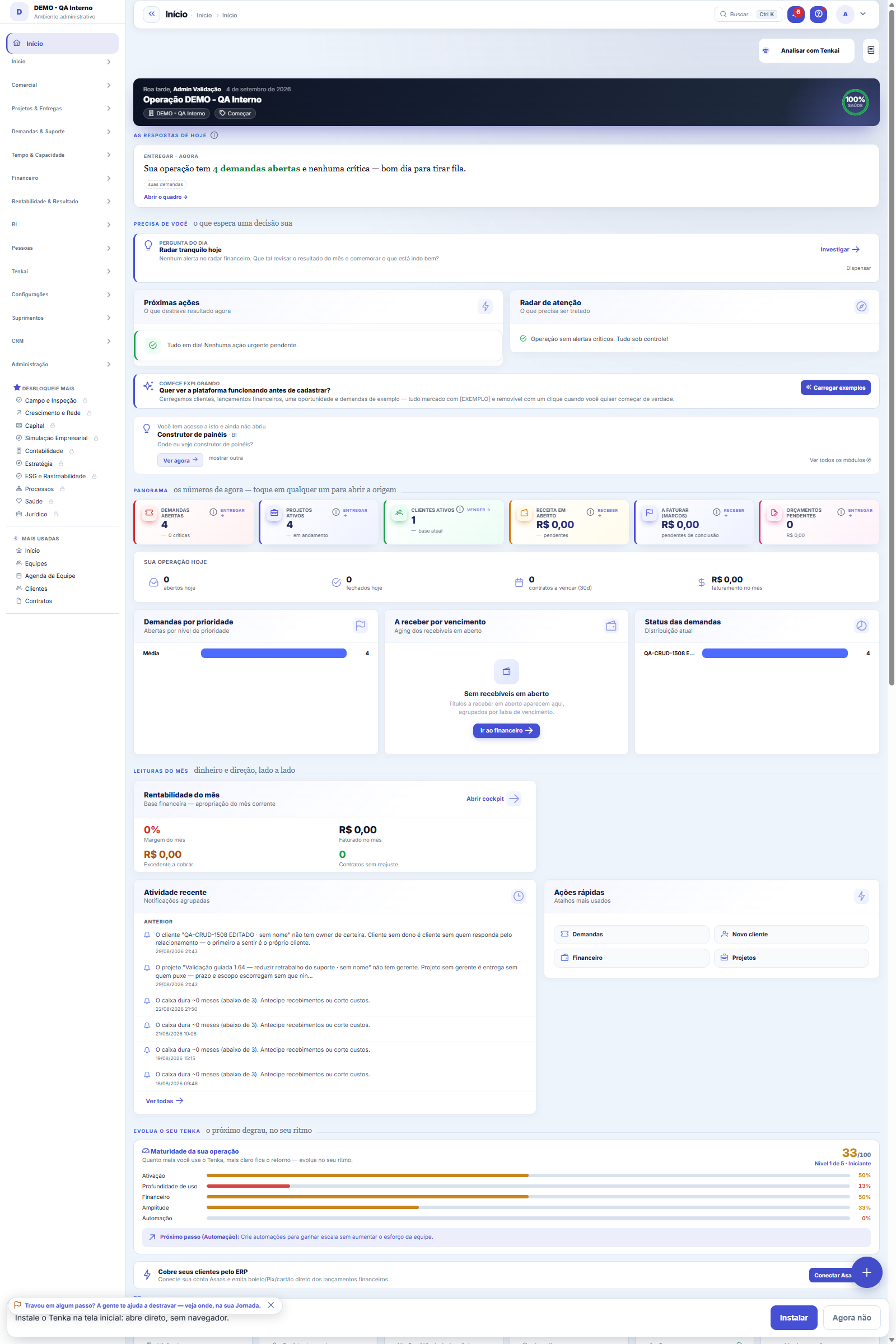
上で選んだテーマで表示した実際の画面です。
この画面にあるもの
画面そのものから読み取った内容です。画面が変われば、ここも変わります。
入力項目
Painel*Nome do painel — é por ele que as pessoas o encontram no menu.
DescriçãoUma linha dizendo o que este painel responde.
まずはここから
A lista dos painéis da empresa
各行はここで作成したダッシュボードです。一覧には、各ダッシュボードを閲覧できるグループ、コンポーネント数、作成者、最終更新者が表示されます — 名前をクリックすると開いて編集できます。
Para que esta tela existe
Monte painéis com cards, tabelas e gráficos: escolha a fonte, configure, posicione, filtre, pré-visualize e lance. — este é o papel da tela "Construtor de painéis" dentro da plataforma.
O que dá para montar aqui
ダッシュボードは、自社のデータに基づくコンポーネントの集まりです:数値カード、表、横棒・縦棒・ドーナツ・円グラフ。データソース、表示する内容、切り口を自分で選べます — IT 部門に頼むことも、システムの新バージョンを待つこともありません。
操作方法
6種類のコンポーネント
カードは 1 つの数値を表示します — レコード数または項目の合計で、データベースで全件を対象に計算されます。表は 1 行ずつ一覧表示します。横棒と縦棒は、同じ集計をある切り口でグループ化して示します。ラベルが長い場合は横棒、時系列では縦棒が読みやすくなります。ドーナツと円は「構成」を示します:各カテゴリが全体に占める割合です。
Largura na grade
画面は 12 列に分かれています。幅 12 のコンポーネントは行全体を、6 は半分を、3 は 4 分の 1 を占めます。携帯ではすべてが 1 列になるので、パソコンで作ったダッシュボードも作り直さずに携帯で読めます。
ドラッグして位置を変更
コンポーネントをハンドル(左側の線のアイコン)でつかみ、好きな場所にドロップします:別のコンポーネントの上なら、その前に入ります。行の領域の上なら、その行の末尾に移動します。クリック派の人は引き続き矢印も使えます — ←→ で行内を、↑↓ で行の間を移動します。
Período que não envelhece
日付の絞り込みでは、日付を直接入力するより、相対期間(過去 3 か月、今月初めから など)を選んでください。固定の日付は古くなります:12 月になっても 8 月のデータを、最新のような顔で表示し続けます。相対期間なら、誰かが開くたびに再計算されます。
Pré-visualize antes de lançar
プレビューボタンは、公開済みダッシュボードと同じ経路で「実際の」データを使って動きます — 見えているものがそのまま公開されます。下書きの状態でもダッシュボード全体を新しいタブで開けますが、公開するまでは他の誰にも見えません。
Atualização automática e modo TV
「ダッシュボードのデータ」で、開いているダッシュボードが自動で再読み込みされる間隔(30 秒~15 分)を選べます — 誰もクリックしないテレビや壁掛けのダッシュボード向けです。TV モードでは、遠くからでも読めるよう数値が大きくなり、エクスポートバーが消え、全画面ボタンが加わります。両方を組み合わせてください。
A conta de cada número
グループ化したコンポーネントでは、数値項目ごとに集計方法を選べます:合計、平均、中央値、最大、最小、件数。列の見出しに、どの集計を見ているかが表示されます。期間、割合、スコアには平均か中央値を使ってください — これらを合計すると、数値としては存在しても意味のない値になります。中央値は、平均をゆがめる極端な値の影響を受けません。
鍵を交換しても、既存のデータは暗号化し直されません
テキスト項目で絞り込むときは、その項目に「実在する」値の中から検索して選べます。入力も引き続き使え(「を含む」は文字列の一部を受け付けます)、対象月は 08/2026 の形式で指定できます。値が多すぎる項目は自由入力に戻ります。
Tenkaiに聞いて「ダッシュボードに追加」をクリック
Tenkai に「ここ数か月の顧客別売上」や「優先度別のチケット数」と尋ねると、数値のプレビューと「ダッシュボードに追加」リンクが表示されます。リンクを開くと、コンポーネントが準備された状態でこの作成画面が開きます — データソース、指標、軸、そして質問の形から選ばれたグラフの種類(時系列なら折れ線、1 つの切り口なら縦棒、構成比ならドーナツ、単一の数値ならカード)。ダッシュボードを選び、必要に応じて調整して保存します。保存するまでは何も記録されず、コンポーネントにはどの質問から生まれたかが残ります。
部品の提案とTenkaiで改善
「コンポーネントを提案」は、このダッシュボードで使われているデータソース(空のダッシュボードではすべて)を見て、まだないカードやグラフを提案します — 各提案には追加ボタンがあります。コンポーネントのポップアップでは、「Tenkai で改善」がより良いタイトル、最適な軸、期間比較をアシスタントに尋ねます。提案がコンポーネントに入るのは、あなたが受け入れて保存した場合だけです。手作業の方法はそのままで、ボタンは 1 つもなくなっていません。
タブで組み立て
パネルのフォームは標準になりました。上に名前と説明、データタブには閲覧者、メール配信、TVモードも。コンポーネントはレイアウトタブ(ドラッグ、矢印、設定を開く鉛筆)、パネルのフィルターはフィルタータブ、履歴は専用タブ。保存、保存して閉じる、複製、Ctrl+S はヘッダーの公開とプレビューの隣にあります。
Tenkaiでダッシュボードを作成
Tenkaiに「YごとのXのダッシュボード」と頼むと、「ダッシュボードを作成」リンクが提案されたコンポーネント(合計、推移、ランキング、構成比)とともにこのビルダーを開きます。名前を確認して保存すると、各コンポーネントがTenkai作成として即座に入ります。質問を繰り返さずにグラフを調整するには「ドーナツにして」「南地域だけ」「直近6か月」とTenkaiに伝えてください。
ドリルダウンとエクスポート/インポート
コンポーネントで子ダッシュボードと引数(子のフィルタキー)を選ぶと、値のクリックで絞り込み済みの子が開きます。JSONエクスポートはダッシュボード全体(コンポーネント、フィルタ、名前によるプロファイル)を持ち出し、インポートは下書きのダッシュボードを作ってここにないものを知らせます。各フィルタの「前回を記憶」で、人ごとの前回の値で開くかを決めます。
ルール
Rascunho x lançado
下書きはあなた専用です:作成者だけがプレビューから開けます。公開済みは、選択したプロファイルを持つ人のメニューに表示されます。ダッシュボードはいつでも下書きに戻せます — 削除されずにメニューから外れます。
Lançado sem nenhum grupo
一覧に「グループなしで公開」と表示される場合、ダッシュボードは公開中なのに誰にも見えていません。この画面で最も静かな状態です:エラーも出ず、消えもせず、ただ誰にも表示されません。ダッシュボードを開き、「このダッシュボードを閲覧できる人」で少なくとも1つのプロファイルを選んでください。
A visão salva guarda busca, filtros, colunas e ordenação
「ビュー」ボタンでビューを保存すると、検索テキスト、適用中のフィルター、表示する列(とその順序)、一覧の並べ替え列の 4 つが保存されます。ビューを適用するとすべてが一度に復元されます。並べ替えと表示中のページもリセットされ、結果がビューの内容どおりになります。このバージョンより前に保存したビューも有効です。保存されていない項目は、適用しても変わらないだけです。
O erro de preenchimento aparece no campo, ao sair dele
Nas fichas, sair de um campo já dispara a conferência do que dá para conferir na hora: campo obrigatório deixado em branco e e-mail mal formado. O aviso aparece embaixo do campo e desaparece quando você começa a corrigir. Campo numérico não precisa de aviso: ele simplesmente não aceita letra enquanto você digita. Isso é conforto, não a validação final: ao salvar, o sistema confere tudo de novo do lado do servidor.
名前付きの指標は契約である
Uma métrica nomeada carrega dono, definição (o que mede e como se calcula) e validade. O Tenkai só responde "como está o MRR" quando a métrica tem definição e dono — sem contrato ele diz o que falta em vez de inventar um número. Vencida a validade, a resposta avisa que o dono precisa revisar a definição.
O caminho, do começo ao fim
新しいダッシュボード → 名前を付けて「誰が見られるか」(プロファイル)を選ぶ → 保存 → コンポーネントを追加 → それぞれを設定 → プレビュー → ダッシュボードを公開。公開するまでは下書きで、あなただけが見られます。公開すると、選んだプロファイルを持つ人のメニューに表示されます。
Comparação x composição: escolha pela pergunta
横棒と縦棒は「どれが大きいか」に、ドーナツと円は「それぞれが全体のどれだけを占めるか」に答えます。問いが全体についてでなければ横棒を使ってください — カテゴリが多い円グラフは縞模様の輪になって読めません。ドーナツは上位 7 つを描き、残りを「その他」にまとめ、いくつまとめたかを表示します。消えてしまったと誤解しないようにするためです。
Filtros: do componente e do painel
「コンポーネント」の絞り込みは、そのカードや表だけを絞り込みます — 同じデータソースの中で収益と費用を分けるのはこれです。「ダッシュボード」の絞り込みは上部に表示され、一覧画面の絞り込みと同じくすべてに一度に適用されます。最後に使った値は人ごとに保持されます。
表の色分けルール
表コンポーネントでは、「SLA が 50 未満 → 黄」のようなルールを作成できます。最初に一致したルールが優先されます:より厳しいルールを先に置いてください(「30 未満 → 赤」を「50 未満 → 黄」より上に)。そうしないと赤は決して表示されません。色はライトテーマとダークテーマに自動で追従します。
カードのしきい値アラート
カードで条件(例:50 未満)と通知先を設定します。アラートはダッシュボードが表示されるときに評価され — 自動更新のテレビなら常時監視になります — 1 日に最大「1 回」だけ通知されます。慣れて無視される雑音にならないようにするためです。
Uma anotação pode virar demanda
レコードのアクティビティパネルでは、各メモに「依頼にする」があります。クリックすると、メモの本文、書いた人、このレコードへのリンクを含むチケットが作成され、打ち直しは不要です。メモが対応の依頼(「誰かがこれを確認する必要がある」)であるときに使ってください。メモ自体はそのまま残ります。ボタンはレコードを保存した後にだけ表示され、読み取り専用セッション(デモ)では作成されません。
Quem vê cada componente — e não só o painel
「このダッシュボードを見られる人」は、引き続き誰がダッシュボードを開けるかを決めます。その中で、各コンポーネントを一部のグループに限定できます:コンポーネント設定のポップアップにある「このコンポーネントを見られる人」にグループが並び、どれもチェックしなければダッシュボードの設定を引き継ぎます。ダッシュボードは開けてもコンポーネントに含まれないグループには、そのカードやグラフはまったく表示されません — 警告も空白もなしです。こうして同じダッシュボードでも、利益率は経営陣に、数量は現場に、と見せ分けられます。
Regra de linha: o gerente só vê a unidade dele
同じポップアップの「このデータソースの行ルール」では、データセットに対するグループごと(または全員向け)の「必須」フィルターを作成します:項目、演算子、値。値には閲覧している人の属性 — {usuario.codusuario}、{usuario.email}、{usuario.nome}、{empresa.codempresa} — を使えるので、同じルールを全員に使えます:「担当者 = {usuario.email}」とすれば、各自に自分の分だけが表示されます。ルールは会社全体でそのデータセットに適用されます:ダッシュボード、Explorer、API、MCP、Tenkai の回答が同じ行制限に従います。会社の管理者には適用されません。データセットに存在しない項目を使ったルールは無視されてログに記録され — 誤ったクエリになることはありません。
Métrica nomeada ganha história: a série diária e o "média 30 dias"
名前を付けた指標(「指標として保存」)には、BI の日次スナップショット(「パラメータ ▸ BI ▸ スナップショット時刻」、標準 06:00)によって 1 日 1 点ずつデータが記録されるようになります。その指標を使うカードには、数値の下に「30 日平均」とこれまでに蓄積された点数が表示されます。Tenkai は「先週と比べて MRR はどうか」に、何も再計算せず系列を読んで答えます。系列は指標を作成した日に空の状態から始まります — プラットフォームは過去をでっち上げません。
Alerta por DESVIO: avisa quando o número sai do normal, sem você cravar o limite
カードのアラートでは、「X より大きい」のほかに「偏差」演算子も使えます:値は、直近 30 点の平均から標準偏差いくつ分離れたら警告するかを示します(2 = 約 95% の日に起きる範囲の外)。名前付きの指標(平均を出すのは系列です)と少なくとも 7 点のデータが必要です — それまではアラートは鳴らず、画面にその理由が表示されます。他のアラートと同様、メールで 1 日に最大 1 回通知されます。
指標の契約:定義・責任者・見直し期限
コンポーネントで名前付き指標を選ぶと「指標の契約」欄が表示されます。何を測りどう計算するかを書き、責任者を選び、必要なら定義の有効期限を入れます。定義と責任者がない指標をTenkaiは回答で引用しません。期限を過ぎると見直しの注意書き付きで引用します。
よくある質問
Como descobrir quem mudou um campo desta ficha?
レコードを開き、右側の「タイムライン」を見てください。各変更が「ある値から別の値へ」の形で、変更した人と日付とともに表示されます。変更が多い場合は、タイムライン上部の 2 つのフィルター(項目別・人別)を使います。検索はデータベースで行われるため、古い変更も同じように表示されます。Tenkai に「契約 482 を変更したのは誰?」と聞くこともできます。
この記事は役に立ちましたか?
同じモジュール内: 自分の画面を組む3
Tenka アカデミー
アカデミーを見る業種別の学習コースを、プラットフォーム内でステップごとに。