

Painéis
Abre um painel montado pela sua empresa. Os filtros do topo valem para todos os componentes de uma vez.
画面
上で選んだテーマで表示した実際の画面です。
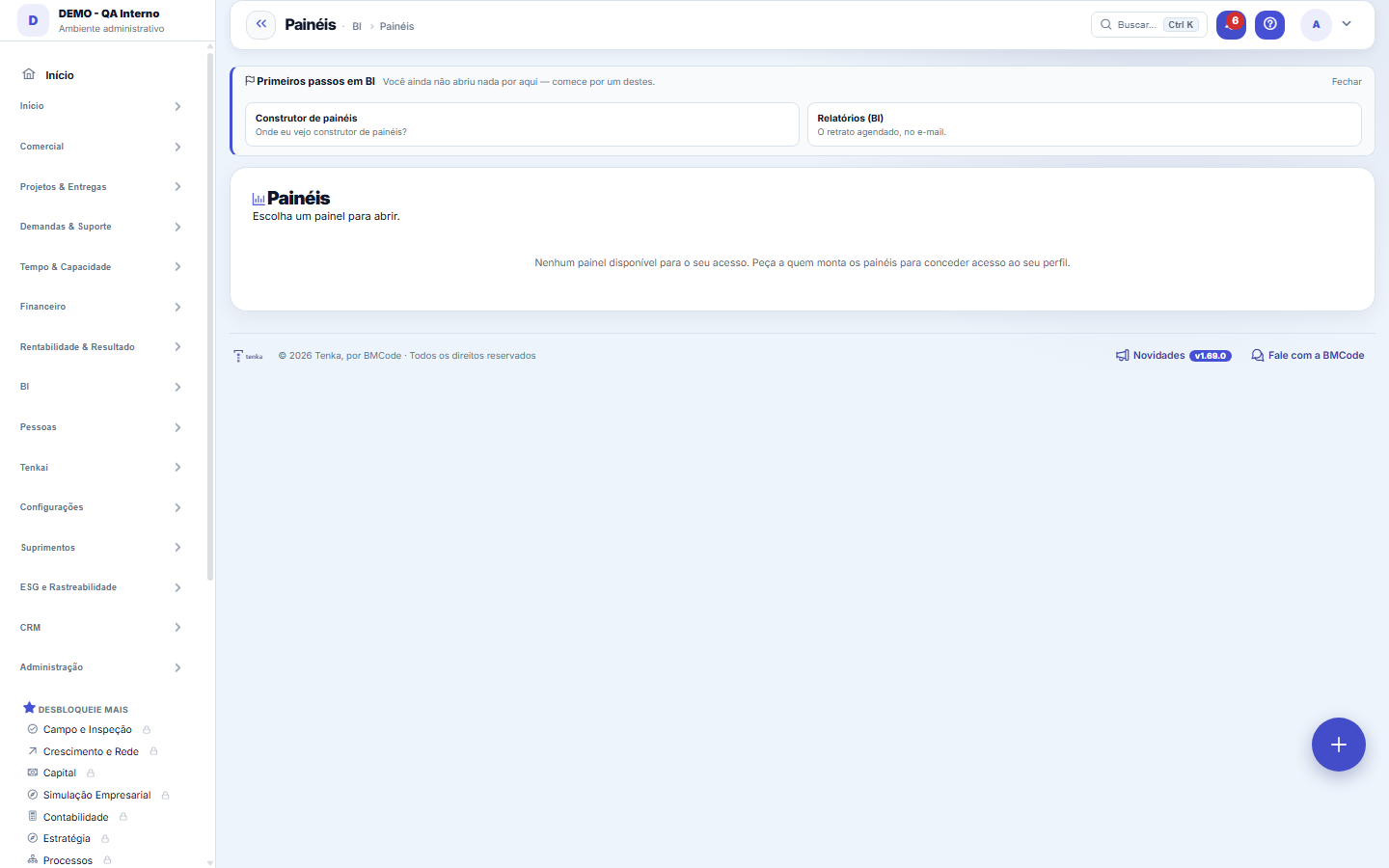
この画面にあるもの
画面そのものから読み取った内容です。画面が変われば、ここも変わります。
実行できる操作
全画面ダッシュボードをエクスポート (PDF)このダッシュボードを受け取る印刷(ビジュアル)フィルター適用クリア購読する閉じる
一覧に表示される項目
チャネル頻度宛先最終送信
入力項目
NomeComo o painel é chamado no menu e nos envios por e-mail.
DescriçãoQue pergunta este painel responde, para quem abre saber se é o painel certo.
PublicadoPainel não publicado só aparece para quem o está montando.
AtivoPainel inativo sai do menu sem perder os gráficos já montados.
OrdemPosição do painel na lista, para o mais usado ficar no alto.
Frequência do envioDe quanto em quanto tempo o painel é enviado por e-mail sem ninguém pedir.
DestinatáriosPara quem o painel agendado é enviado.
Último envioQuando o painel foi enviado por último. Data velha com agendamento ligado é envio falhando.
Modo TVPainel em modo TV gira sozinho na telona, sem menu e sem clique.
まずはここから
O que você está vendo
自社がダッシュボードビルダーで作成したダッシュボードです。各ボックスは独自の切り口を持つコンポーネントで、上部のフィルターがある場合は、すべてに同時に適用されます。
操作方法
O filtro fica guardado para você
上部のフィルターに残した値は、一覧画面と同様にあなたのアカウントに記憶されます。次回はフィルターし直さなくても、ダッシュボードは最初からあなたの切り口で開きます。「クリア」で全体表示に戻ります。
Tenkaiで分析
Tenkai ボタンはこのダッシュボードの数字について答えます:各コンポーネントについて、ソース、フィルター、計算、画面上の結果 — つまり計算の根拠を把握しています。「なぜこの数字は下がった?」と聞いたり、経営向けの要約を頼んだりしてください。見えるのはあなたが見ているものだけです:「金額を表示」で隠された値は AI に届きません。
クリックで絞り込み、チップをクリックで解除
棒、列、扇形をクリックすると、その値がダッシュボード「全体」のフィルターになり、上部にチップとして表示されます。チップの X で取り消せます。ソースにその項目がないコンポーネントは、上部のフィルターと同様に、絞り込まれていないことを知らせます。
Receber este painel — por e-mail ou WhatsApp, do seu jeito
「このダッシュボードを受け取る」ボタンは、あなた自身の購読を作成します:チャネル(メールまたは WhatsApp)、頻度(毎日、毎週月曜、毎月 1 日)、現地時刻。PDF は画面で見ているとおりに届きます — あなたのプロファイルで見えるコンポーネントだけが、あなたの行ルールを適用し、「金額を表示」がなければ金額をマスクした状態で届きます。宛先を空欄にすると、登録済みのメール/電話を使います。「今すぐ送信」で確認用に 1 部をすぐ送ります。各自が見て変更できるのは自分の購読だけです。
Atualizado às… e "atualizar agora"
タイムスタンプはデータを最後に読み込んだ時刻を示します。「今すぐ更新」はページを再読み込みせずにライブクエリを再実行します。画面上のダッシュボードは「常に」ライブです。日次スナップショット(snapshot、パラメーター BI.SNAPSHOT_HORA の時刻)は API/MCP(fonte=snapshot)と指標の履歴系列のためのもので、画面のためではありません。
テキストで絞り込み
「<フィルタ> <値>」(例:「店舗 中央」)と入力して「適用」すると、該当する全体フィルタに値が入り、項目ごとに開く必要がありません。「クリア」ですべて外れます。AIではなくテキストのルールです。ダッシュボードのフィルタが1つなら値だけで足ります。
ルール
Quando um componente avisa que não foi filtrado
同じダッシュボードのコンポーネントは、異なるデータソースを使えます。あるコンポーネントのソースにない項目で絞り込むと、そのコンポーネントは絞り込んだふりをせず、まさにそのことを伝える通知を表示します。通知を信じてください:その数字は全体の集合のものです。
Assinatura da pessoa × agendamento do painel
これは二つの別物です。スケジュール(ビルダーのダッシュボードタブ)はダッシュボードのもので、メールの一覧、フィルターなし、金額は表示 — 作成者が決めます。購読は個人のもので、各自がチャネル、時刻、頻度を選び、自分の権限で受け取ります。ダッシュボードが公開されなくなると、購読は自動的に止まります。送信の失敗(電話番号なし、有効な WhatsApp チャネルなし)は購読の行に記録され、Tenkai が「なぜダッシュボードが届かなかったの?」に答えます。
No WhatsApp, a resposta que tem gráfico chega com imagem
WhatsApp で Tenkai に、画面ならグラフで描くようなこと(月別の推移、顧客別ランキング)を尋ねると、テキストの回答にグラフの画像が添えられます。画像が送られるのは、あなたに金額が見える場合だけです — プロファイルに「金額を表示」がなければ、マスクされたテキストだけが送られ、数字付きの棒は決して送られません。
データソース「アカウントの健全性(今日)」
カードでデータソース「アカウントの健全性(今日)」を選ぶと、パネルに「今日」のリングと同じスコア(0〜100)が表示されます。指標なしではスコア、指標「計測した領域」では計算に入った領域の数を表示します。表では状態と最も影響した領域も表示されます。スコアは見る人ごとのもので、各人が開ける領域だけを数えます。そのため、メールで送ったパネルやリンクで開いたパネルにはこのカードは表示されません。グループ化したグラフはこのデータソースには使えません。
Tenkaiとの会話でダッシュボードを絞り込む
ダッシュボードを開いたままTenkaiを開き、「Centro店だけ表示して」「南地域で絞り込んで」「フィルターを解除して」などの指示を書きます。フィルターはダッシュボード自体に適用され、数値が再計算され、回答で適用内容を確認できます。ダッシュボードにあるフィルターでのみ動作し、どのフィルターを指すのか判断できない場合は推測せず通常どおり回答します。質問(「どの店舗が一番売れている?」)ではダッシュボードは変わりません。「なぜ下がった?」の提案は、各数値の計算の内訳から下落を説明します。
よくある質問
業界比較をダッシュボードに入れるには?
コンポーネントを作成するときにデータソース「業界比較(中央値と四分位数)」を選びます。指標ごとに状態(公開済みまたは待機中)、最小アカウント数、第1四分位、中央値、第3四分位、自社の値が返ります。アカウントが比較に参加している場合(業界ベンチマーク画面)にのみ行が返り、指標が十分なアカウントを待っている間は業界の数値は空のままです。
この記事は役に立ちましたか?
同じモジュール内: 自分の画面を組む3
Painéis (BI)A lista dos painéis desta empresa: quem enxerga cada um, quem criou, quem mexeu por último. Abra para editar …BIレポートセルフサービス型のレポートです。ソース、列、グループ化、フィルター、並べ替えをコードなしで組み立て、プレビュー、グラフ、定期配信も備えています。レポート(セルフサービスBI)ITに頼らずレポートを作成できます。厳選されたデータソースを選び、列を指定すれば即座に結果が表示され、CSVでエクスポートしたり、メール送信をスケジュールしたりできます。
Tenka アカデミー
アカデミーを見る業種別の学習コースを、プラットフォーム内でステップごとに。