

Painéis
Abre um painel montado pela sua empresa. Os filtros do topo valem para todos os componentes de uma vez.
यह स्क्रीन
असली स्क्रीन, ऊपर चुनी गई थीम में।
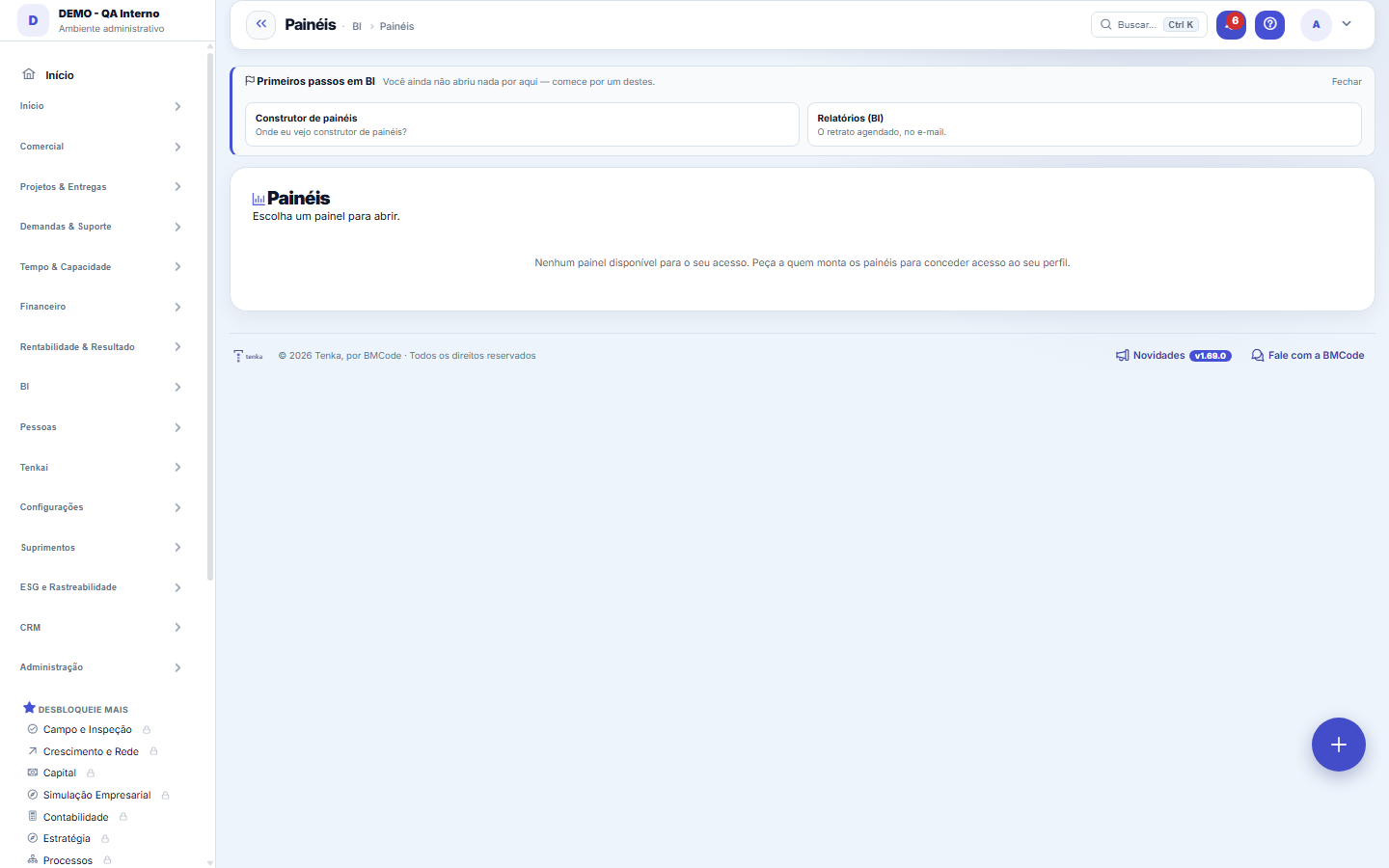
इस स्क्रीन पर क्या मिलेगा
स्क्रीन से ही पढ़ा गया चित्र — स्क्रीन बदलने पर यह भी बदलता है।
उपलब्ध क्रियाएँ
पूर्ण स्क्रीनडैशबोर्ड निर्यात करें (PDF)यह डैशबोर्ड पाएँप्रिंट करें (विजुअल)फ़िल्टर करेंलागू करेंसाफ़ करेंसब्सक्राइबबंद करें
सूची दिखाती है
चैनलआवृत्तिगंतव्यअंतिम भेजा
फ़ॉर्म के क्षेत्र
NomeComo o painel é chamado no menu e nos envios por e-mail.
DescriçãoQue pergunta este painel responde, para quem abre saber se é o painel certo.
PublicadoPainel não publicado só aparece para quem o está montando.
AtivoPainel inativo sai do menu sem perder os gráficos já montados.
OrdemPosição do painel na lista, para o mais usado ficar no alto.
Frequência do envioDe quanto em quanto tempo o painel é enviado por e-mail sem ninguém pedir.
DestinatáriosPara quem o painel agendado é enviado.
Último envioQuando o painel foi enviado por último. Data velha com agendamento ligado é envio falhando.
Modo TVPainel em modo TV gira sozinho na telona, sem menu e sem clique.
यहाँ से शुरू करें
O que você está vendo
आपकी अपनी कंपनी द्वारा डैशबोर्ड बिल्डर में बनाया गया डैशबोर्ड। हर बॉक्स अपने अलग दायरे वाला एक घटक है; ऊपर के फ़िल्टर, जब मौजूद हों, सब पर एक साथ लागू होते हैं।
कैसे करें
O filtro fica guardado para você
ऊपर के फ़िल्टरों में आप जो मान छोड़ते हैं वह आपके खाते में याद रखा जाता है, जैसे सूची स्क्रीनों में। अगली बार डैशबोर्ड सीधे आपके दायरे में खुलता है, बिना दोबारा फ़िल्टर किए। साफ़ करें पूरा दृश्य लौटा देता है।
Tenkai से विश्लेषण करें
Tenkai बटन इस डैशबोर्ड के आँकड़ों के बारे में जवाब देता है: हर घटक के लिए वह स्रोत, फ़िल्टर, गणना और स्क्रीन पर परिणाम जानता है — गणना का ब्योरा। पूछें "यह आँकड़ा क्यों गिरा?" या कार्यकारी सारांश माँगें। वह केवल वही देखता है जो आप देखते हैं: मूल्य देखें से छिपे मान AI तक नहीं पहुँचते।
फ़िल्टर करने के लिए क्लिक करें, हटाने के लिए चिप पर
किसी बार, कॉलम या हिस्से पर क्लिक करें: वह मान पूरे डैशबोर्ड का फ़िल्टर बन जाता है और ऊपर चिप के रूप में दिखता है। चिप का X इसे पूर्ववत करता है। जिस घटक के स्रोत में वह फ़ील्ड नहीं है, वह बताता है कि उसे फ़िल्टर नहीं किया गया — जैसे ऊपर के फ़िल्टरों में।
Receber este painel — por e-mail ou WhatsApp, do seu jeito
"यह डैशबोर्ड प्राप्त करें" बटन आपकी सदस्यता बनाता है: चैनल (ईमेल या WhatsApp), आवृत्ति (रोज़, हर सोमवार, महीने की 1 तारीख) और स्थानीय समय। PDF वैसा ही आता है जैसा आप स्क्रीन पर डैशबोर्ड देखते हैं — केवल वे घटक जो आपकी प्रोफ़ाइल देखती है, आपके पंक्ति नियमों के साथ, और यदि आपके पास "मूल्य देखें" नहीं है तो छिपे मानों के साथ। अपने रिकॉर्ड का ईमेल/फ़ोन उपयोग करने के लिए गंतव्य खाली छोड़ें। "अभी भेजें" जाँचने के लिए तुरंत एक प्रति भेजता है। हर व्यक्ति केवल अपनी सदस्यताएँ देखता और बदलता है।
Atualizado às… e "atualizar agora"
मुहर डेटा के अंतिम पठन का समय दिखाती है। "अभी अपडेट करें" पेज को फिर से लोड किए बिना लाइव क्वेरी दोबारा चलाता है। स्क्रीन पर डैशबोर्ड हमेशा लाइव होता है; दैनिक स्नैपशॉट (snapshot, BI.SNAPSHOT_HORA पैरामीटर के समय पर) API/MCP (fonte=snapshot) और मेट्रिक्स की ऐतिहासिक श्रृंखला के लिए है — स्क्रीन के लिए नहीं।
टेक्स्ट से फ़िल्टर
"<फ़िल्टर> <मान>" लिखें (जैसे "स्टोर सेंटर") और लागू करें: मेल खाता वैश्विक फ़िल्टर मान पा लेता है, फ़ील्ड-दर-फ़ील्ड गए बिना। "साफ़ करें" सब हटा देता है। यह टेक्स्ट नियम है, AI नहीं: पैनल में एक ही फ़िल्टर हो तो केवल मान काफ़ी है।
नियम
Quando um componente avisa que não foi filtrado
एक ही डैशबोर्ड के घटक अलग-अलग डेटा स्रोतों का उपयोग कर सकते हैं। यदि आप ऐसे फ़ील्ड से फ़िल्टर करते हैं जो किसी घटक के स्रोत में नहीं है, तो वह ठीक यही कहती सूचना दिखाता है — फ़िल्टर करने का दिखावा करने के बजाय। सूचना पर भरोसा करें: उसका आँकड़ा पूरे समूह का है।
Assinatura da pessoa × agendamento do painel
ये दो अलग चीज़ें हैं। शेड्यूल (बिल्डर में, डैशबोर्ड टैब) डैशबोर्ड का होता है: ईमेल की एक सूची, बिना फ़िल्टर, दिखने वाले मानों के साथ — बनाने वाला तय करता है। सदस्यता व्यक्ति की होती है: हर कोई चैनल, समय और आवृत्ति चुनता है, और अपनी अनुमति के साथ प्राप्त करता है। यदि डैशबोर्ड प्रकाशित होना बंद हो जाए, तो सदस्यताएँ अपने आप रुक जाती हैं। भेजने में विफलता (फ़ोन नहीं, सक्रिय WhatsApp चैनल नहीं) सदस्यता की पंक्ति में लिखी रहती है और Tenkai "मुझे डैशबोर्ड क्यों नहीं मिला?" का जवाब देता है।
No WhatsApp, a resposta que tem gráfico chega com imagem
जब आप WhatsApp पर Tenkai से कुछ ऐसा पूछते हैं जिसे स्क्रीन चार्ट में दिखाती (महीने-वार श्रृंखला, ग्राहक-वार रैंकिंग), तो टेक्स्ट जवाब के साथ चार्ट की एक छवि आती है। छवि तभी भेजी जाती है जब मान आपको दिखते हों — यदि आपकी प्रोफ़ाइल में "मूल्य देखें" नहीं है, तो केवल छिपाया गया टेक्स्ट जाता है, संख्या वाला बार कभी नहीं।
खाते का स्वास्थ्य (आज) स्रोत
पैनल में आज की रिंग वाला वही अंक (0 से 100) पाने के लिए किसी कार्ड में खाते का स्वास्थ्य (आज) स्रोत चुनें। बिना मीट्रिक के कार्ड अंक दिखाता है; मापे गए क्षेत्र मीट्रिक से दिखता है कि कितने क्षेत्र गिने गए। तालिका में स्थिति और सबसे ज़्यादा असर वाले क्षेत्र भी दिखते हैं। अंक देखने वाले का है: हर व्यक्ति जिन क्षेत्रों को खोल सकता है वही गिने जाते हैं, इसलिए ई-मेल से भेजे या लिंक से खोले गए पैनल में यह कार्ड नहीं दिखता। समूहित चार्ट इस स्रोत पर लागू नहीं होता।
Tenkai से बात करके डैशबोर्ड फ़िल्टर करें
डैशबोर्ड खुला रखकर Tenkai खोलें और एक निर्देश लिखें: "सिर्फ़ Centro दुकान दिखाओ", "दक्षिण क्षेत्र फ़िल्टर करो" या "फ़िल्टर हटाओ"। फ़िल्टर डैशबोर्ड पर ही लगता है, संख्याएँ दोबारा गिनी जाती हैं और जवाब बताता है कि क्या लगाया गया। यह सिर्फ़ डैशबोर्ड में मौजूद फ़िल्टरों के साथ काम करता है; अगर Tenkai न समझे कि वाक्य किस फ़िल्टर की बात कर रहा है, तो वह अंदाज़ा लगाने के बजाय सामान्य जवाब देता है। सवाल ("कौन-सी दुकान सबसे ज़्यादा बेचती है?") डैशबोर्ड नहीं बदलते। "क्यों गिरा?" सुझाव हर संख्या की गणना के हिसाब से गिरावट समझाता है।
अक्सर पूछे जाने वाले प्रश्न
सेक्टर तुलना को पैनल में कैसे लगाऊँ?
घटक बनाते समय स्रोत "सेक्टर तुलना (माध्यिका और चतुर्थक)" चुनें: यह हर संकेतक के लिए स्थिति (प्रकाशित या प्रतीक्षा में), न्यूनतम खाते, पहला चतुर्थक, माध्यिका, तीसरा चतुर्थक और आपके खाते का मान लाता है। स्रोत तभी पंक्तियाँ लाता है जब खाता तुलना में भाग लेता है (सेक्टर बेंचमार्क स्क्रीन), और जब तक संकेतक पर्याप्त खातों की प्रतीक्षा में है, सेक्टर की संख्याएँ खाली रहती हैं।
क्या यह लेख उपयोगी था?
इसी मॉड्यूल में: अपना दृश्य बनाइए3
Painéis (BI)A lista dos painéis desta empresa: quem enxerga cada um, quem criou, quem mexeu por último. Abra para editar …BI रिपोर्टएक सेल्फ़-सर्विस रिपोर्ट: स्रोत, कॉलम, समूहीकरण, फ़िल्टर और क्रम बिना कोड के बनते हैं, पूर्वावलोकन, चार्ट और …रिपोर्ट (सेल्फ-सर्विस BI)IT पर निर्भर हुए बिना रिपोर्ट बनाएं: एक क्यूरेटेड स्रोत चुनें, कॉलम चिह्नित करें, तुरंत परिणाम देखें, CSV में…
Tenka अकादमी
अकादमी देखेंआपके क्षेत्र के लिए चरण-दर-चरण सीखने की राहें, प्लेटफ़ॉर्म के अंदर।