

Painéis
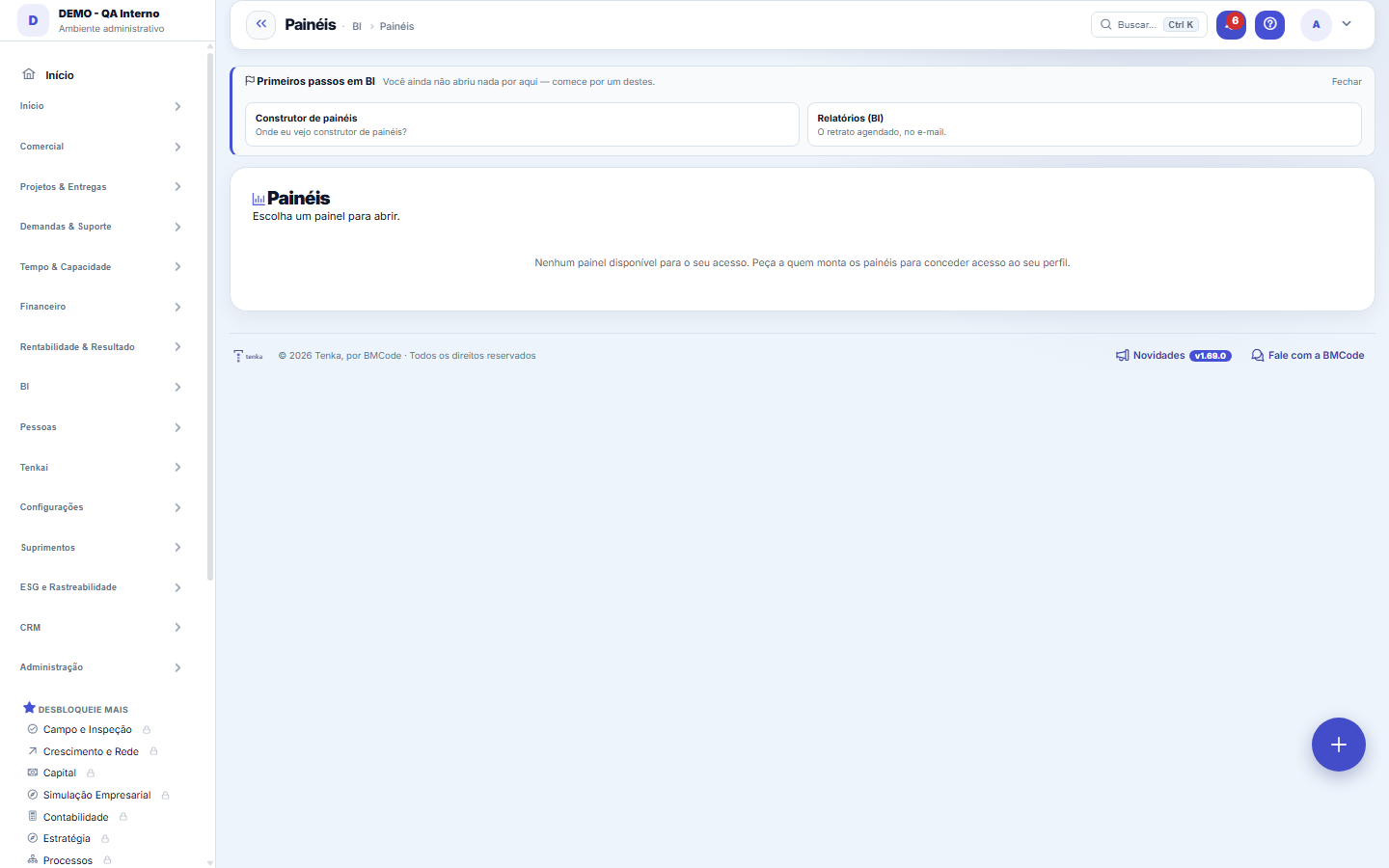
Abre um painel montado pela sua empresa. Os filtros do topo valem para todos os componentes de uma vez.
页面实景
真实页面,采用您在上方选择的主题。
这个页面有什么
直接从页面读取的写照——页面变了,这里也会变。
可用操作
全屏导出仪表板 (PDF)接收此看板打印(可视)筛选应用清除订阅关闭
列表显示
渠道频率目的地上次发送
表单字段
NomeComo o painel é chamado no menu e nos envios por e-mail.
DescriçãoQue pergunta este painel responde, para quem abre saber se é o painel certo.
PublicadoPainel não publicado só aparece para quem o está montando.
AtivoPainel inativo sai do menu sem perder os gráficos já montados.
OrdemPosição do painel na lista, para o mais usado ficar no alto.
Frequência do envioDe quanto em quanto tempo o painel é enviado por e-mail sem ninguém pedir.
DestinatáriosPara quem o painel agendado é enviado.
Último envioQuando o painel foi enviado por último. Data velha com agendamento ligado é envio falhando.
Modo TVPainel em modo TV gira sozinho na telona, sem menu e sem clique.
从这里开始
O que você está vendo
由你自己的公司在仪表板构建器中搭建的仪表板。每个方框都是有自己数据范围的组件;顶部的筛选条件(如果有)会同时作用于所有组件。
操作指南
O filtro fica guardado para você
你在顶部筛选条件中留下的值会记在你的账户里,和列表页面一样。下次打开时,仪表板直接按你的范围显示,无需重新筛选。“清除”会恢复完整视图。
用 Tenkai 分析
Tenkai 按钮可以回答关于这个仪表板数字的问题:对每个组件,它都知道数据源、筛选条件、计算方式和屏幕上的结果——也就是计算依据。可以问“这个数字为什么下降了?”,或者请它做一份管理摘要。它只能看到你能看到的内容:被“查看金额”隐藏的值不会传给 AI。
点击即可筛选,点击标签取消
点击某个条形、柱或扇区:该值会成为“整个”仪表板的筛选条件,并以标签形式出现在顶部。点标签上的 X 即可撤销。数据源中没有该字段的组件会提示未被筛选——与顶部筛选条件的行为一致。
Receber este painel — por e-mail ou WhatsApp, do seu jeito
“订阅此仪表板”按钮会创建“你自己的”订阅:渠道(电子邮件或 WhatsApp)、频率(每天、每周一、每月 1 日)和当地时间。PDF 与你在屏幕上看到的仪表板一致——只包含你的权限档案能看到的组件,套用你的行规则,如果你没有“查看金额”权限,金额会被遮蔽。目标留空则使用你档案中的邮箱/电话。“立即发送”会马上发一份给你核对。每个人只能查看和修改自己的订阅。
Atualizado às… e "atualizar agora"
时间戳显示最后一次读取数据的时间。“立即刷新”会重新执行实时查询,无需重新加载页面。屏幕上的仪表板“始终”是实时的;每日快照(snapshot,在参数 BI.SNAPSHOT_HORA 设定的时间生成)是为 API/MCP(fonte=snapshot)和指标的历史序列准备的——不是为页面。
按文字筛选
输入“<筛选器> <值>”(例如“门店 中心”)并点击“应用”:对应的全局筛选器获得该值,无需逐个字段操作。“清除”会移除全部。这是文字规则而非 AI:如果看板只有一个筛选器,只写值即可。
规则
Quando um componente avisa que não foi filtrado
同一个仪表板中的组件可以使用不同的数据源。如果你按某个组件数据源没有的字段筛选,它会显示一条提示,明确说明这一点——而不是假装已经筛选。请相信这条提示:它的数字是整个数据集的。
Assinatura da pessoa × agendamento do painel
这是两回事。定时发送(在构建器的仪表板页签中)属于仪表板:一份邮箱列表,不带筛选,金额可见——由搭建者决定。订阅属于个人:每个人自己选择渠道、时间和频率,并按自己的权限接收。如果仪表板不再发布,订阅会自动停止。发送失败(没有电话、没有启用的 WhatsApp 渠道)会写在订阅这一行上,Tenkai 也能回答“我为什么没收到仪表板?”。
No WhatsApp, a resposta que tem gráfico chega com imagem
当你通过 WhatsApp 向 Tenkai 询问页面上会画成图表的内容(按月的序列、按客户的排名)时,文字回答会附带一张图表图片。只有当金额对你可见时才会发送图片——如果你的权限档案没有“查看金额”,只会发送遮蔽后的文字,绝不会发送带数字的条形图。
数据源“账户健康度(今日)”
在卡片中选择数据源“账户健康度(今日)”,即可在面板中看到与“今日”环形相同的分数(0 到 100)。不选指标时卡片显示分数;选择“已计量领域”指标时显示计入的领域数量。表格中还会显示状态和影响最大的领域。分数属于查看者本人:只计算每个人能打开的领域,因此通过邮件发送或通过链接打开的面板不会显示此卡片。分组图表不适用于此数据源。
与 Tenkai 对话筛选仪表板
在仪表板打开时打开 Tenkai,输入指令:“只显示 Centro 门店”“筛选南区”或“清除筛选”。筛选会直接应用到仪表板,数字重新计算,回答会确认已应用的内容。仅适用于仪表板已有的筛选;如果 Tenkai 无法判断这句话指哪个筛选,会正常回答而不是猜测。提问(“哪个门店卖得最多?”)不会改变仪表板。“为什么下降了?”建议会按每个数字的计算过程解释下降原因。
常见问题
如何把行业对比放进面板?
创建组件时选择数据源“行业对比(中位数与四分位数)”:它按指标给出状态(已发布或等待中)、最少账户数、第一四分位、中位数、第三四分位以及您账户的数值。只有账户参与对比(行业基准页面)时该数据源才返回数据行,指标在等待足够账户期间行业数字保持为空。
这篇文章有帮助吗?
同一模块中: 搭自己的视图3
Tenka 学院
了解学院针对您行业的分步学习路径,就在平台内。