

Painéis (BI)
A lista dos painéis desta empresa: quem enxerga cada um, quem criou, quem mexeu por último. Abra para editar ou crie o seu.
页面实景
真实页面,采用您在上方选择的主题。
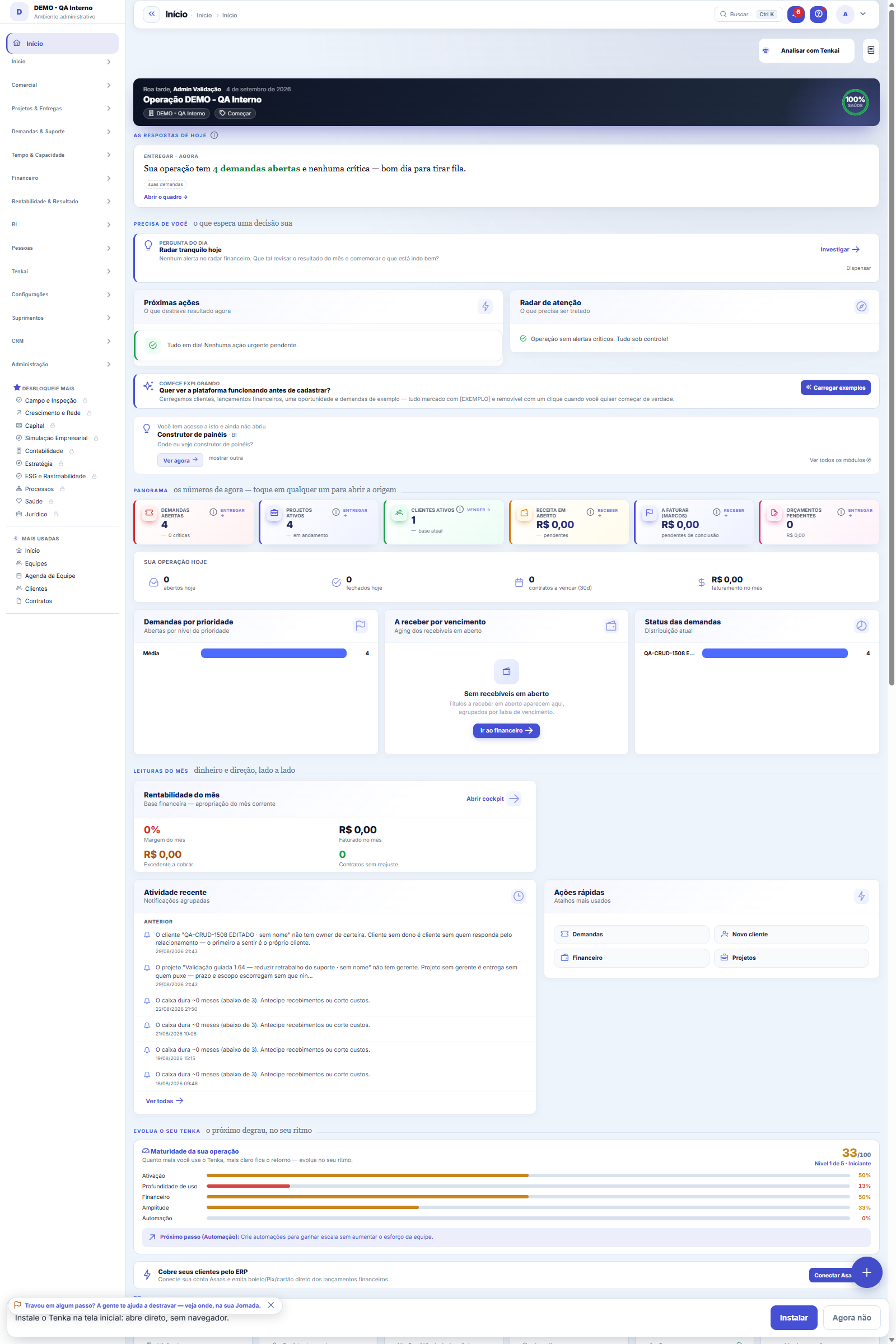
这个页面有什么
直接从页面读取的写照——页面变了,这里也会变。
表单字段
Painel*Nome do painel — é por ele que as pessoas o encontram no menu.
DescriçãoUma linha dizendo o que este painel responde.
从这里开始
A lista dos painéis da empresa
每一行都是在这里搭建的一个仪表板。列表显示每个仪表板对哪些组可见、包含多少组件、由谁创建、最后由谁修改——点击名称即可打开并编辑。
Para que esta tela existe
Monte painéis com cards, tabelas e gráficos: escolha a fonte, configure, posicione, filtre, pré-visualize e lance. — este é o papel da tela "Construtor de painéis" dentro da plataforma.
O que dá para montar aqui
仪表板是基于您自己数据的一组组件:数字卡片、表格、条形图、柱状图、环形图和饼图。您可以自行选择数据源、要显示的内容和切分方式——无需找 IT 部门,也不必等待系统新版本。
操作指南
六种组件类型
卡片只显示一个数字——记录数或某个字段的合计,在数据库中基于全部数据计算。表格逐行列出。条形图和柱状图按某个维度分组显示同样的计数;标签较长时条形图更易读,时间序列用柱状图更易读。环形图和饼图显示“构成”:每个类别占总体的比例。
Largura na grade
屏幕分为 12 列。宽度为 12 的组件占满整行;6 占一半;3 占四分之一。在手机上所有组件都变成单列,因此在电脑上搭好的仪表板在手机上依然清晰可读,无需重新搭建。
拖动以调整位置
抓住组件的拖动手柄(左侧的横线图标),放到任意位置:放到另一个组件上,就会排在它前面;放到行的空白区域,就会排到该行末尾。喜欢点击的人仍可使用箭头——←→ 在行内移动,↑↓ 在行间移动。
Período que não envelhece
在日期筛选中,优先使用相对期间(最近 3 个月、本月初起)而不是直接输入日期。固定日期会过时:到了十二月,仪表板仍在显示八月的数据,看起来却像是最新的。相对期间则会在每次有人打开时重新计算。
Pré-visualize antes de lançar
预览按钮使用“真实”数据运行,走的是与已发布仪表板相同的路径——所见即所得。即使还是草稿,也可以在新标签页中打开整个仪表板,在您发布之前其他人都看不到。
Atualização automática e modo TV
在“仪表板数据”中,选择打开的仪表板多久自动刷新一次(30 秒到 15 分钟)——专为挂在电视或墙上、没人点击的仪表板设计。电视模式会放大数字以便远距离阅读,去掉导出栏,并增加全屏按钮。两者可以搭配使用。
A conta de cada número
在分组组件中,每个数值字段都有自己的聚合方式:合计、平均值、中位数、最大值、最小值或计数。列标题会注明您看到的是哪种计算。时长、百分比和评分请使用平均值或中位数——把这些量相加得到的数字虽然存在,却毫无意义;中位数则会忽略扭曲平均值的极端值。
更换密钥不会对已有数据重新加密
按文本字段筛选时,可以通过搜索从该字段中“实际存在”的值里选择。手动输入依然有效(“包含”接受部分文字),期间字段接受 08/2026 格式。值过多的字段会退回自由输入。
问 Tenkai 并点击"添加到面板"
问 Tenkai“最近几个月按客户的收入”或“按优先级有多少工单”:它会显示数字预览和一个“添加到仪表板”链接。该链接会打开本构建器,组件已经准备好——数据源、指标、坐标轴,以及根据问题形式选定的图表类型(时间序列用折线;单一维度用柱状图;占比用环形图;单个数字用卡片)。您选择仪表板,按需调整后保存。保存之前不会写入任何内容,组件也会记录它源自哪个问题。
建议组件并用 Tenkai 优化
“建议组件”会查看本仪表板已使用的数据源(空仪表板则查看全部),并提出仪表板中尚未包含的卡片和图表——每条建议都有一个添加按钮。在组件的弹窗中,“用 Tenkai 优化”会请助手给出更好的标题、最合适的坐标轴和期间对比;只有在您接受并保存后,建议才会进入组件。手动方式保持不变:没有任何按钮被移除。
按页签搭建
面板表单已标准化:上方是名称和描述;“数据”页签中还有可见人员、邮件发送和电视模式;组件在“搭建”页签(拖动、箭头和打开设置的铅笔),面板筛选在“筛选”页签,历史记录有单独页签。保存、保存并关闭、复制和 Ctrl+S 位于页头,紧邻发布和预览。
用 Tenkai 生成看板
当您向 Tenkai 提出“按 Y 的 X 看板”时,“生成看板”链接会打开此构建器并带入提议的组件(合计、趋势、排名、占比)。核对名称并保存:组件立即加入,每个都标记为由 Tenkai 创建。要在不重复提问的情况下调整图表,可对 Tenkai 说“换成环形图”、“只看南区”或“最近 6 个月”。
下钻与导出/导入
在组件中选择子看板和参数(子看板的筛选键):点击某个值即打开已筛选的子看板。导出 JSON 带走整个看板(组件、筛选器和按名称的角色);导入会创建草稿看板并提示此处不存在的内容。每个筛选器的“记住上次”决定看板是否以每人上次的值打开。
规则
Rascunho x lançado
草稿归您所有:只有搭建者可以通过预览打开。已发布的仪表板会出现在拥有所选角色的人的菜单中。可以随时将仪表板退回草稿——它会从菜单中移除,但不会被删除。
Lançado sem nenhum grupo
如果列表标记为“已发布但未指定任何组”,说明仪表板已上线却没人能看到。这是界面上最安静的状态:不报错、不消失,只是对任何人都不显示。请打开仪表板,在“谁能看到此仪表板”中至少选择一个角色。
A visão salva guarda busca, filtros, colunas e ordenação
用“视图”按钮保存视图时,会记住四项内容:搜索文本、已应用的筛选、显示哪些列(及其顺序)以及列表按哪一列排序。应用视图会一次性恢复全部内容——包括重置排序和您所在的页码,使结果与视图描述完全一致。本版本之前保存的视图依然有效:它们没有保存的内容,应用时只是保持不变。
O erro de preenchimento aparece no campo, ao sair dele
Nas fichas, sair de um campo já dispara a conferência do que dá para conferir na hora: campo obrigatório deixado em branco e e-mail mal formado. O aviso aparece embaixo do campo e desaparece quando você começa a corrigir. Campo numérico não precisa de aviso: ele simplesmente não aceita letra enquanto você digita. Isso é conforto, não a validação final: ao salvar, o sistema confere tudo de novo do lado do servidor.
命名指标即约定
Uma métrica nomeada carrega dono, definição (o que mede e como se calcula) e validade. O Tenkai só responde "como está o MRR" quando a métrica tem definição e dono — sem contrato ele diz o que falta em vez de inventar um número. Vencida a validade, a resposta avisa que o dono precisa revisar a definição.
O caminho, do começo ao fim
新建仪表板 → 命名并选择“谁可以看”(权限配置)→ 保存 → 添加组件 → 逐个配置 → 预览 → 发布仪表板。发布之前,仪表板是草稿,只有您能看到。发布后,它会出现在拥有所选权限配置的用户的菜单中。
Comparação x composição: escolha pela pergunta
条形图和柱状图回答“哪个更大”;环形图和饼图回答“每一部分占整体多少”。如果您的问题与总体无关,请用条形图——类别很多的饼图会变成一个条纹轮子,根本看不清。环形图只画出最大的 7 项,其余合并为“其他”,并注明合并了多少项,免得您以为它们消失了。
Filtros: do componente e do painel
“组件”筛选只作用于该卡片或表格——同一数据源中区分收入和支出靠的就是它。“仪表板”筛选显示在顶部,一次作用于所有组件,就像列表页面的筛选一样,并且每个人都会保留自己上次使用的值。
表格中的颜色规则
在表格组件中,可以创建“SLA 小于 50 → 黄色”这样的规则。第一条匹配的规则生效:把最严格的规则放在前面(“小于 30 → 红色”放在“小于 50 → 黄色”之上),否则红色永远不会出现。颜色会自动适配浅色和深色主题。
卡片上的阈值提醒
在卡片上配置条件(例如:小于 50)和接收人。预警在仪表板渲染时评估——在开启自动刷新的电视上,这就意味着持续监控——且每天最多触发“一次”,以免变成大家习惯性忽略的噪音。
Uma anotação pode virar demanda
在记录的动态面板中,每条备注都有“转为需求”。点击会创建一个工单,包含备注内容、作者和本记录的链接——无需重新输入。当备注是请求采取行动时使用(“需要有人复核这个”);备注仍保留在原处。该按钮只在记录保存后出现;只读会话(演示)不会创建工单。
Quem vê cada componente — e não só o painel
“谁能看这个仪表板”仍然决定谁可以打开仪表板。在仪表板内部,每个组件都可以限定给部分群组:在组件配置弹窗中,“谁能看这个组件”会列出群组;如果一个都不勾选,组件就沿用仪表板的设置。能打开仪表板但不在组件名单中的群组,就是看不到那张卡片或图表——没有提示,也没有空白。这样,同一个仪表板里,毛利留给管理层看,业务量留给运营看。
Regra de linha: o gerente só vê a unidade dele
在同一个弹窗中,“此数据源的行规则”会针对数据集按群组(或对所有人)创建“强制”过滤条件:字段、运算符和值。值可以是查看者自身的属性——{usuario.codusuario}、{usuario.email}、{usuario.nome}、{empresa.codempresa}——这样同一条规则就适用于所有人:“负责人 = {usuario.email}”会让每个人只看到属于自己的数据。规则在全公司范围内作用于该数据集:仪表板、Explorer、API、MCP 以及 Tenkai 的回答都遵循同一行级限制。公司管理员不受过滤。引用了数据集中不存在字段的规则会被忽略并记入日志——绝不会变成错误的查询。
Métrica nomeada ganha história: a série diária e o "média 30 dias"
每个命名指标(“另存为指标”)都会开始每天记录一个数据点,由 BI 的每日快照写入(参数 ▸ BI ▸ 快照时间,默认 06:00)。使用该指标的卡片会在数字下方显示“30 天平均”以及已有多少个数据点;Tenkai 回答“MRR 跟上周比怎么样”时会直接读取该序列,不重新计算。序列从指标创建当天开始为空——平台不会编造过去的数据。
Alerta por DESVIO: avisa quando o número sai do normal, sem você cravar o limite
除了“大于 X”,卡片预警还支持“偏离”运算符:值表示偏离最近 30 个数据点平均值多少个标准差时触发预警(2 = 超出约 95% 的日子会出现的范围)。它需要命名指标(平均值来自序列)且至少有 7 个数据点——在此之前预警保持静默,页面会说明原因。与其他预警一样,每天最多通过电子邮件触发一次。
指标契约:定义、负责人与复核日期
在组件中选择命名指标时会出现“指标契约”框。写明它衡量什么、如何计算,选择负责人,并可设定定义的有效期。没有定义和负责人时,Tenkai 在回答中不引用该指标;过了复核日期则附提醒引用。
常见问题
Como descobrir quem mudou um campo desta ficha?
打开记录,查看右侧的“时间线”:每次修改都以“从一个值改为另一个值”的形式显示,并附上修改人和日期。修改很多时,可使用时间线顶部的两个筛选——一个按字段,一个按人员。搜索在数据库中进行,因此旧的修改同样能显示。您也可以问 Tenkai:“谁修改了合同 482?”。
这篇文章有帮助吗?
同一模块中: 搭自己的视图3
Tenka 学院
了解学院针对您行业的分步学习路径,就在平台内。