

Painéis (BI)
A lista dos painéis desta empresa: quem enxerga cada um, quem criou, quem mexeu por último. Abra para editar ou crie o seu.
পর্দাটি
আসল পর্দা, উপরে বেছে নেওয়া থিমে।
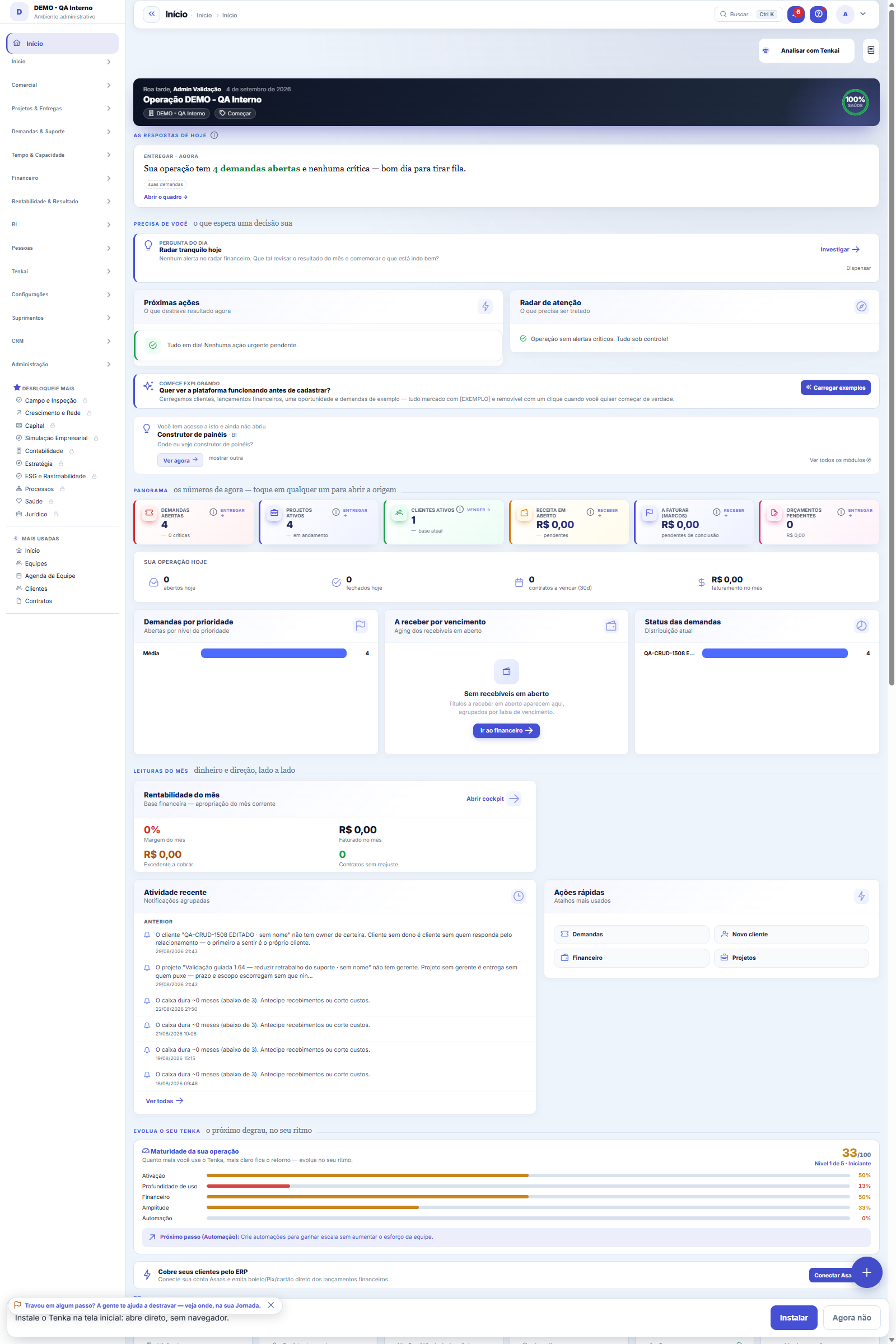
এই পর্দায় যা পাবেন
পর্দা থেকেই পড়া একটি চিত্র — পর্দা বদলালে এটিও বদলায়।
ফর্মের ঘর
Painel*Nome do painel — é por ele que as pessoas o encontram no menu.
DescriçãoUma linha dizendo o que este painel responde.
এখান থেকে শুরু করুন
A lista dos painéis da empresa
প্রতিটি সারি এখানে তৈরি একটি ড্যাশবোর্ড। তালিকা দেখায় কোন দল কোনটি দেখে, এতে কতগুলো উপাদান আছে, কে তৈরি করেছে এবং কে শেষবার বদলেছে — খুলতে ও সম্পাদনা করতে নামে ক্লিক করুন।
Para que esta tela existe
Monte painéis com cards, tabelas e gráficos: escolha a fonte, configure, posicione, filtre, pré-visualize e lance. — este é o papel da tela "Construtor de painéis" dentro da plataforma.
O que dá para montar aqui
ড্যাশবোর্ড হলো আপনার নিজের তথ্যের ওপর উপাদানের একটি সমষ্টি: সংখ্যাসহ কার্ড, টেবিল, বার, কলাম, ডোনাট ও পাই চার্ট। আপনি উৎস, কী দেখাবেন এবং কীভাবে ভাগ করবেন তা বাছেন — IT-র কাছে কিছু না চেয়ে এবং সিস্টেমের নতুন সংস্করণের অপেক্ষা না করে।
কীভাবে করবেন
উপাদানের ছয়টি ধরন
কার্ড একটিমাত্র সংখ্যা দেখায় — রেকর্ডের সংখ্যা বা একটি ঘরের যোগফল, ডেটাবেসে পুরো সেটের ওপর হিসাব করা। টেবিল সারি ধরে ধরে তালিকা দেয়। বার ও কলাম একই গণনা একটি মাত্রা অনুযায়ী গুচ্ছ করে দেখায়; লম্বা লেবেলে বার ভালো পড়া যায়, সময়-ধারায় কলাম। ডোনাট ও পাই দেখায় গঠন: মোটের মধ্যে প্রতিটি শ্রেণির অংশ কতটা।
Largura na grade
স্ক্রিনটি ১২টি কলামে ভাগ করা। ১২ প্রস্থের উপাদান পুরো সারি নেয়; ৬ নেয় অর্ধেক; ৩ নেয় এক-চতুর্থাংশ। ফোনে সবকিছু একটিমাত্র কলাম হয়ে যায়, তাই কম্পিউটারে বানানো ড্যাশবোর্ড ফোনেও পড়া যায়, আবার বানাতে হয় না।
জায়গা বদলাতে টেনে আনুন
উপাদানটিকে তার হাতল (বাঁ দিকের লাইনের আইকন) ধরে যেখানে চান ছেড়ে দিন: অন্য উপাদানের ওপর, তার আগে বসাতে; সারির জায়গায়, তার শেষে যেতে। যাঁরা ক্লিক করতে পছন্দ করেন তাঁদের জন্য তীরগুলো এখনও কাজ করে — ←→ সারির ভেতরে, ↑↓ সারিগুলোর মধ্যে সরায়।
Período que não envelhece
তারিখের ফিল্টারে তারিখ টাইপ করার বদলে আপেক্ষিক সময়কাল (গত ৩ মাস, চলতি মাসের শুরু) বেছে নিন। নির্দিষ্ট তারিখ পুরোনো হয়ে যায়: ড্যাশবোর্ড ডিসেম্বরেও আগস্ট দেখাতে থাকে, হালনাগাদ বলে মনে হয়। আপেক্ষিক সময়কাল প্রতিবার কেউ খুললেই আবার হিসাব হয়।
Pré-visualize antes de lançar
প্রিভিউ বোতাম আসল তথ্য দিয়ে চলে, প্রকাশিত ড্যাশবোর্ডের একই পথে — যা দেখছেন তাই বেরোবে। খসড়া অবস্থাতেও পুরো ড্যাশবোর্ড নতুন ট্যাবে খোলা যায়, আর আপনি চালু না করা পর্যন্ত আর কেউ দেখেন না।
Atualização automática e modo TV
ড্যাশবোর্ডের তথ্য-এ বাছুন খোলা ড্যাশবোর্ড কত সময় পরপর নিজে থেকে রিলোড হবে (৩০ সেকেন্ড থেকে ১৫ মিনিট) — এটি টিভি বা দেয়ালের ড্যাশবোর্ডের জন্য, যেখানে কেউ ক্লিক করে না। TV মোড দূর থেকে পড়ার জন্য সংখ্যা বড় করে, রপ্তানির বার সরায় এবং পূর্ণ-পর্দার বোতাম যোগ করে। দুটো একসঙ্গে ব্যবহার করুন।
A conta de cada número
গুচ্ছ করা উপাদানে প্রতিটি সংখ্যাগত ঘরের নিজস্ব ফাংশন আছে: যোগফল, গড়, মধ্যমা, সর্বোচ্চ, সর্বনিম্ন বা গণনা। কলামের শিরোনাম বলে আপনি কোন হিসাব দেখছেন। সময়সীমা, শতাংশ ও নম্বরের জন্য গড় বা মধ্যমা ব্যবহার করুন — এসব পরিমাণ যোগ করলে এমন একটি সংখ্যা মেলে যা আছে কিন্তু কিছুই বোঝায় না; মধ্যমা সেই চরম মানকে উপেক্ষা করে যা গড়কে বিকৃত করে।
চাবি বদলালে আগের সঞ্চিত তথ্য পুনরায় এনক্রিপ্ট হয় না
কোনো লেখার ঘর দিয়ে ফিল্টার করার সময়, ওই ঘরে যে মানগুলো আছে সেগুলোর মধ্য থেকে অনুসন্ধানসহ বাছুন। টাইপ করাও চলে ("ধারণ করে" লেখার অংশ গ্রহণ করে), আর সময়কাল 08/2026 বিন্যাস গ্রহণ করে। খুব বেশি মানের ঘর মুক্ত লেখায় ফিরে যায়।
Tenkai-কে জিজ্ঞেস করুন ও "ড্যাশবোর্ডে যোগ করুন" ক্লিক করুন
Tenkai-কে জিজ্ঞেস করুন "গত কয়েক মাসে গ্রাহক অনুযায়ী আয়" বা "অগ্রাধিকার অনুযায়ী কতগুলো টিকিট": এটি সংখ্যার প্রিভিউ ও একটি "ড্যাশবোর্ডে যোগ করুন" লিংক দেখায়। লিংকটি প্রস্তুত উপাদানসহ এই নির্মাতা খোলে — উৎস, মেট্রিক, অক্ষ, আর প্রশ্নের ধরন দেখে বাছাই করা চার্টের ধরন (সময়ের ধারা হয় রেখা; একটি মাত্রা হয় কলাম; অংশীদারি হয় ডোনাট; একটি সংখ্যা হয় কার্ড)। আপনি ড্যাশবোর্ড বাছেন, যা চান সমন্বয় করেন এবং সংরক্ষণ করেন। আপনি সংরক্ষণ না করা পর্যন্ত কিছুই নথিভুক্ত হয় না, আর উপাদানটি মনে রাখে কোন প্রশ্ন থেকে এর জন্ম।
উপাদান প্রস্তাব ও Tenkai দিয়ে উন্নত করুন
"উপাদান প্রস্তাব করুন" এই ড্যাশবোর্ডে ইতিমধ্যে ব্যবহৃত উৎসগুলো (বা খালি ড্যাশবোর্ডে সবগুলো) দেখে এবং এমন কার্ড ও চার্ট প্রস্তাব করে যা এখনও এতে নেই — প্রতিটি প্রস্তাবে যোগ করার বোতাম থাকে। কোনো উপাদানের পপআপে "Tenkai দিয়ে উন্নত করুন" সহকারীর কাছে আরও ভালো শিরোনাম, সবচেয়ে উপযুক্ত অক্ষ এবং সময়কালের তুলনা চায়; আপনি গ্রহণ করে সংরক্ষণ করলেই কেবল প্রস্তাবটি উপাদানে ঢোকে। হাতে করার উপায় আগের মতোই: কোনো বোতাম সরানো হয়নি।
ট্যাবে সাজানো
প্যানেলের ফর্ম এখন আদর্শ: ওপরে নাম ও বিবরণ; ডেটা ট্যাবে কে দেখে, ই-মেইলে পাঠানো ও টিভি মোড; কম্পোনেন্ট সাজানো ট্যাবে (টেনে আনা, তীর ও সেটিংস খোলার পেনসিল), প্যানেলের ফিল্টার ফিল্টার ট্যাবে এবং ইতিহাস নিজের ট্যাবে। সংরক্ষণ, সংরক্ষণ ও বন্ধ, ডুপ্লিকেট ও Ctrl+S হেডারে, প্রকাশ ও প্রিভিউর পাশে।
টেনকাই দিয়ে প্যানেল তৈরি
টেনকাইকে "Y অনুযায়ী X-এর প্যানেল" চাইলে "প্যানেল তৈরি করুন" লিংক প্রস্তাবিত উপাদানসহ (মোট, প্রবণতা, র্যাংকিং, অংশ) এই বিল্ডার খোলে। নাম দেখে সংরক্ষণ করুন: উপাদানগুলো সঙ্গে সঙ্গে ঢোকে, প্রতিটি টেনকাই-তৈরি চিহ্নিত। প্রশ্ন না করে চার্ট বদলাতে টেনকাইকে বলুন "ডোনাটে বদলাও", "শুধু দক্ষিণ অঞ্চল" বা "শেষ ৬ মাস"।
ড্রিল-ডাউন ও রপ্তানি/আমদানি
উপাদানে চাইল্ড প্যানেল ও আর্গুমেন্ট (চাইল্ডের ফিল্টার কী) বেছে নিন: মানে ক্লিক করলে ফিল্টার করা চাইল্ড খোলে। JSON রপ্তানি পুরো প্যানেল নেয় (উপাদান, ফিল্টার ও নাম অনুযায়ী প্রোফাইল); আমদানি খসড়া প্যানেল তৈরি করে এবং এখানে যা নেই তা জানায়। প্রতিটি ফিল্টারে "শেষটি মনে রাখুন" ঠিক করে প্যানেল প্রতি ব্যক্তির শেষ মান নিয়ে খুলবে কি না।
নিয়মাবলি
Rascunho x lançado
খসড়া আপনার: কেবল যিনি তৈরি করছেন তিনিই প্রিভিউর মাধ্যমে খুলতে পারেন। প্রকাশিত ড্যাশবোর্ড নির্বাচিত প্রোফাইলধারীদের মেনুতে দেখা যায়। যেকোনো সময় ড্যাশবোর্ডকে খসড়ায় ফেরানো যায় — এটি মোছা না হয়ে মেনু থেকে সরে যায়।
Lançado sem nenhum grupo
তালিকা যদি "কোনো দল ছাড়াই প্রকাশিত" চিহ্নিত করে, তবে ড্যাশবোর্ড চালু আছে অথচ কেউ দেখে না। এটি স্ক্রিনের সবচেয়ে নীরব অবস্থা: ত্রুটি দেয় না, হারিয়ে যায় না, কেবল কারও কাছে দেখা যায় না। ড্যাশবোর্ড খুলে "এই ড্যাশবোর্ড কে দেখে"-তে অন্তত একটি প্রোফাইল বেছে নিন।
A visão salva guarda busca, filtros, colunas e ordenação
"ভিউ" বোতাম দিয়ে একটি ভিউ সংরক্ষণ করলে এটি চারটি জিনিস রাখে: খোঁজার টেক্সট, প্রয়োগ করা ফিল্টার, কোন কোন কলাম দেখা যায় (এবং কোন ক্রমে) আর তালিকা কোন কলাম অনুযায়ী সাজানো। ভিউ প্রয়োগ করলে সবকিছু একসঙ্গে ফিরে আসে — সাজানোর ক্রম ও আপনি যে পৃষ্ঠায় ছিলেন তা রিসেট করাসহ, যাতে ফলাফল ঠিক ভিউটির বর্ণনামতো হয়। এই সংস্করণের আগে সংরক্ষিত ভিউগুলো বৈধ থাকে: যা তারা রাখেনি, প্রয়োগের সময় তা কেবল বদলায় না।
O erro de preenchimento aparece no campo, ao sair dele
Nas fichas, sair de um campo já dispara a conferência do que dá para conferir na hora: campo obrigatório deixado em branco e e-mail mal formado. O aviso aparece embaixo do campo e desaparece quando você começa a corrigir. Campo numérico não precisa de aviso: ele simplesmente não aceita letra enquanto você digita. Isso é conforto, não a validação final: ao salvar, o sistema confere tudo de novo do lado do servidor.
নামযুক্ত মেট্রিক একটি চুক্তি
Uma métrica nomeada carrega dono, definição (o que mede e como se calcula) e validade. O Tenkai só responde "como está o MRR" quando a métrica tem definição e dono — sem contrato ele diz o que falta em vez de inventar um número. Vencida a validade, a resposta avisa que o dono precisa revisar a definição.
O caminho, do começo ao fim
নতুন ড্যাশবোর্ড → নাম দিন এবং বাছুন কে দেখবে (প্রোফাইল) → সংরক্ষণ → উপাদান যোগ করুন → প্রতিটি কনফিগার করুন → প্রিভিউ → ড্যাশবোর্ড চালু করুন। চালু না করা পর্যন্ত ড্যাশবোর্ডটি খসড়া এবং কেবল আপনিই দেখেন। চালুর পরে এটি বাছাই করা প্রোফাইলধারীদের মেনুতে দেখা যায়।
Comparação x composição: escolha pela pergunta
বার ও কলাম উত্তর দেয় "কোনটি বড়"; ডোনাট ও পাই উত্তর দেয় "পুরোটার মধ্যে প্রতিটির অংশ কতটা"। আপনার প্রশ্ন মোট নিয়ে না হলে বার ব্যবহার করুন — অনেক শ্রেণির পাই ডোরাকাটা চাকা হয়ে যায় এবং পড়া যায় না। ডোনাট বড় ৭টি আঁকে এবং বাকিগুলো "অন্যান্য"-তে যোগ করে, কতগুলো গুচ্ছ করা হলো তা জানিয়ে, যাতে আপনি না ভাবেন সেগুলো উধাও হয়েছে।
Filtros: do componente e do painel
উপাদানের ফিল্টার কেবল ওই কার্ড বা টেবিলটি ছাঁটে — এটিই একই উৎসের ভেতরে আয়কে ব্যয় থেকে আলাদা করে। ড্যাশবোর্ডের ফিল্টার শীর্ষে দেখা যায় এবং একসঙ্গে সবগুলোর ওপর প্রযোজ্য, তালিকা স্ক্রিনের ফিল্টারের মতো, এবং প্রত্যেকে নিজের শেষ ব্যবহৃত মান ধরে রাখেন।
টেবিলে রঙের নিয়ম
টেবিল উপাদানে "SLA ৫০-এর কম → হলুদ"-এর মতো নিয়ম তৈরি করুন। যে প্রথম নিয়মটি মেলে সেটিই জেতে: সবচেয়ে কড়াটি আগে রাখুন ("৩০-এর কম → লাল" কে "৫০-এর কম → হলুদ"-এর ওপরে), নইলে লাল কখনো দেখা যাবে না। রংগুলো নিজে থেকেই হালকা ও গাঢ় থিম অনুসরণ করে।
কার্ডে সীমা সতর্কতা
কার্ডে শর্ত (যেমন: ৫০-এর কম) এবং প্রাপক কনফিগার করুন। ড্যাশবোর্ড প্রদর্শিত হলে সতর্কবার্তা মূল্যায়ন করা হয় — স্বয়ংক্রিয় রিফ্রেশসহ টিভিতে এর মানে নিরবচ্ছিন্ন নজরদারি — এবং দিনে সর্বোচ্চ একবার পাঠানো হয়, যাতে তা এমন গোলমাল না হয়ে ওঠে যা মানুষ উপেক্ষা করতে শিখে যায়।
Uma anotação pode virar demanda
রেকর্ডের কার্যকলাপ প্যানেলে প্রতিটি নোটে "অনুরোধে রূপান্তর" আছে। ক্লিক করলে নোটের টেক্সট, কে লিখেছেন এবং এই রেকর্ডের লিংকসহ একটি টিকিট তৈরি হয় — কিছুই আবার টাইপ করতে হয় না। নোটটি যখন কোনো কাজের অনুরোধ ("কাউকে এটি দেখতে হবে") তখন এটি ব্যবহার করুন; নোটটি যেখানে ছিল সেখানেই থাকে। বোতামটি কেবল সংরক্ষিত রেকর্ডে দেখা যায়; শুধু-পড়ার সেশন (ডেমো) টিকিট তৈরি করে না।
Quem vê cada componente — e não só o painel
"এই ড্যাশবোর্ড কে দেখে" এখনও ঠিক করে কে ড্যাশবোর্ড খুলবে। এর ভেতরে প্রতিটি উপাদানকে কিছু গ্রুপে সীমিত করা যায়: উপাদান কনফিগারের পপআপে "এই উপাদান কে দেখে" গ্রুপগুলোর তালিকা দেয়; কোনোটি চিহ্নিত না থাকলে উপাদানটি ড্যাশবোর্ড থেকে উত্তরাধিকার নেয়। যে গ্রুপ ড্যাশবোর্ড খোলে কিন্তু উপাদানে নেই, সে কেবল ওই কার্ড বা চার্ট দেখে না — কোনো সতর্কতা নেই, ফাঁকা জায়গাও নেই। এভাবেই একই ড্যাশবোর্ডে মার্জিন থাকে পরিচালনা পর্ষদের জন্য আর পরিমাণ কার্যক্রমের জন্য।
Regra de linha: o gerente só vê a unidade dele
একই পপআপে "এই উৎসের জন্য সারির নিয়ম" ডেটাসেটে প্রতি গ্রুপের (বা সবার) জন্য বাধ্যতামূলক ফিল্টার তৈরি করে: ঘর, অপারেটর ও মান। মানটি যিনি দেখছেন তাঁর কোনো বৈশিষ্ট্য হতে পারে — {usuario.codusuario}, {usuario.email}, {usuario.nome}, {empresa.codempresa} — আর তখন একই নিয়ম সবার জন্য কাজ করে: "দায়িত্বপ্রাপ্ত = {usuario.email}" প্রত্যেককে কেবল তাঁর নিজেরটাই দেখায়। নিয়মটি পুরো কোম্পানিতে ডেটাসেটের ওপর প্রযোজ্য: ড্যাশবোর্ড, Explorer, API, MCP এবং Tenkai-র উত্তর একই সারি মেনে চলে। কোম্পানির প্রশাসক ফিল্টার হন না। ডেটাসেটে নেই এমন ঘরের নিয়ম উপেক্ষা করে লগে নথিভুক্ত করা হয় — এটি কখনো ভুল কোয়েরি হয় না।
Métrica nomeada ganha história: a série diária e o "média 30 dias"
প্রতিটি নামযুক্ত মেট্রিক (মেট্রিক হিসেবে সংরক্ষণ করুন) দিনে একটি বিন্দু পেতে শুরু করে, যা BI-এর দৈনিক স্ন্যাপশট নথিভুক্ত করে (প্যারামিটার ▸ BI ▸ স্ন্যাপশটের সময়, ডিফল্ট 06:00)। মেট্রিকটি ব্যবহার করা কার্ড সংখ্যার নিচে "৩০ দিনের গড়" এবং ইতিমধ্যে কতগুলো বিন্দু আছে তা দেখায়; Tenkai "গত সপ্তাহের তুলনায় MRR কেমন" প্রশ্নের উত্তর দেয় ধারাটি পড়ে, কিছু আবার হিসাব না করে। মেট্রিক যেদিন জন্মায় সেদিন ধারাটি খালি শুরু হয় — প্ল্যাটফর্ম অতীত বানিয়ে নেয় না।
Alerta por DESVIO: avisa quando o número sai do normal, sem você cravar o limite
"X-এর বেশি" ছাড়াও কার্ডের সতর্কবার্তা বিচ্যুতি অপারেটর গ্রহণ করে: মানটি হলো গত ৩০টি বিন্দুর গড় থেকে কত মানক বিচ্যুতি হলে সতর্কতা চালু হবে (2 = প্রায় ৯৫% দিনে যা ঘটে তার বাইরে)। এর জন্য নামযুক্ত মেট্রিক (গড় আসে ধারা থেকেই) এবং অন্তত ৭টি বিন্দু লাগে — তার আগে সতর্কবার্তা নীরব থাকে এবং স্ক্রিন কারণ জানায়। অন্যগুলোর মতোই এটি দিনে সর্বোচ্চ একবার ইমেইলে পাঠানো হয়।
মেট্রিকের চুক্তি: সংজ্ঞা, দায়িত্বপ্রাপ্ত ও পর্যালোচনার তারিখ
কোনো কম্পোনেন্টে নামযুক্ত মেট্রিক বাছলে মেট্রিকের চুক্তি বাক্সটি দেখা যায়। এটি কী মাপে ও কীভাবে হিসাব হয় লিখুন, কে এর দায়িত্বে তা বাছুন এবং চাইলে সংজ্ঞা কতদিন বৈধ তা দিন। সংজ্ঞা ও দায়িত্বপ্রাপ্ত ছাড়া Tenkai উত্তরে এই মেট্রিক উল্লেখ করে না; তারিখ পেরোলে সতর্কতাসহ উল্লেখ করে।
সচরাচর জিজ্ঞাসা
Como descobrir quem mudou um campo desta ficha?
রেকর্ডটি খুলে ডান দিকের "টাইমলাইন" দেখুন: প্রতিটি পরিবর্তন "এক মান থেকে অন্য মানে" হিসেবে, ব্যক্তি ও তারিখসহ দেখানো হয়। পরিবর্তন অনেক হলে টাইমলাইনের ওপরের দুটি ফিল্টার ব্যবহার করুন — একটি ঘর অনুযায়ী, অন্যটি ব্যক্তি অনুযায়ী। খোঁজ ডেটাবেসে হয়, তাই পুরোনো পরিবর্তনও একইভাবে দেখা যায়। Tenkai-কেও জিজ্ঞেস করতে পারেন: "চুক্তি 482 কে বদলেছে?"।
এই নিবন্ধটি কি সহায়ক ছিল?
একই মডিউলে: নিজের দৃশ্য সাজান3
PainéisAbre um painel montado pela sua empresa. Os filtros do topo valem para todos os componentes de uma vez.BI রিপোর্টএকটি সেলফ-সার্ভিস রিপোর্ট: উৎস, কলাম, গ্রুপিং, ফিল্টার ও সাজানো কোড ছাড়াই তৈরি হয়, প্রিভিউ, চার্ট ও নির্ধার…রিপোর্ট (সেলফ-সার্ভিস BI)IT-এর উপর নির্ভর না করে রিপোর্ট তৈরি করুন: একটি কিউরেটেড উৎস বেছে নিন, কলামগুলো চিহ্নিত করুন, তাৎক্ষণিক ফলাফল…
টেনকা একাডেমি
একাডেমি দেখুনআপনার খাতের জন্য ধাপে ধাপে শেখার পথ, প্ল্যাটফর্মের ভিতরে।