

Painéis (BI)
A lista dos painéis desta empresa: quem enxerga cada um, quem criou, quem mexeu por último. Abra para editar ou crie o seu.
यह स्क्रीन
असली स्क्रीन, ऊपर चुनी गई थीम में।
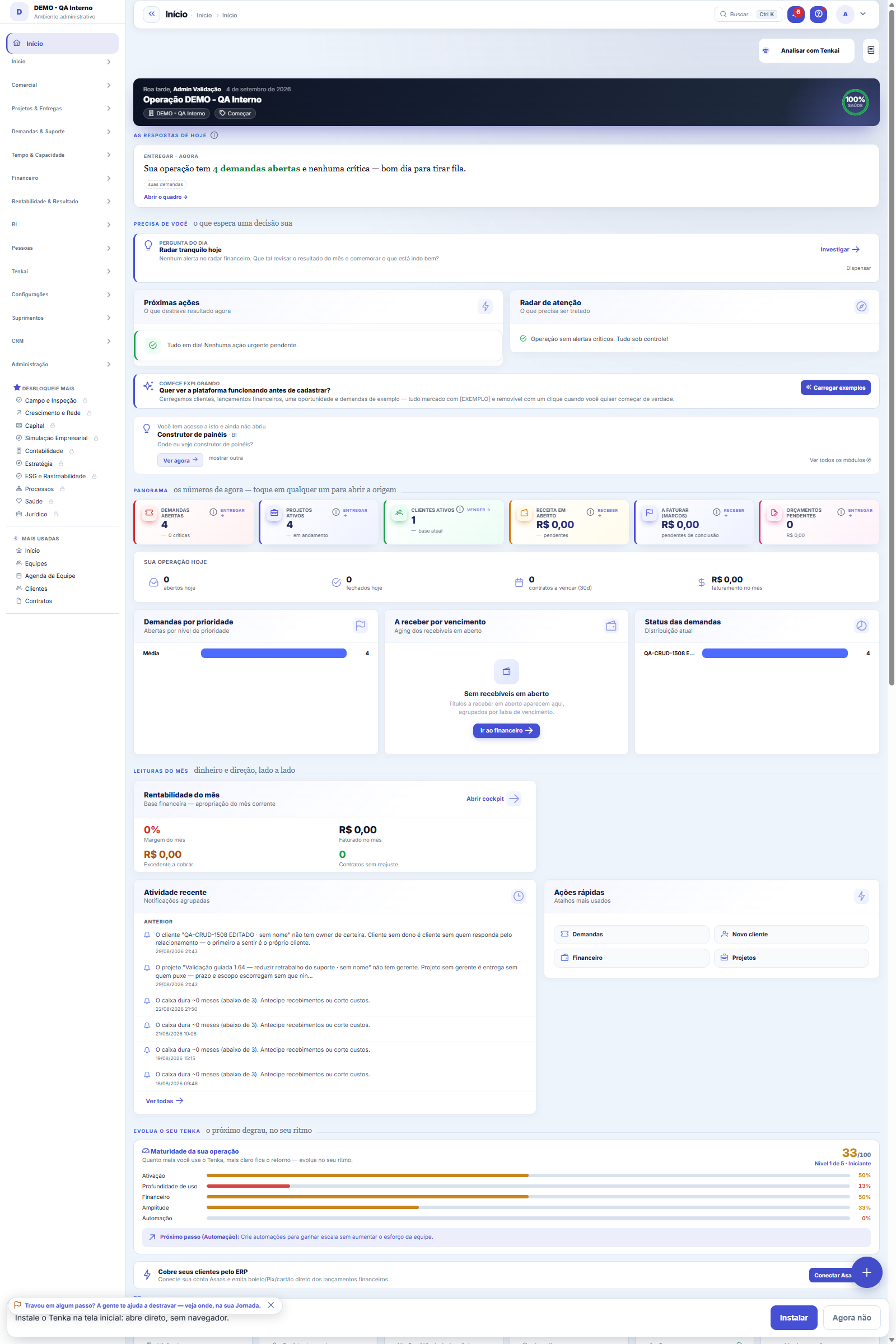
इस स्क्रीन पर क्या मिलेगा
स्क्रीन से ही पढ़ा गया चित्र — स्क्रीन बदलने पर यह भी बदलता है।
फ़ॉर्म के क्षेत्र
Painel*Nome do painel — é por ele que as pessoas o encontram no menu.
DescriçãoUma linha dizendo o que este painel responde.
यहाँ से शुरू करें
A lista dos painéis da empresa
हर पंक्ति यहीं बनाया गया एक डैशबोर्ड है। सूची दिखाती है कि हर एक को कौन-से समूह देखते हैं, उसमें कितने घटक हैं, किसने बनाया और किसने आख़िरी बार बदला — खोलने और संपादित करने के लिए नाम पर क्लिक करें।
Para que esta tela existe
Monte painéis com cards, tabelas e gráficos: escolha a fonte, configure, posicione, filtre, pré-visualize e lance. — este é o papel da tela "Construtor de painéis" dentro da plataforma.
O que dá para montar aqui
डैशबोर्ड आपके अपने डेटा पर घटकों का एक समूह है: संख्या वाले कार्ड, तालिकाएँ, बार, कॉलम, डोनट और पाई चार्ट। आप स्रोत चुनते हैं, क्या दिखाना है और कैसे छाँटना है — IT से कुछ माँगे बिना और सिस्टम के नए संस्करण की प्रतीक्षा किए बिना।
कैसे करें
घटकों के छह प्रकार
कार्ड एक ही संख्या दिखाता है — रिकॉर्ड की गिनती या किसी फ़ील्ड का योग, जो डेटाबेस में पूरे सेट पर गणना होता है। तालिका पंक्ति-दर-पंक्ति सूची देती है। बार और कॉलम वही गिनती एक आयाम के अनुसार समूहित करके दिखाते हैं; लंबे लेबल के साथ बार बेहतर पढ़े जाते हैं, समय-श्रृंखला में कॉलम। डोनट और पाई संरचना दिखाते हैं: कुल में हर श्रेणी का कितना हिस्सा है।
Largura na grade
स्क्रीन 12 कॉलम में बँटी है। 12 चौड़ाई वाला घटक पूरी पंक्ति लेता है; 6 आधी; 3 एक चौथाई। फ़ोन पर सब कुछ एक ही कॉलम बन जाता है, इसलिए कंप्यूटर पर बना डैशबोर्ड फ़ोन पर भी पढ़ने योग्य रहता है, उसे दोबारा बनाए बिना।
जगह बदलने के लिए खींचें
घटक को उसके हैंडल (बाईं ओर लाइनों वाला आइकन) से पकड़ें और जहाँ चाहें छोड़ें: किसी दूसरे घटक पर, उससे पहले आने के लिए; पंक्ति के क्षेत्र पर, उसके अंत में जाने के लिए। क्लिक पसंद करने वालों के लिए तीर अब भी काम करते हैं — ←→ पंक्ति के भीतर, ↑↓ पंक्तियों के बीच।
Período que não envelhece
तारीख वाले फ़िल्टर में तारीख टाइप करने के बजाय सापेक्ष अवधियाँ (पिछले 3 महीने, मौजूदा महीने की शुरुआत) चुनें। तय तारीख पुरानी हो जाती है: डैशबोर्ड दिसंबर में भी अगस्त दिखाता रहता है, ताज़ा दिखते हुए। सापेक्ष अवधि हर बार किसी के खोलने पर दोबारा गणना होती है।
Pré-visualize antes de lançar
पूर्वावलोकन बटन वास्तविक डेटा के साथ चलता है, प्रकाशित डैशबोर्ड वाले ही रास्ते से — आप जो देखते हैं वही निकलेगा। ड्राफ़्ट रहते हुए भी पूरा डैशबोर्ड नए टैब में खोला जा सकता है, और जब तक आप लॉन्च न करें, कोई और उसे नहीं देखता।
Atualização automática e modo TV
डैशबोर्ड डेटा में चुनें कि खुला डैशबोर्ड कितनी देर में अपने-आप रीलोड हो (30 सेकंड से 15 मिनट) — यह TV या दीवार पर लगे डैशबोर्ड के लिए है, जहाँ कोई क्लिक नहीं करता। TV मोड दूर से पढ़ने के लिए संख्याएँ बड़ी करता है, निर्यात पट्टी हटाता है और फ़ुल-स्क्रीन बटन जोड़ता है। दोनों को मिलाकर इस्तेमाल करें।
A conta de cada número
समूहित घटकों में हर संख्यात्मक फ़ील्ड का अपना फ़ंक्शन होता है: योग, औसत, माध्यिका, अधिकतम, न्यूनतम या गिनती। कॉलम का शीर्षक बताता है कि आप कौन-सी गणना देख रहे हैं। समय-सीमा, प्रतिशत और अंक के लिए औसत या माध्यिका का उपयोग करें — इन मात्राओं को जोड़ने से एक ऐसी संख्या मिलती है जो मौजूद है पर कोई अर्थ नहीं रखती; माध्यिका उस चरम मान को नज़रअंदाज़ करती है जो औसत को बिगाड़ता है।
कुंजी बदलने से पुराना संग्रह दोबारा एन्क्रिप्ट नहीं होता
पाठ फ़ील्ड से फ़िल्टर करते समय उस फ़ील्ड में मौजूद मानों में से खोज के साथ चुनें। टाइप करना अब भी चलता है ("इसमें शामिल" पाठ का हिस्सा स्वीकार करता है), और अवधि 08/2026 प्रारूप स्वीकार करती है। बहुत ज़्यादा मानों वाला फ़ील्ड मुक्त पाठ पर लौट जाता है।
Tenkai से पूछें और "डैशबोर्ड में जोड़ें" पर क्लिक करें
Tenkai से पूछें "पिछले महीनों में ग्राहक के अनुसार राजस्व" या "प्राथमिकता के अनुसार कितने टिकट": वह संख्याओं का पूर्वावलोकन और "डैशबोर्ड में जोड़ें" लिंक दिखाता है। लिंक इस बिल्डर को तैयार घटक के साथ खोलता है — स्रोत, मेट्रिक, अक्ष, और चार्ट का प्रकार प्रश्न के स्वरूप से चुना गया (समय की शृंखला रेखा बनती है; एक आयाम कॉलम बनता है; हिस्सेदारी डोनट बनती है; एक संख्या कार्ड बनती है)। आप डैशबोर्ड चुनते हैं, जो चाहें बदलते हैं और सहेजते हैं। सहेजने तक कुछ दर्ज नहीं होता, और घटक याद रखता है कि वह किस प्रश्न से बना।
घटक सुझाएँ और Tenkai से सुधारें
"घटक सुझाएँ" इस डैशबोर्ड में पहले से इस्तेमाल स्रोतों को (या खाली डैशबोर्ड में सभी को) देखता है और ऐसे कार्ड व चार्ट प्रस्तावित करता है जो अभी उसमें नहीं हैं — हर सुझाव के साथ जोड़ने का बटन होता है। किसी घटक के पॉपअप में "Tenkai से बेहतर करें" सहायक से बेहतर शीर्षक, सबसे उपयुक्त अक्ष और अवधि की तुलना माँगता है; सुझाव घटक में तभी जाता है जब आप स्वीकार करके सहेजें। हाथ से करने का तरीका वैसा ही है: कोई बटन हटाया नहीं गया।
टैब में जमावट
पैनल का फ़ॉर्म अब मानक है: ऊपर नाम और विवरण; डेटा टैब में यह भी कि कौन देखता है, ई-मेल भेजना और टीवी मोड; घटक जमावट टैब में (खींचें, तीर और सेटिंग खोलने वाली पेंसिल), पैनल के फ़िल्टर फ़िल्टर टैब में और इतिहास अपने टैब में। सहेजें, सहेजें और बंद करें, डुप्लिकेट और Ctrl+S हेडर में, प्रकाशित और पूर्वावलोकन के पास।
टेनकाई से पैनल बनाएँ
जब आप टेनकाई से "Y के अनुसार X का पैनल" माँगते हैं, तो "पैनल बनाएँ" लिंक प्रस्तावित घटकों (कुल, रुझान, रैंकिंग, हिस्सेदारी) के साथ यह बिल्डर खोलता है। नाम जाँचकर सहेजें: घटक तुरंत जुड़ते हैं, हर एक टेनकाई द्वारा बनाया चिह्नित। सवाल दोहराए बिना चार्ट बदलने के लिए टेनकाई से कहें "डोनट में बदलो", "केवल दक्षिण क्षेत्र" या "पिछले 6 महीने"।
ड्रिल-डाउन और निर्यात/आयात
घटक में चाइल्ड पैनल और आर्ग्युमेंट (चाइल्ड के फ़िल्टर की कुंजी) चुनें: किसी मान पर क्लिक से फ़िल्टर किया चाइल्ड खुलता है। JSON निर्यात पूरा पैनल ले जाता है (घटक, फ़िल्टर और नाम से प्रोफ़ाइल); आयात ड्राफ़्ट पैनल बनाता है और बताता है कि यहाँ क्या नहीं है। हर फ़िल्टर में "आख़िरी याद रखें" तय करता है कि पैनल हर व्यक्ति के आख़िरी मान के साथ खुले या नहीं।
नियम
Rascunho x lançado
ड्राफ़्ट आपका है: केवल बनाने वाला ही उसे पूर्वावलोकन के ज़रिए खोल सकता है। प्रकाशित उन लोगों के मेनू में दिखता है जिनके पास चुनी गई प्रोफ़ाइल हैं। आप किसी भी समय डैशबोर्ड को ड्राफ़्ट में लौटा सकते हैं — वह मिटे बिना मेनू से हट जाता है।
Lançado sem nenhum grupo
अगर सूची "बिना किसी समूह के प्रकाशित" दिखाए, तो डैशबोर्ड चालू है और कोई उसे नहीं देखता। यह स्क्रीन की सबसे चुप अवस्था है: कोई त्रुटि नहीं, गायब नहीं होता, बस किसी को दिखता नहीं। डैशबोर्ड खोलें और "यह डैशबोर्ड कौन देखता है" में कम से कम एक प्रोफ़ाइल चुनें।
A visão salva guarda busca, filtros, colunas e ordenação
"व्यू" बटन से व्यू सहेजने पर वह चार चीज़ें याद रखता है: खोज का टेक्स्ट, लगाए गए फ़िल्टर, कौन-से कॉलम दिखते हैं (और किस क्रम में) और सूची किस कॉलम से क्रमबद्ध है। व्यू लागू करने पर सब कुछ एक साथ लौट आता है — क्रम और आप जिस पेज पर थे उसे रीसेट करना भी, ताकि परिणाम ठीक वही हो जो व्यू बताता है। इस संस्करण से पहले सहेजे गए व्यू मान्य रहते हैं: जो उन्होंने नहीं सहेजा, वह लागू करने पर बस नहीं बदलता।
O erro de preenchimento aparece no campo, ao sair dele
Nas fichas, sair de um campo já dispara a conferência do que dá para conferir na hora: campo obrigatório deixado em branco e e-mail mal formado. O aviso aparece embaixo do campo e desaparece quando você começa a corrigir. Campo numérico não precisa de aviso: ele simplesmente não aceita letra enquanto você digita. Isso é conforto, não a validação final: ao salvar, o sistema confere tudo de novo do lado do servidor.
नामित मेट्रिक एक अनुबंध है
Uma métrica nomeada carrega dono, definição (o que mede e como se calcula) e validade. O Tenkai só responde "como está o MRR" quando a métrica tem definição e dono — sem contrato ele diz o que falta em vez de inventar um número. Vencida a validade, a resposta avisa que o dono precisa revisar a definição.
O caminho, do começo ao fim
नया डैशबोर्ड → नाम दें और चुनें कौन देखेगा (प्रोफ़ाइल) → सहेजें → घटक जोड़ें → हर एक कॉन्फ़िगर करें → पूर्वावलोकन → डैशबोर्ड लॉन्च करें। लॉन्च होने तक डैशबोर्ड ड्राफ़्ट है और केवल आप उसे देखते हैं। लॉन्च होने के बाद वह चुनी गई प्रोफ़ाइल वालों के मेनू में दिखता है।
Comparação x composição: escolha pela pergunta
बार और कॉलम जवाब देते हैं "कौन बड़ा है"; डोनट और पाई जवाब देते हैं "पूरे में हर एक का कितना हिस्सा है"। अगर आपका सवाल कुल के बारे में नहीं है, तो बार इस्तेमाल करें — बहुत सी श्रेणियों वाला पाई धारीदार पहिया बन जाता है और पढ़ा नहीं जाता। डोनट सबसे बड़ी 7 बनाता है और बाकी को "अन्य" में जोड़ देता है, यह बताते हुए कि कितनी समूहित हुईं, ताकि आप यह न सोचें कि वे गायब हो गईं।
Filtros: do componente e do painel
घटक का फ़िल्टर केवल उस कार्ड या तालिका को छाँटता है — यही एक ही स्रोत के भीतर राजस्व को खर्च से अलग करता है। डैशबोर्ड का फ़िल्टर ऊपर दिखता है और सब पर एक साथ लागू होता है, सूची स्क्रीनों के फ़िल्टर की तरह, और हर व्यक्ति अपना आखिरी इस्तेमाल किया मान बनाए रखता है।
टेबल में रंग के नियम
तालिका घटक में "SLA 50 से कम → पीला" जैसे नियम बनाएँ। जो पहला नियम मेल खाता है वही जीतता है: सबसे सख़्त नियम पहले रखें ("30 से कम → लाल" को "50 से कम → पीला" के ऊपर), वरना लाल कभी नहीं दिखेगा। रंग अपने-आप हल्की और गहरी थीम के अनुसार बदलते हैं।
कार्ड पर सीमा अलर्ट
कार्ड में शर्त (जैसे: 50 से कम) और प्राप्तकर्ता कॉन्फ़िगर करें। अलर्ट तब जाँचा जाता है जब डैशबोर्ड रेंडर होता है — ऑटो-रीफ़्रेश वाले TV पर इसका मतलब लगातार निगरानी है — और दिन में अधिकतम एक बार भेजा जाता है, ताकि वह ऐसा शोर न बने जिसे लोग अनदेखा करना सीख जाएँ।
Uma anotação pode virar demanda
रिकॉर्ड के गतिविधि पैनल में हर टिप्पणी पर "माँग में बदलें" होता है। क्लिक करने से एक टिकट बनता है जिसमें टिप्पणी का टेक्स्ट, उसे लिखने वाला और इस रिकॉर्ड का लिंक होता है — कुछ भी दोबारा टाइप नहीं करना पड़ता। इसका उपयोग तब करें जब टिप्पणी किसी कार्रवाई का अनुरोध हो ("किसी को इसे देखना होगा"); टिप्पणी अपनी जगह बनी रहती है। बटन सिर्फ़ सहेजे गए रिकॉर्ड पर दिखता है; केवल-पढ़ने वाला सत्र (डेमो) टिकट नहीं बनाता।
Quem vê cada componente — e não só o painel
"यह डैशबोर्ड कौन देखता है" अब भी तय करता है कि डैशबोर्ड कौन खोलता है। उसके भीतर हर घटक को कुछ समूहों तक सीमित किया जा सकता है: घटक कॉन्फ़िगर करने वाले पॉपअप में "यह घटक कौन देखता है" समूहों की सूची देता है; कोई चिह्नित न हो तो घटक डैशबोर्ड से विरासत लेता है। जो समूह डैशबोर्ड खोलता है पर घटक में नहीं है, वह बस वह कार्ड या चार्ट नहीं देखता — न चेतावनी, न खाली जगह। इसी तरह एक ही डैशबोर्ड पर मार्जिन निदेशक मंडल के लिए और मात्रा संचालन के लिए रहती है।
Regra de linha: o gerente só vê a unidade dele
उसी पॉपअप में "इस स्रोत के लिए पंक्ति नियम" डेटासेट पर हर समूह (या सभी) के लिए अनिवार्य फ़िल्टर बनाता है: फ़ील्ड, ऑपरेटर और मान। मान देखने वाले का कोई गुण हो सकता है — {usuario.codusuario}, {usuario.email}, {usuario.nome}, {empresa.codempresa} — और तब एक ही नियम सबके लिए काम करता है: "ज़िम्मेदार = {usuario.email}" हर किसी को केवल उसका अपना दिखाता है। नियम पूरी कंपनी में डेटासेट पर लागू होता है: डैशबोर्ड, Explorer, API, MCP और Tenkai के जवाब एक ही पंक्ति का पालन करते हैं। कंपनी का प्रशासक फ़िल्टर नहीं होता। डेटासेट में मौजूद न होने वाले फ़ील्ड वाला नियम अनदेखा करके लॉग में दर्ज किया जाता है — वह कभी गलत क्वेरी नहीं बनता।
Métrica nomeada ganha história: a série diária e o "média 30 dias"
हर नामित मेट्रिक (मेट्रिक के रूप में सहेजें) के लिए रोज़ एक बिंदु दर्ज होने लगता है, जिसे BI का दैनिक स्नैपशॉट दर्ज करता है (पैरामीटर ▸ BI ▸ स्नैपशॉट का समय, डिफ़ॉल्ट 06:00)। मेट्रिक इस्तेमाल करने वाला कार्ड संख्या के नीचे "30 दिन का औसत" और अब तक के बिंदुओं की संख्या दिखाता है; Tenkai "पिछले हफ़्ते के मुकाबले MRR कैसा है" का जवाब शृंखला पढ़कर देता है, कुछ दोबारा गणना किए बिना। शृंखला उस दिन खाली शुरू होती है जिस दिन मेट्रिक बनता है — प्लेटफ़ॉर्म अतीत नहीं गढ़ता।
Alerta por DESVIO: avisa quando o número sai do normal, sem você cravar o limite
"X से ज़्यादा" के अलावा कार्ड का अलर्ट विचलन ऑपरेटर भी स्वीकार करता है: मान बताता है कि पिछले 30 बिंदुओं के औसत से कितने मानक विचलन पर चेतावनी चलेगी (2 = उससे बाहर जो ~95% दिनों में होता है)। इसके लिए नामित मेट्रिक चाहिए (औसत शृंखला से ही आता है) और कम से कम 7 बिंदु — उससे पहले अलर्ट चुप रहता है और स्क्रीन कारण बताती है। यह दूसरों की तरह दिन में अधिकतम एक बार ईमेल से जाता है।
मेट्रिक का अनुबंध: परिभाषा, ज़िम्मेदार और समीक्षा तिथि
किसी घटक में नामित मेट्रिक चुनने पर मेट्रिक का अनुबंध बॉक्स दिखता है। लिखें कि यह क्या मापता है और कैसे गणना होती है, चुनें कि कौन ज़िम्मेदार है और चाहें तो परिभाषा कब तक मान्य है। परिभाषा और ज़िम्मेदार के बिना Tenkai उत्तरों में इस मेट्रिक का उल्लेख नहीं करता; तिथि निकलने पर चेतावनी के साथ उल्लेख करता है।
अक्सर पूछे जाने वाले प्रश्न
Como descobrir quem mudou um campo desta ficha?
रिकॉर्ड खोलें और दाईं ओर "टाइमलाइन" देखें: वह हर बदलाव को "एक मान से दूसरे मान तक" के रूप में, व्यक्ति और तारीख़ के साथ दिखाती है। बदलाव बहुत हों तो टाइमलाइन के ऊपर के दो फ़िल्टर इस्तेमाल करें — एक फ़ील्ड के अनुसार, दूसरा व्यक्ति के अनुसार। खोज डेटाबेस में होती है, इसलिए पुराना बदलाव भी वैसे ही दिखता है। आप Tenkai से भी पूछ सकते हैं: "अनुबंध 482 किसने बदला?"।
क्या यह लेख उपयोगी था?
इसी मॉड्यूल में: अपना दृश्य बनाइए3
PainéisAbre um painel montado pela sua empresa. Os filtros do topo valem para todos os componentes de uma vez.BI रिपोर्टएक सेल्फ़-सर्विस रिपोर्ट: स्रोत, कॉलम, समूहीकरण, फ़िल्टर और क्रम बिना कोड के बनते हैं, पूर्वावलोकन, चार्ट और …रिपोर्ट (सेल्फ-सर्विस BI)IT पर निर्भर हुए बिना रिपोर्ट बनाएं: एक क्यूरेटेड स्रोत चुनें, कॉलम चिह्नित करें, तुरंत परिणाम देखें, CSV में…
Tenka अकादमी
अकादमी देखेंआपके क्षेत्र के लिए चरण-दर-चरण सीखने की राहें, प्लेटफ़ॉर्म के अंदर।