

Painéis (BI)
A lista dos painéis desta empresa: quem enxerga cada um, quem criou, quem mexeu por último. Abra para editar ou crie o seu.
Экран
Реальный экран в выбранной выше теме.
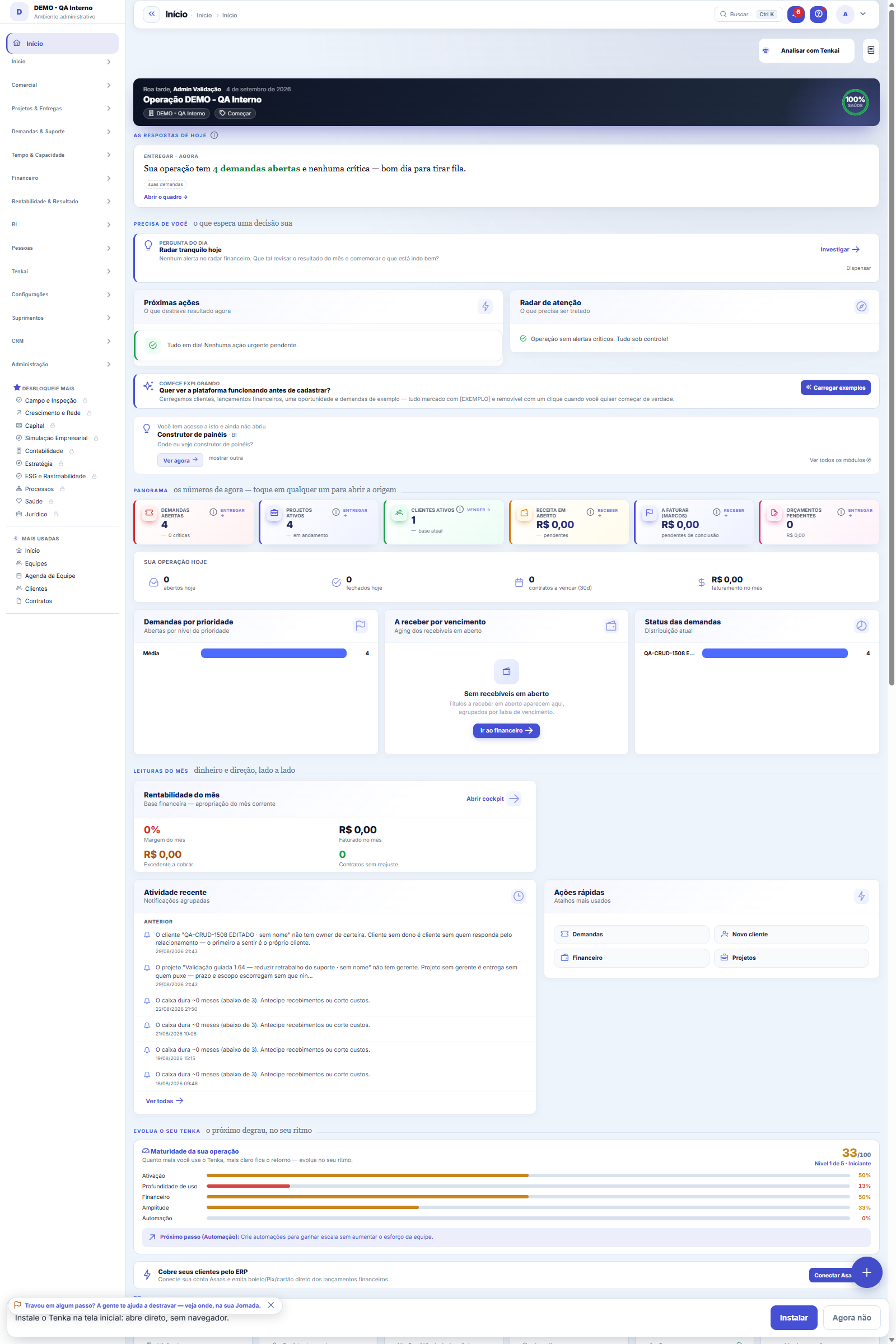
Что есть на этом экране
Портрет экрана, считанный с самого экрана — меняется вместе с ним.
Поля формы
Painel*Nome do painel — é por ele que as pessoas o encontram no menu.
DescriçãoUma linha dizendo o que este painel responde.
Начните здесь
A lista dos painéis da empresa
Каждая строка — панель, собранная здесь. Список показывает, какие группы видят каждую, сколько в ней компонентов, кто её создал и кто изменил последним, — нажмите на название, чтобы открыть и отредактировать.
Para que esta tela existe
Monte painéis com cards, tabelas e gráficos: escolha a fonte, configure, posicione, filtre, pré-visualize e lance. — este é o papel da tela "Construtor de painéis" dentro da plataforma.
O que dá para montar aqui
Панель — это набор компонентов на ваших собственных данных: карточки с числом, таблицы, линейчатые, столбчатые, кольцевые и круговые диаграммы. Вы выбираете источник, что показывать и как делать срез — ничего не прося у ИТ и не дожидаясь новой версии системы.
Как сделать
Шесть типов компонентов
КАРТОЧКА показывает одно число — количество записей или сумму поля, рассчитанную в базе по всему набору. ТАБЛИЦА выводит строку за строкой. ЛИНЕЙЧАТАЯ и СТОЛБЧАТАЯ показывают тот же подсчёт, сгруппированный по измерению; линейчатую удобнее читать с длинными подписями, столбчатую — во временном ряду. КОЛЬЦЕВАЯ и КРУГОВАЯ показывают СОСТАВ: какую долю от целого составляет каждая категория.
Largura na grade
Экран разделён на 12 колонок. Компонент шириной 12 занимает всю строку; 6 — половину; 3 — четверть. На телефоне всё выстраивается в одну колонку, поэтому панель, собранная на компьютере, остаётся читаемой на телефоне без повторной сборки.
Перетащите, чтобы переместить
Возьмите компонент за маркер (значок с линиями слева) и отпустите где угодно: на другой компонент — чтобы встать перед ним; на область строки — чтобы переместиться в её конец. Стрелки по-прежнему работают для тех, кто предпочитает щёлкать: ←→ перемещают внутри строки, ↑↓ — между строками.
Período que não envelhece
В фильтрах по дате предпочитайте относительные периоды (последние 3 месяца, начало текущего месяца) вводу конкретной даты. Фиксированная дата устаревает: панель продолжает показывать август в декабре, выглядя актуальной. Относительный период пересчитывается каждый раз, когда кто-то открывает панель.
Pré-visualize antes de lançar
Кнопка предпросмотра работает на РЕАЛЬНЫХ данных тем же путём, что и опубликованная панель, — что вы видите, то и получится. Всю панель можно открыть в новой вкладке даже в статусе черновика, и никто, кроме вас, её не увидит, пока вы её не запустите.
Atualização automática e modo TV
В разделе «Данные панели» выберите, как часто открытая панель будет перезагружаться сама (от 30 секунд до 15 минут), — это для панели на телевизоре или стене, где никто не щёлкает. Режим ТВ увеличивает числа для чтения издалека, убирает панель экспорта и добавляет кнопку полноэкранного режима. Сочетайте оба.
A conta de cada número
В сгруппированных компонентах у каждого числового поля своя функция: сумма, среднее, медиана, максимум, минимум или количество. Заголовок колонки показывает, какой расчёт вы видите. Для сроков, процентов и оценок используйте среднее или медиану — сумма таких величин даёт число, которое существует, но ничего не значит; медиана не учитывает выброс, искажающий среднее.
Смена ключа НЕ перешифровывает уже сохранённое
При фильтрации по текстовому полю выбирайте из значений, которые в этом поле СУЩЕСТВУЮТ, с поиском. Ввод вручную по-прежнему работает («содержит» принимает часть текста), а период принимает формат 08/2026. Поле со слишком большим числом значений возвращается к свободному вводу.
Спросите Tenkai и нажмите «Добавить на панель»
Спросите Tenkai «выручка по клиентам за последние месяцы» или «сколько тикетов по приоритетам»: он покажет предпросмотр чисел и ссылку «Добавить на панель». Ссылка открывает этот конструктор с готовым компонентом — источник, метрика, ось, тип диаграммы выбран по форме вопроса (ряд во времени становится линией; одно измерение — столбцами; доля — кольцом; одно число — карточкой). Вы выбираете панель, настраиваете что нужно и сохраняете. Ничего не записывается, пока вы не сохраните, а компонент помнит, из какого вопроса он появился.
Предложить компоненты и улучшить с Tenkai
«Предложить компоненты» смотрит на источники, уже используемые на этой панели (или на все, если панель пуста), и предлагает карточки и диаграммы, которых на ней ещё нет, — у каждого предложения есть кнопка добавления. Во всплывающем окне компонента «Улучшить с Tenkai» просит ассистента предложить лучший заголовок, наиболее подходящую ось и сравнение периодов; предложение попадает в компонент, только если вы его примете и сохраните. Ручной способ остался прежним: ни одна кнопка не исчезла.
Сборка по вкладкам
Карточка панели стала стандартной: название и описание вверху; на вкладке «Данные» также кто её видит, рассылка по почте и режим ТВ; компоненты — на вкладке «Сборка» (перетаскивание, стрелки и карандаш, открывающий настройки), фильтры панели — на вкладке «Фильтры», история — на своей вкладке. «Сохранить», «Сохранить и закрыть», «Дублировать» и Ctrl+S — в заголовке, рядом с «Опубликовать» и предпросмотром.
Собрать панель с помощью Tenkai
Когда вы просите Tenkai «панель X по Y», ссылка «Собрать панель» открывает этот конструктор с предложенными компонентами (итог, динамика, рейтинг, доля). Проверьте название и сохраните: компоненты добавятся сразу, каждый помечен как созданный Tenkai. Чтобы скорректировать график без повторения вопроса, скажите Tenkai «сделай кольцо», «только регион Юг» или «последние 6 месяцев».
Детализация и экспорт/импорт
В компоненте выберите дочернюю панель и аргумент (ключ фильтра дочерней): клик по значению открывает дочернюю уже отфильтрованной. Экспорт JSON выгружает всю панель (компоненты, фильтры и профили по имени); импорт создаёт панель-черновик и сообщает, чего здесь нет. В каждом фильтре «Запоминать последнее» решает, открывается ли панель с последним значением каждого человека.
Правила
Rascunho x lançado
ЧЕРНОВИК — ваш: открыть его может только тот, кто собирает, через предпросмотр. ОПУБЛИКОВАННАЯ панель появляется в меню у тех, у кого есть выбранные профили. Панель можно в любой момент вернуть в черновик — она исчезнет из меню, не удаляясь.
Lançado sem nenhum grupo
Если в списке отмечено «опубликована без групп», панель работает, но её никто не видит. Это самое тихое состояние экрана: ошибки нет, панель не пропадает, она просто никому не показывается. Откройте панель и выберите хотя бы один профиль в разделе «Кто видит эту панель».
A visão salva guarda busca, filtros, colunas e ordenação
При сохранении представления кнопкой «Представления» запоминаются четыре вещи: текст поиска, применённые фильтры, какие столбцы видны (и в каком порядке) и по какому столбцу отсортирован список. Применение представления восстанавливает всё сразу — включая сброс сортировки и страницы, на которой вы были, чтобы результат был ровно тем, что описывает представление. Представления, сохранённые до этой версии, остаются в силе: то, чего они не запомнили, при применении просто не меняется.
O erro de preenchimento aparece no campo, ao sair dele
Nas fichas, sair de um campo já dispara a conferência do que dá para conferir na hora: campo obrigatório deixado em branco e e-mail mal formado. O aviso aparece embaixo do campo e desaparece quando você começa a corrigir. Campo numérico não precisa de aviso: ele simplesmente não aceita letra enquanto você digita. Isso é conforto, não a validação final: ao salvar, o sistema confere tudo de novo do lado do servidor.
Именованная метрика — это контракт
Uma métrica nomeada carrega dono, definição (o que mede e como se calcula) e validade. O Tenkai só responde "como está o MRR" quando a métrica tem definição e dono — sem contrato ele diz o que falta em vez de inventar um número. Vencida a validade, a resposta avisa que o dono precisa revisar a definição.
O caminho, do começo ao fim
Новая панель → задайте название и выберите, КТО ЕЁ ВИДИТ (профили) → Сохранить → добавьте компоненты → настройте каждый → Предпросмотр → Запустить панель. Пока панель не запущена, это черновик, и видите её только вы. После запуска она появляется в меню у тех, у кого есть выбранные профили.
Comparação x composição: escolha pela pergunta
Линейчатая и столбчатая диаграммы отвечают на вопрос «что больше»; кольцевая и круговая — «какую долю от целого составляет каждое». Если ваш вопрос не о целом, используйте линейчатую — круг с множеством категорий превращается в полосатое колесо, которое невозможно прочитать. Кольцевая показывает 7 крупнейших, а остальное суммирует в «Прочее», указывая, сколько сгруппировано, чтобы вы не решили, что они пропали.
Filtros: do componente e do painel
Фильтр КОМПОНЕНТА сужает только эту карточку или таблицу — именно он отделяет доходы от расходов внутри одного источника. Фильтр ПАНЕЛИ находится вверху и действует на все компоненты сразу, как фильтр на экранах списков, и каждый пользователь сохраняет последнее использованное значение.
Правила цвета в таблице
В компоненте таблицы создавайте правила вроде «SLA меньше 50 → жёлтый». Побеждает ПЕРВОЕ сработавшее правило: ставьте более строгое раньше («меньше 30 → красный» выше, чем «меньше 50 → жёлтый»), иначе красный никогда не появится. Цвета сами подстраиваются под светлую и тёмную темы.
Оповещение о пороге на карточке
На карточке настройте условие (например, МЕНЬШЕ 50) и получателя. Оповещение проверяется при отрисовке панели — на телевизоре с автообновлением это означает непрерывное наблюдение — и срабатывает не чаще ОДНОГО раза в день, чтобы не превратиться в шум, который учатся игнорировать.
Uma anotação pode virar demanda
В панели активности записи у каждой заметки есть «Превратить в задачу». Щелчок создаёт тикет с текстом заметки, её автором и ссылкой на эту запись — ничего не нужно перепечатывать. Используйте, когда заметка — это просьба о действии («кому-то нужно это проверить»); сама заметка остаётся на месте. Кнопка появляется только после сохранения записи; сеанс только для чтения (демонстрация) задачу не создаёт.
Quem vê cada componente — e não só o painel
«Кто видит эту панель» по-прежнему определяет, кто может её открыть. Внутри неё каждый компонент можно ограничить некоторыми группами: во всплывающем окне настройки компонента «Кто видит этот компонент» перечисляет группы; если ни одна не отмечена, компонент наследует права панели. Группа, которая открывает панель, но не указана в компоненте, просто не видит эту карточку или диаграмму — без предупреждения и без пустого места. Так маржа остаётся для руководства, а объём — для операционного отдела, на одной и той же панели.
Regra de linha: o gerente só vê a unidade dele
В том же окне «Правила строк для этого источника» создают ОБЯЗАТЕЛЬНЫЕ фильтры по группам (или для всех) на наборе данных: поле, оператор и значение. Значением может быть атрибут того, кто смотрит, — {usuario.codusuario}, {usuario.email}, {usuario.nome}, {empresa.codempresa}, — и тогда одно правило подходит всем: «ответственный = {usuario.email}» показывает каждому только его данные. Правило действует для набора данных во всей компании: панель, Explorer, API, MCP и ответы Tenkai подчиняются одному и тому же ограничению. Администратор компании не фильтруется. Правило с полем, которого нет в наборе данных, игнорируется и записывается в журнал — оно никогда не превращается в неверный запрос.
Métrica nomeada ganha história: a série diária e o "média 30 dias"
Каждая именованная метрика («Сохранить как метрику») начинает получать одну точку в день, записываемую ежедневным снимком BI («Параметры ▸ BI ▸ Время снимка», по умолчанию 06:00). Карточка, использующая метрику, показывает под числом «среднее за 30 дн.» и количество уже накопленных точек; Tenkai отвечает на вопрос «как MRR по сравнению с прошлой неделей», читая ряд, ничего не пересчитывая. Ряд начинается пустым в день создания метрики — платформа не выдумывает прошлое.
Alerta por DESVIO: avisa quando o número sai do normal, sem você cravar o limite
Помимо «больше X», оповещение карточки поддерживает оператор «Отклонение»: значение показывает, сколько стандартных отклонений от среднего по последним 30 точкам вызывает предупреждение (2 = за пределами того, что бывает примерно в 95% дней). Нужна именованная метрика (среднее даёт именно ряд) и не меньше 7 точек — до этого оповещение молчит, а экран объясняет почему. Срабатывает не чаще раза в день по e-mail, как и остальные.
Контракт показателя: определение, ответственный и срок пересмотра
Когда вы выбираете именованный показатель в компоненте, появляется блок «Контракт показателя». Опишите, что он измеряет и как считается, выберите ответственного и при желании срок действия определения. Без определения и ответственного Tenkai не приводит этот показатель в ответах; после срока пересмотра приводит с предупреждением.
Частые вопросы
Como descobrir quem mudou um campo desta ficha?
Откройте запись и посмотрите на «Хронологию» справа: каждое изменение показано как «было одно значение — стало другое», с автором и датой. Если изменений много, используйте два фильтра вверху хронологии — по полю и по человеку. Поиск идёт в базе данных, поэтому старые изменения находятся так же. Можно спросить и Tenkai: «кто изменил договор 482?».
Эта статья была полезной?
В том же модуле: Соберите свой вид3
PainéisAbre um painel montado pela sua empresa. Os filtros do topo valem para todos os componentes de uma vez.BI-отчётОтчёт самообслуживания: источник, столбцы, группировка, фильтры и сортировка собираются без кода, с предпросм…Отчёты (самостоятельный BI)Создавайте отчёты без зависимости от ИТ: выберите проверенный источник, отметьте столбцы, увидьте результат м…
Академия Tenka
Открыть АкадемиюПошаговые учебные маршруты для вашей отрасли — внутри платформы.