

Painéis (BI)
A lista dos painéis desta empresa: quem enxerga cada um, quem criou, quem mexeu por último. Abra para editar ou crie o seu.
A tela
A tela real, no tema que você escolheu aqui em cima.
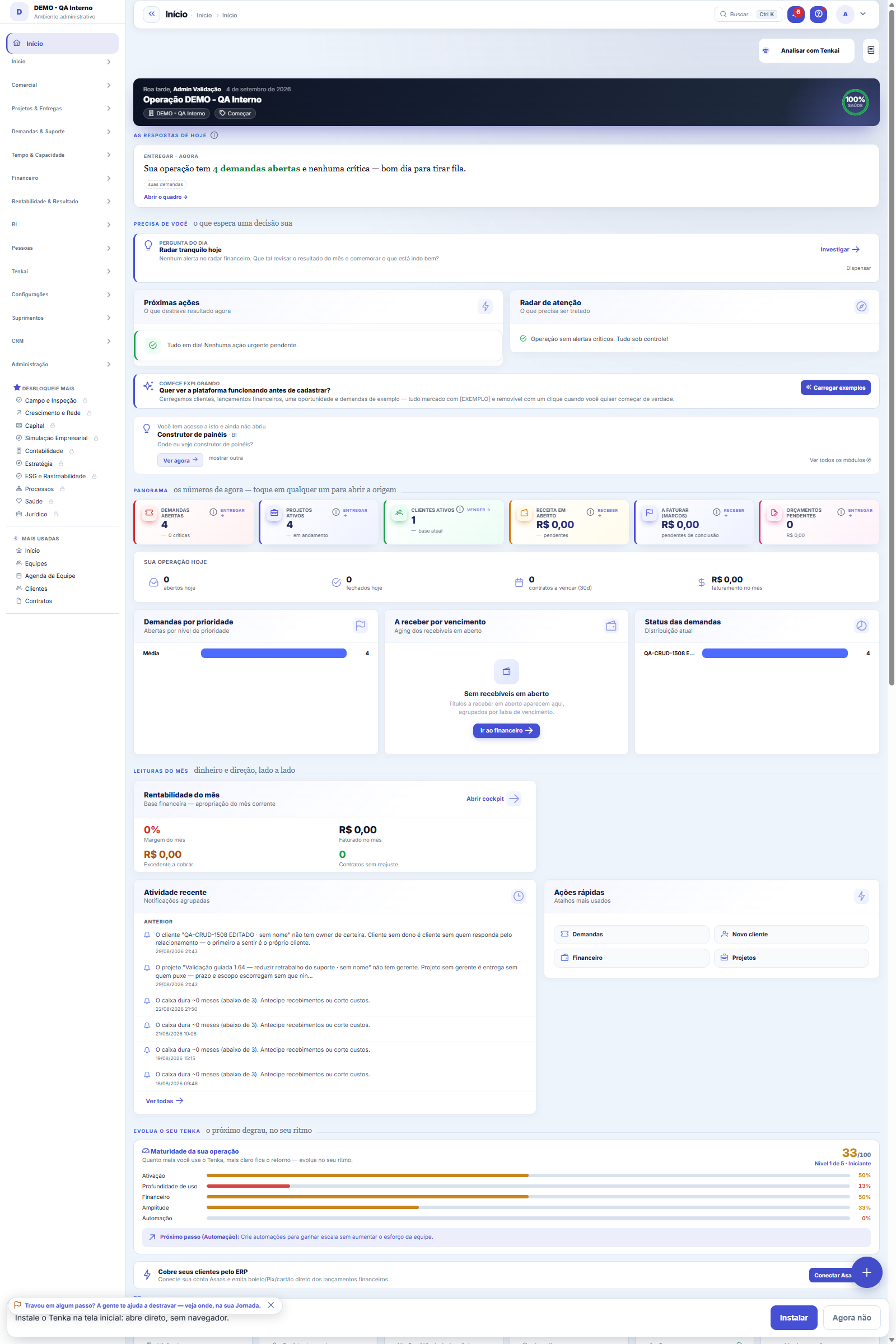
O que você encontra nesta tela
Um retrato da tela, lido dela mesma — muda quando a tela muda.
Campos do cadastro
Painel*Nome do painel — é por ele que as pessoas o encontram no menu.
DescriçãoUma linha dizendo o que este painel responde.
Comece aqui
A lista dos painéis da empresa
Cada linha é um painel montado aqui dentro. A lista mostra quais grupos enxergam cada um, quantos componentes ele tem, quem criou e quem alterou por último — clique no nome para abrir e editar.
Para que esta tela existe
Monte painéis com cards, tabelas e gráficos: escolha a fonte, configure, posicione, filtre, pré-visualize e lance. — este é o papel da tela "Construtor de painéis" dentro da plataforma.
O que dá para montar aqui
Um painel é um conjunto de componentes sobre os seus próprios dados: cards com um número, tabelas, gráficos de barras, de colunas, rosca e pizza. Você escolhe a fonte, o que mostrar e como recortar — sem pedir nada para a TI e sem esperar versão nova do sistema.
Como fazer
Os seis tipos de componente
CARD mostra um número só — a quantidade de registros ou a soma de um campo, calculada no banco sobre o conjunto inteiro. TABELA lista linha a linha. BARRAS e COLUNAS mostram a mesma contagem agrupada por uma dimensão; barras leem melhor com rótulo longo, colunas leem melhor em série de tempo. ROSCA e PIZZA mostram COMPOSIÇÃO: quanto cada categoria representa do total.
Largura na grade
A tela é dividida em 12 colunas. Um componente de largura 12 ocupa a linha inteira; 6 ocupa metade; 3 ocupa um quarto. No celular tudo vira uma coluna só, então um painel montado no computador continua legível no telefone sem você montar de novo.
Arraste para reposicionar
Pegue o componente pelo punho (o ícone de linhas à esquerda) e solte onde quiser: sobre outro componente, para entrar antes dele; sobre a área da linha, para ir ao fim dela. As setas continuam valendo para quem prefere clicar — ←→ movem dentro da linha, ↑↓ entre linhas.
Período que não envelhece
Em filtro de data, prefira os períodos relativos (últimos 3 meses, início do mês atual) a digitar uma data. A data fixa envelhece: o painel continua mostrando agosto em dezembro, com cara de atual. O período relativo é recalculado toda vez que alguém abre.
Pré-visualize antes de lançar
O botão de pré-visualizar roda com dados REAIS, pelo mesmo caminho do painel publicado — o que você vê é o que vai sair. Dá para abrir o painel inteiro numa aba nova mesmo em rascunho, e ninguém mais o enxerga até você lançar.
Atualização automática e modo TV
Em Dados do painel, escolha de quanto em quanto tempo o painel aberto recarrega sozinho (30 segundos a 15 minutos) — feito para painel em TV ou parede, onde ninguém clica. O modo TV aumenta os números para leitura a distância, tira a barra de exportação e ganha o botão de tela cheia. Combine os dois.
A conta de cada número
Em componentes agrupados, cada campo numérico tem a sua função: soma, média, mediana, maior, menor ou contagem. O cabeçalho da coluna diz qual conta você está vendo. Use média ou mediana para prazo, percentual e nota — somar essas grandezas dá um número que existe e não significa nada; a mediana ignora o extremo que distorce a média.
O valor do filtro é uma lista, não um chute
Ao filtrar por um campo de texto, escolha entre os valores que EXISTEM naquele campo, com busca. Digitar continua valendo (o "contém" aceita pedaço de texto), e competência aceita o formato 08/2026. Campo com valores demais volta ao texto livre.
Pergunte ao Tenkai e clique em "Adicionar ao painel"
Pergunte ao Tenkai "receita por cliente nos últimos meses" ou "quantos tickets por prioridade": ele mostra a prévia dos números e um link "Adicionar ao painel". O link abre este construtor com o componente pronto — fonte, métrica, eixo, tipo de gráfico escolhido pela forma da pergunta (série no tempo vira linha; uma dimensão vira colunas; participação vira rosca; um número vira card). Você escolhe o painel, ajusta o que quiser e salva. Nada é gravado até você salvar, e o componente guarda de que pergunta nasceu.
Sugerir componentes e Melhorar com o Tenkai
"Sugerir componentes" olha as fontes já usadas neste painel (ou todas, num painel vazio) e propõe cards e gráficos que ainda não existem nele — cada sugestão tem um botão para acrescentar. Dentro do popup de um componente, "Melhorar com o Tenkai" pede ao assistente um título melhor, o eixo mais adequado e a comparação de período; a sugestão só entra no componente se você aceitar e salvar. O manual continua igual: nenhum botão saiu.
A montagem em abas
A ficha do painel ficou no padrão: nome e descrição em cima, na aba Dados também quem enxerga, o envio por e-mail e o modo TV; os componentes na aba Montagem (arraste, setas e o lápis que abre a configuração), os filtros do painel na aba Filtros e o histórico na aba própria. Salvar, Salvar e fechar, Duplicar e Ctrl+S ficam no cabeçalho, ao lado de Lançar e da prévia.
Montar o painel pelo Tenkai
Quando você pede ao Tenkai "um painel de X por Y", o link Montar o painel abre este construtor com os componentes propostos (total, evolução, ranking, participação). Confira o nome e salve: os componentes entram na hora, cada um marcado como criado pelo Tenkai. Para ajustar um gráfico sem repetir a pergunta, diga ao Tenkai "troca para rosca", "só a região Sul" ou "últimos 6 meses".
Drill-down e exportar/importar
No componente, escolha o Painel filho e o Argumento (a chave do filtro do filho): clicar num valor abre o filho já filtrado. Exportar JSON leva o painel inteiro (componentes, filtros e perfis por nome); Importar cria um painel em rascunho e avisa o que não existe aqui. Em cada filtro, Lembrar último decide se o painel abre com o último valor de cada pessoa.
Regras
Rascunho x lançado
RASCUNHO é seu: só quem monta consegue abrir, pela pré-visualização. LANÇADO aparece no menu de quem tem os perfis escolhidos. Dá para voltar um painel a rascunho a qualquer momento — ele sai do menu sem ser apagado.
Lançado sem nenhum grupo
Se a lista marcar "lançado sem nenhum grupo", o painel está no ar e ninguém o vê. É o estado mais silencioso da tela: não dá erro, não some, simplesmente não aparece para pessoa nenhuma. Abra o painel e escolha ao menos um perfil em "Quem enxerga este painel".
A visão salva guarda busca, filtros, colunas e ordenação
Ao salvar uma visão pelo botão Visões, ela guarda quatro coisas: o texto da busca, os filtros aplicados, quais colunas aparecem (e em que ordem) e por qual coluna a lista está ordenada. Aplicar a visão restaura tudo de uma vez — inclusive zerando a ordenação e a página em que você estava, para o resultado ser exatamente o que a visão descreve. Visões salvas antes desta versão continuam válidas: o que elas não guardaram simplesmente não muda ao aplicar.
O erro de preenchimento aparece no campo, ao sair dele
Nas fichas, sair de um campo já dispara a conferência do que dá para conferir na hora: campo obrigatório deixado em branco e e-mail mal formado. O aviso aparece embaixo do campo e desaparece quando você começa a corrigir. Campo numérico não precisa de aviso: ele simplesmente não aceita letra enquanto você digita. Isso é conforto, não a validação final: ao salvar, o sistema confere tudo de novo do lado do servidor.
Métrica nomeada é um contrato
Uma métrica nomeada carrega dono, definição (o que mede e como se calcula) e validade. O Tenkai só responde "como está o MRR" quando a métrica tem definição e dono — sem contrato ele diz o que falta em vez de inventar um número. Vencida a validade, a resposta avisa que o dono precisa revisar a definição.
O caminho, do começo ao fim
Novo painel → dê nome e escolha QUEM ENXERGA (os perfis) → Salvar → acrescente componentes → configure cada um → Pré-visualizar → Lançar painel. Enquanto não lançar, o painel é rascunho e só você vê. Depois de lançado, ele aparece no menu de quem tem os perfis escolhidos.
Comparação x composição: escolha pela pergunta
Barras e colunas respondem "qual é maior"; rosca e pizza respondem "quanto cada um representa do todo". Se a sua pergunta não é sobre o total, use barra — fatia com muitas categorias vira uma roda listrada e não se lê. A rosca desenha as 7 maiores e soma o resto em "Outros", dizendo quantas foram agrupadas, para você não achar que sumiram.
Filtros: do componente e do painel
O filtro DO COMPONENTE recorta só aquele card ou tabela — é o que separa receita de despesa dentro da mesma fonte. O filtro DO PAINEL aparece no topo e vale para todos de uma vez, como o filtro das telas de lista, e cada pessoa mantém o último valor que usou.
Regras de cor na tabela
No componente de tabela, crie regras como "SLA menor que 50 → amarelo". A PRIMEIRA regra que casar vence: ponha a mais restritiva antes ("menor que 30 → vermelho" acima de "menor que 50 → amarelo"), senão o vermelho nunca aparece. As cores acompanham o tema claro e escuro sozinhas.
Alerta de limiar no card
No card, configure a condição (ex.: MENOR que 50) e o destinatário. O alerta é avaliado quando o painel renderiza — na TV com auto-refresh, isso significa vigilância contínua — e dispara no máximo UMA vez por dia, para não virar ruído que se aprende a ignorar.
Uma anotação pode virar demanda
No painel de atividade do registro, cada anotação tem "Virar demanda". O clique cria um ticket com o texto da anotação, quem a escreveu e o link deste registro — nada é redigitado. Use quando a anotação é um pedido de ação ("alguém precisa revisar isto"); a anotação continua onde estava. O botão só aparece com o registro já salvo; sessão somente-leitura (demonstração) não cria.
Quem vê cada componente — e não só o painel
"Quem enxerga este painel" continua decidindo quem abre o painel. Dentro dele, cada componente pode ser restrito a alguns grupos: no popup de configurar componente, "Quem vê este componente" lista os grupos; sem nenhum marcado, o componente herda o painel. Um grupo que abre o painel mas não está no componente simplesmente não vê aquele card ou gráfico — sem aviso, sem espaço vazio. É assim que a margem fica para a diretoria e o volume para a operação, no mesmo painel.
Regra de linha: o gerente só vê a unidade dele
No mesmo popup, "Regras de linha para esta fonte" cria filtros OBRIGATÓRIOS por grupo (ou para todos) sobre o dataset: campo, operador e valor. O valor pode ser um atributo de quem está olhando — {usuario.codusuario}, {usuario.email}, {usuario.nome}, {empresa.codempresa} — e aí a mesma regra serve para todo mundo: "responsável = {usuario.email}" mostra a cada um só o que é seu. A regra vale para o dataset na empresa inteira: painel, Explorer, API, MCP e as respostas do Tenkai obedecem à mesma linha. Administrador da empresa não é filtrado. Regra com campo que não existe no dataset é ignorada e anotada no log — nunca vira consulta errada.
Métrica nomeada ganha história: a série diária e o "média 30 dias"
Toda métrica nomeada (Salvar como métrica) passa a ter um ponto por dia, gravado pelo retrato diário do BI (Parâmetros ▸ BI ▸ Hora do retrato, padrão 06:00). O card que usa a métrica mostra abaixo do número "média 30 d" e quantos pontos já existem; o Tenkai responde "como está o MRR contra a semana passada" lendo a série, sem recalcular nada. A série começa vazia no dia em que a métrica nasce — a plataforma não inventa passado.
Alerta por DESVIO: avisa quando o número sai do normal, sem você cravar o limite
Além de "maior que X", o alerta do card aceita o operador Desvio: o valor é quantos desvios-padrão da média dos últimos 30 pontos disparam o aviso (2 = fora do que acontece em ~95% dos dias). Exige métrica nomeada (é a série que dá a média) e ao menos 7 pontos — antes disso o alerta fica em silêncio e a tela diz por quê. Dispara no máximo uma vez por dia, por e-mail, como os demais.
Contrato da métrica: definição, dono e prazo de revisão
Ao escolher uma métrica nomeada num componente, aparece o quadro Contrato da métrica. Escreva o que ela mede e como se calcula, escolha quem responde por ela e, se quiser, até quando a definição vale. Sem definição e sem dono, o Tenkai não cita o número dessa métrica nas respostas; com o prazo vencido, cita com um aviso de revisão.
Perguntas frequentes
Como descobrir quem mudou um campo desta ficha?
Abra o registro e olhe a Linha do tempo, à direita: ela mostra cada alteração como "de um valor para outro", com a pessoa e a data. Quando há muita alteração, use os dois filtros no topo da linha do tempo — um por campo, outro por pessoa. A procura é feita no banco, então alteração antiga aparece do mesmo jeito. Você também pode perguntar ao Tenkai: "quem mudou o contrato 482?".
Este artigo foi útil?
No mesmo módulo: Monte a sua visão3
PainéisAbre um painel montado pela sua empresa. Os filtros do topo valem para todos os componentes de uma vez.Relatório BIUm relatório self-service: fonte, colunas, agrupamento, filtros e ordenação montados sem código, com prévia, …Relatórios (BI self-service)Monte relatórios sem depender de TI: escolha uma fonte curada, marque as colunas, veja o resultado na hora, e…
Academia Tenka
Conhecer a AcademiaTrilhas de aprendizado do seu ramo, passo a passo, dentro da plataforma.