

Painéis
Abre um painel montado pela sua empresa. Os filtros do topo valem para todos os componentes de uma vez.
A tela
A tela real, no tema que você escolheu aqui em cima.
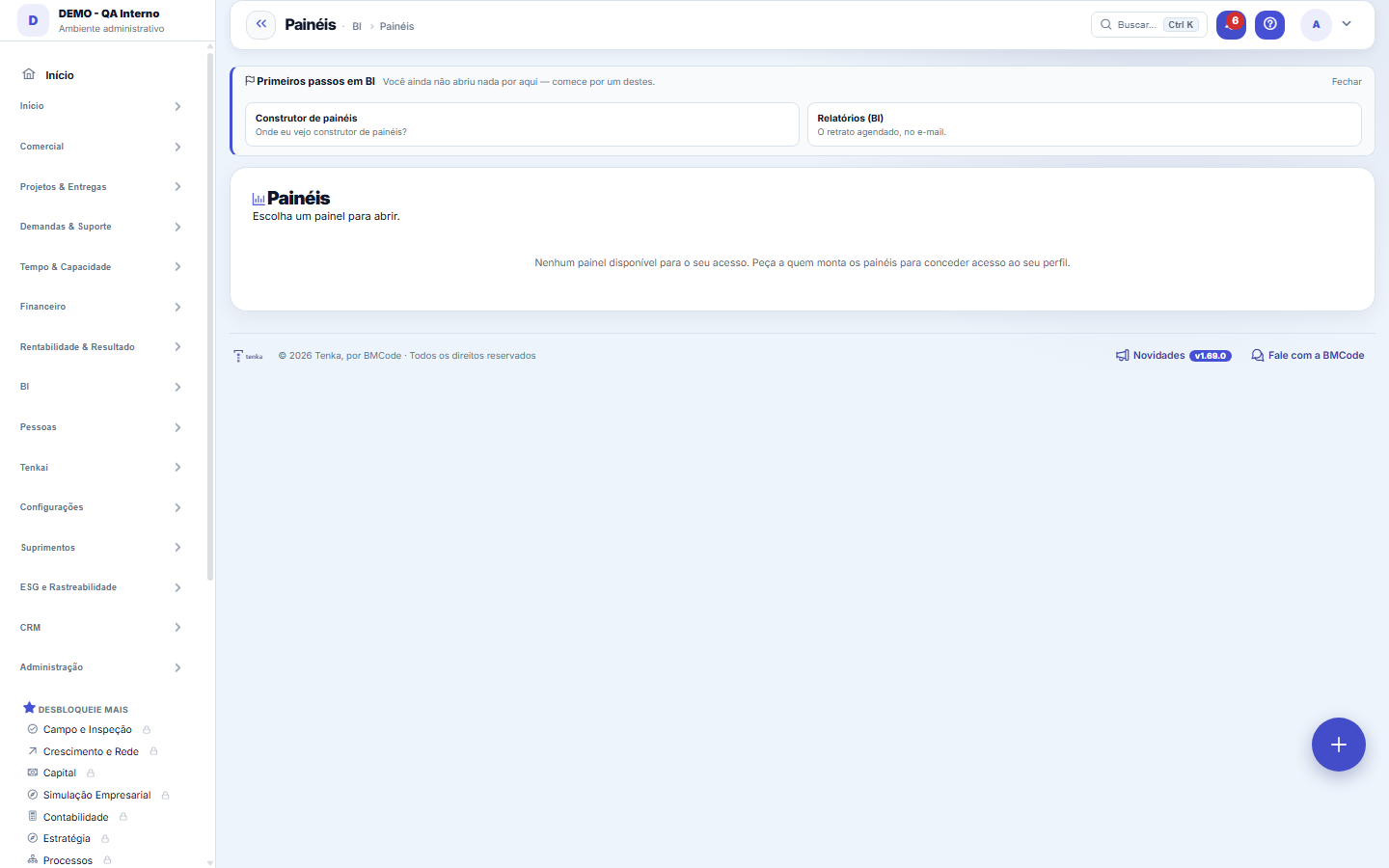
O que você encontra nesta tela
Um retrato da tela, lido dela mesma — muda quando a tela muda.
Ações disponíveis
Tela cheiaExportar painel (PDF)Receber este painelImprimir (visual)FiltrarAplicarLimparAssinarFechar
A lista mostra
CanalFrequênciaDestinoÚltimo envio
Campos do cadastro
NomeComo o painel é chamado no menu e nos envios por e-mail.
DescriçãoQue pergunta este painel responde, para quem abre saber se é o painel certo.
PublicadoPainel não publicado só aparece para quem o está montando.
AtivoPainel inativo sai do menu sem perder os gráficos já montados.
OrdemPosição do painel na lista, para o mais usado ficar no alto.
Frequência do envioDe quanto em quanto tempo o painel é enviado por e-mail sem ninguém pedir.
DestinatáriosPara quem o painel agendado é enviado.
Último envioQuando o painel foi enviado por último. Data velha com agendamento ligado é envio falhando.
Modo TVPainel em modo TV gira sozinho na telona, sem menu e sem clique.
Comece aqui
O que você está vendo
Um painel montado pela sua própria empresa no Construtor de painéis. Cada caixa é um componente com o seu próprio recorte; os filtros do topo, quando existem, valem para todos ao mesmo tempo.
Como fazer
O filtro fica guardado para você
O valor que você deixa nos filtros do topo é lembrado na sua conta, como nas telas de lista. Da próxima vez o painel abre já no seu recorte, sem você refiltrar. Limpar devolve a visão completa.
Analisar com Tenkai
O botão do Tenkai responde sobre os números deste painel: para cada componente ele conhece a fonte, os filtros, a conta e o resultado em tela — a memória de cálculo. Pergunte "por que este número caiu?" ou peça um resumo executivo. Ele só enxerga o que você enxerga: valores escondidos pelo Ver Valores não chegam à IA.
Clique para filtrar, clique no chip para desfazer
Clique numa barra, coluna ou fatia: aquele valor vira filtro do painel INTEIRO e aparece como chip no topo. O X do chip desfaz. Componente cuja fonte não tem o campo avisa que não foi filtrado — como nos filtros do topo.
Receber este painel — por e-mail ou WhatsApp, do seu jeito
O botão "Receber este painel" cria a SUA assinatura: canal (e-mail ou WhatsApp), frequência (diário, toda segunda, dia 1) e hora local. O PDF chega como você vê o painel na tela — só os componentes que o seu perfil enxerga, com as suas regras de linha e com valores mascarados se você não tem "Ver Valores". Deixe o destino em branco para usar o e-mail/telefone do seu cadastro. "Enviar agora" manda um exemplar na hora para você conferir. Cada pessoa vê e mexe só nas próprias assinaturas.
Atualizado às… e "atualizar agora"
O carimbo mostra a hora da última leitura dos dados. "Atualizar agora" refaz as consultas ao vivo, sem recarregar a página. O painel na tela é SEMPRE ao vivo; o retrato diário (snapshot, na hora do parâmetro BI.SNAPSHOT_HORA) existe para a API/MCP (fonte=snapshot) e para a série histórica das métricas — não para a tela.
Filtrar por texto
Escreva " " (ex.: "loja Centro") e Aplicar: o filtro global correspondente recebe o valor, sem abrir campo por campo. "limpar" tira todos. É regra de texto, não IA: se o painel tem um filtro só, basta o valor.
Regras
Quando um componente avisa que não foi filtrado
Componentes de um mesmo painel podem usar fontes de dados diferentes. Se você filtra por um campo que a fonte de um componente não tem, ele mostra um aviso dizendo exatamente isso — em vez de fingir que filtrou. Prefira acreditar no aviso: o número dele é do conjunto inteiro.
Assinatura da pessoa × agendamento do painel
São duas coisas. O AGENDAMENTO (no construtor, aba do painel) é do painel: uma lista de e-mails, sem filtro, com valores visíveis — quem monta decide. A ASSINATURA é da pessoa: cada uma escolhe canal, hora e frequência, e recebe com a própria permissão. Se o painel deixar de ser publicado, as assinaturas param sozinhas. Falha de envio (sem telefone, sem canal de WhatsApp ativo) fica escrita na linha da assinatura e o Tenkai responde "por que não recebi o painel?".
No WhatsApp, a resposta que tem gráfico chega com imagem
Quando você pergunta ao Tenkai pelo WhatsApp algo que a tela desenharia em gráfico (série por mês, ranking por cliente), a resposta em texto vem acompanhada de uma imagem do gráfico. A imagem só sai quando os valores são visíveis para você — se o seu perfil não tem "Ver Valores", vai só o texto mascarado, nunca a barra com o número.
Fonte Saúde da conta (Hoje)
Escolha a fonte Saúde da conta (Hoje) num card para ter no painel a mesma nota do anel do Hoje (0 a 100). Sem métrica, o card mostra a nota; com a métrica Áreas medidas, quantas áreas entraram na conta. Numa tabela aparecem também o estado e as áreas que mais pesaram. A nota é de quem olha: conta as áreas que cada pessoa pode abrir, por isso o painel enviado por e-mail ou aberto por link não mostra esse card. Gráfico agrupado não se aplica a esta fonte.
Filtrar o painel conversando com o Tenkai
Com o painel aberto, abra o Tenkai e escreva um comando: "mostra só a loja Centro", "filtra região Sul" ou "limpa os filtros". O filtro entra no próprio painel, os números se recalculam e a resposta confirma o que foi aplicado. Só funciona com os filtros que o painel tem; se o Tenkai não souber a qual filtro a frase se refere, ele responde normalmente em vez de chutar. Perguntas ("qual loja vende mais?") não mexem no painel. A sugestão "Por que caiu?" explica uma queda pela memória de cálculo de cada número.
Perguntas frequentes
Como ponho o comparativo do setor num painel?
Ao criar um componente, escolha a fonte "Comparativo do setor (mediana e quartis)": ela traz, por indicador, a situação (publicado ou aguardando), o mínimo de contas, o 1º quartil, a mediana, o 3º quartil e o valor da sua conta. A fonte só traz linhas quando a conta participa do comparativo (tela Benchmark setorial), e os números do setor ficam vazios enquanto o indicador aguarda contas suficientes.
Este artigo foi útil?
No mesmo módulo: Monte a sua visão3
Painéis (BI)A lista dos painéis desta empresa: quem enxerga cada um, quem criou, quem mexeu por último. Abra para editar …Relatório BIUm relatório self-service: fonte, colunas, agrupamento, filtros e ordenação montados sem código, com prévia, …Relatórios (BI self-service)Monte relatórios sem depender de TI: escolha uma fonte curada, marque as colunas, veja o resultado na hora, e…
Academia Tenka
Conhecer a AcademiaTrilhas de aprendizado do seu ramo, passo a passo, dentro da plataforma.