

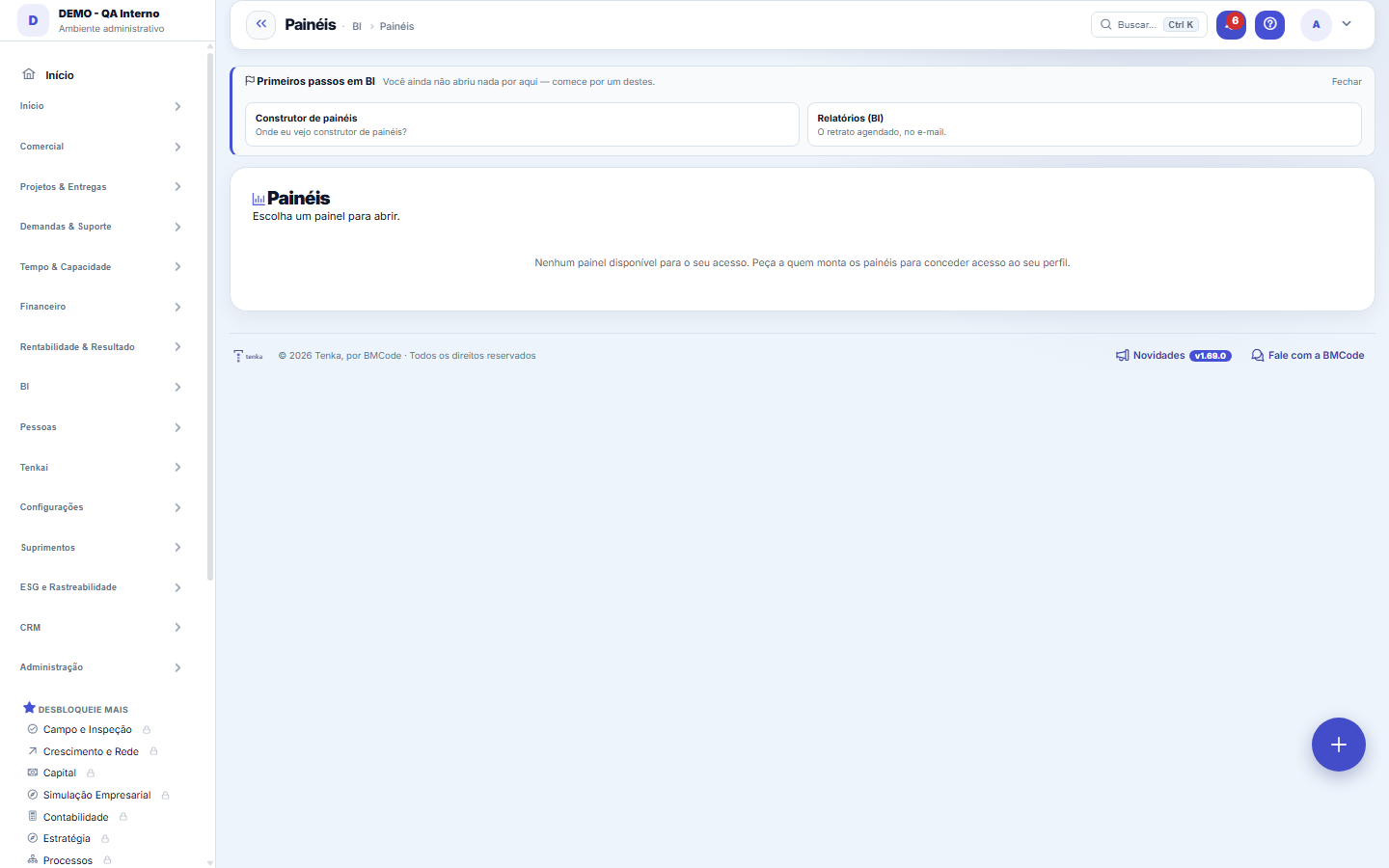
Painéis
Abre um painel montado pela sua empresa. Os filtros do topo valem para todos os componentes de uma vez.
L’écran
L’écran réel, dans le thème choisi ci-dessus.
Ce que vous trouvez sur cet écran
Un portrait de l’écran, lu depuis l’écran lui-même — il change quand l’écran change.
Actions disponibles
Plein écranExporter le tableau de bord (PDF)Recevoir ce tableauImprimer (visuel)FiltrerAppliquerEffacerS''abonnerFermer
La liste affiche
CanalFréquenceDestinationDernier envoi
Champs du formulaire
NomeComo o painel é chamado no menu e nos envios por e-mail.
DescriçãoQue pergunta este painel responde, para quem abre saber se é o painel certo.
PublicadoPainel não publicado só aparece para quem o está montando.
AtivoPainel inativo sai do menu sem perder os gráficos já montados.
OrdemPosição do painel na lista, para o mais usado ficar no alto.
Frequência do envioDe quanto em quanto tempo o painel é enviado por e-mail sem ninguém pedir.
DestinatáriosPara quem o painel agendado é enviado.
Último envioQuando o painel foi enviado por último. Data velha com agendamento ligado é envio falhando.
Modo TVPainel em modo TV gira sozinho na telona, sem menu e sem clique.
Commencez ici
O que você está vendo
Un tableau de bord monté par votre propre entreprise dans le Constructeur de tableaux de bord. Chaque case est un composant avec son propre périmètre ; les filtres du haut, lorsqu'ils existent, s'appliquent à tous en même temps.
Comment faire
O filtro fica guardado para você
La valeur que vous laissez dans les filtres du haut est mémorisée dans votre compte, comme sur les écrans de liste. La prochaine fois, le tableau de bord s'ouvre directement sur votre périmètre, sans refiltrer. Effacer rétablit la vue complète.
Analyser avec Tenkai
Le bouton du Tenkai répond sur les chiffres de ce tableau de bord : pour chaque composant il connaît la source, les filtres, le calcul et le résultat à l'écran — la note de calcul. Demandez « pourquoi ce chiffre a-t-il baissé ? » ou demandez une synthèse. Il ne voit que ce que vous voyez : les valeurs masquées par Voir les valeurs n'atteignent pas l'IA.
Cliquez pour filtrer, cliquez sur la puce pour annuler
Cliquez sur une barre, une colonne ou une part : cette valeur devient un filtre de TOUT le tableau de bord et apparaît comme une puce en haut. Le X de la puce l'annule. Un composant dont la source n'a pas le champ signale qu'il n'a pas été filtré — comme pour les filtres du haut.
Receber este painel — por e-mail ou WhatsApp, do seu jeito
Le bouton « Recevoir ce tableau de bord » crée VOTRE abonnement : canal (e-mail ou WhatsApp), fréquence (quotidienne, chaque lundi, le 1er) et heure locale. Le PDF arrive tel que vous voyez le tableau de bord à l'écran — seulement les composants que votre profil voit, avec vos règles de ligne et avec les valeurs masquées si vous n'avez pas « Voir les valeurs ». Laissez la destination vide pour utiliser l'e-mail/le téléphone de votre fiche. « Envoyer maintenant » envoie un exemplaire tout de suite pour vérification. Chacun ne voit et ne modifie que ses propres abonnements.
Atualizado às… e "atualizar agora"
L'horodatage indique l'heure de la dernière lecture des données. « Actualiser maintenant » relance les requêtes en direct, sans recharger la page. Le tableau de bord à l'écran est TOUJOURS en direct ; l'instantané quotidien (snapshot, à l'heure du paramètre BI.SNAPSHOT_HORA) existe pour l'API/MCP (fonte=snapshot) et pour la série historique des indicateurs — pas pour l'écran.
Filtrer par texte
Écrivez « » (ex. : « magasin Centre ») puis Appliquer : le filtre global correspondant reçoit la valeur, sans passer champ par champ. « effacer » les retire tous. C'est une règle de texte, pas de l'IA : si le tableau de bord n'a qu'un filtre, la valeur suffit.
Règles
Quando um componente avisa que não foi filtrado
Les composants d'un même tableau de bord peuvent utiliser des sources de données différentes. Si vous filtrez sur un champ que la source d'un composant ne possède pas, celui-ci affiche un avis disant exactement cela — au lieu de faire semblant d'avoir filtré. Fiez-vous à l'avis : son chiffre porte sur l'ensemble complet.
Assinatura da pessoa × agendamento do painel
Ce sont deux choses. La PLANIFICATION (dans le constructeur, onglet du tableau de bord) appartient au tableau de bord : une liste d'e-mails, sans filtre, avec valeurs visibles — c'est le concepteur qui décide. L'ABONNEMENT appartient à la personne : chacun choisit canal, heure et fréquence, et reçoit avec ses propres autorisations. Si le tableau de bord cesse d'être publié, les abonnements s'arrêtent d'eux-mêmes. Un échec d'envoi (pas de téléphone, pas de canal WhatsApp actif) est inscrit sur la ligne de l'abonnement et le Tenkai répond à « pourquoi n'ai-je pas reçu le tableau de bord ? ».
No WhatsApp, a resposta que tem gráfico chega com imagem
Quand vous demandez au Tenkai par WhatsApp quelque chose que l'écran afficherait en graphique (série par mois, classement par client), la réponse texte est accompagnée d'une image du graphique. L'image n'est envoyée que lorsque les valeurs vous sont visibles — si votre profil n'a pas « Voir les valeurs », seul le texte masqué part, jamais la barre avec le chiffre.
Source Santé du compte (Aujourd'hui)
Choisissez la source Santé du compte (Aujourd'hui) dans une carte pour avoir dans le tableau la même note que l'anneau d'Aujourd'hui (0 à 100). Sans mesure, la carte affiche la note ; avec la mesure Domaines mesurés, combien de domaines sont entrés dans le calcul. Un tableau montre aussi l'état et les domaines qui ont le plus pesé. La note appartient à qui regarde : elle compte les domaines que chaque personne peut ouvrir, c'est pourquoi le tableau envoyé par e-mail ou ouvert par lien n'affiche pas cette carte. Le graphique groupé ne s'applique pas à cette source.
Filtrer le tableau de bord en parlant à Tenkai
Avec le tableau ouvert, ouvrez Tenkai et écrivez une commande : « montre seulement le magasin Centro », « filtre région Sud » ou « efface les filtres ». Le filtre s’applique au tableau lui-même, les chiffres se recalculent et la réponse confirme ce qui a été appliqué. Cela ne fonctionne qu’avec les filtres du tableau ; si Tenkai ne sait pas à quel filtre la phrase se rapporte, il répond normalement au lieu de deviner. Les questions (« quel magasin vend le plus ? ») ne modifient pas le tableau. La suggestion « Pourquoi ça a baissé ? » explique une baisse par la mémoire de calcul de chaque chiffre.
Questions fréquentes
Comment mettre le comparatif du secteur dans un tableau de bord ?
En créant un composant, choisissez la source « Comparatif du secteur (médiane et quartiles) » : elle apporte, par indicateur, la situation (publié ou en attente), le nombre minimal de comptes, le 1er quartile, la médiane, le 3e quartile et la valeur de votre compte. La source ne renvoie des lignes que si le compte participe au comparatif (écran Benchmark sectoriel), et les chiffres du secteur restent vides tant que l'indicateur attend assez de comptes.
Cet article vous a-t-il été utile ?
Dans le même module: Composez votre vue3
Painéis (BI)A lista dos painéis desta empresa: quem enxerga cada um, quem criou, quem mexeu por último. Abra para editar …Rapport BIUn rapport en libre-service : source, colonnes, regroupement, filtres et tri construits sans code, avec aperç…Rapports (BI en libre-service)Créez des rapports sans dépendre de l'informatique : choisissez une source organisée, cochez les colonnes, vo…
Académie Tenka
Découvrir l'AcademiaDes parcours d'apprentissage pour votre secteur, pas à pas, dans la plateforme.