

マイ設定
利用者個人の設定:ライト/ダークテーマ、密度、フォントサイズ、ページごとの行数——同僚に影響を与えません。
画面
上で選んだテーマで表示した実際の画面です。
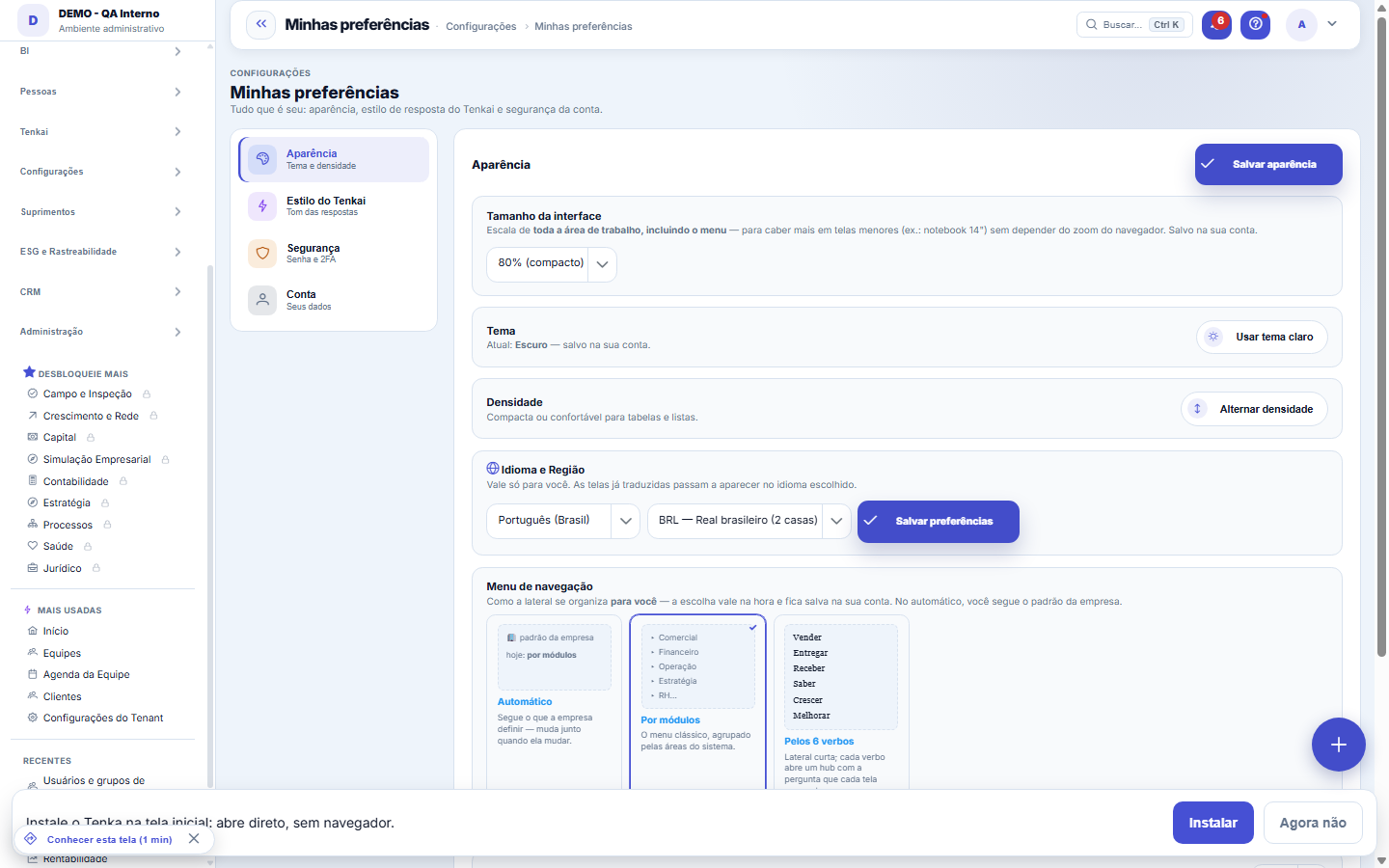
この画面にあるもの
画面そのものから読み取った内容です。画面が変われば、ここも変わります。
実行できる操作
マイスタイルを編集自分の会話を削除する2FA を設定パスワードを変更イニシャルのみ使用
入力項目
Tamanho da interfaceEscala em percentual aplicada a toda a área de trabalho, inclusive o menu.
Registros por páginaQuantidade de linhas que todas as listas do sistema mostram por página.
Conversas guardadasQuantidade de conversas suas com o Tenkai que estão guardadas hoje.
Prazo de retençãoPrazo em dias após o qual as suas conversas com o Tenkai são apagadas automaticamente.
Verificação em 2 etapasDiz se a verificação em duas etapas da sua conta está ativa ou inativa.
まずはここから
何のためのものか
あなた自身のものはすべてここにあります:外観(ライト/ダークテーマ、密度、インターフェースサイズ、ページごとのレコード数、フォームの列、メニューモード)、Tenkaiの応答スタイル、アカウントのセキュリティ(2段階認証、パスワード)、そしてアカウント自体(アバター、保存された会話)。選択内容はあなたのアカウントに保存され、どのブラウザでも適用されます。会社に属するもの — 請求、サブスクリプション、デフォルト言語 — は、別の画面である会社設定にあります。
O que é uma passkey
端末自体に保存され、その端末の指紋・顔・PIN で保護されるキーで、ログイン時にパスワードの代わりになります。端末から出ることは決してなく、サーバーが保持するのはどこにもログインできない公開側の半分だけです。だからパスキーは、データベースへの攻撃で漏れることも、偽のページに入力されることもありません。ブラウザは作成されたアドレスにしかパスキーを提示しないからです。
操作方法
O número do dia: ligar, escolher o canal e o horário
最初はオフです。オンにすると、営業日に1日1回、その日いちばん重い数字を1つだけ、メール、WhatsApp、またはその両方で、「あなたの」会社のタイムゾーンの営業時間内に受け取ります。重要なことがなければ何も送られません。WhatsApp にはアカウントでチャネルが設定されている必要があります。プロファイルで金額を見られない場合、画面と同じく金額はマスクされて届きます。
ルール
外観
ライト/ダークテーマは即座に適用され、あなたのアカウントにすでに保存されます — ログインするどのブラウザでも適用されます。インターフェースサイズは、小さい画面により多く収まるように、メニューを含む作業領域全体を拡大縮小します(80%から110%まで)。密度は行を圧縮または広げ、ナビゲーションメニューには2つのモードがあります:自動、またはシステムのモジュールごとにグループ化。拡大縮小、ページごとのレコード数、フォームの列は、外観セクションの保存ボタンで記録されます。
Por que o número aparece antes de confirmar
「すべて削除」の意味は、3 つの質問なのか 3 年分の履歴なのかで大きく違うからです。決める前に、今保存されている会話の件数がカウンターに表示されます。
ページごとの行数
ページごとのレコード数は、リストが一度に表示する行数を設定します — そしてそれは、変更したときにいた画面だけでなく、プラットフォームのすべてのテーブルに適用されます。この選択はあなたのアカウントに保存されます。その隣には、フォーム列の設定(1、2、または3)があり、これはエンジンフォームのグローバルなデフォルトを定義します — そして各フォーム画面は、その画面でそのデフォルトより優先される独自の設定を持つこともできます。
会社設定と混同しないでください
ビジネスルール(承認、財務、連携)は設定 → 会社/パラメータにあり、全員に適用されます — ここはあなたの視覚的な快適さのためだけのものです。
回答を評価すると質問と回答が保存される
Tenkai の回答で親指(上または下)をクリックすると、チームが分析してアシスタントを改善できるよう、質問と回答が保存されます。これはあなたの会話とは別のもので、「自分の会話を削除」では消えません。
あなたの権限と役割に合わせて厳選
ブリーフィングはあなたの ID で組み立てられます。あなたのプロファイルで画面を開けない項目は、タイトルとしても入りません。金額を見られないなら、チャットと同じく数字はマスクされて届きます。順序も時系列ではなく、あなたを指しているもの(あなたが責任を持つもの)が、一般的に重大なだけのものより先に来ます。
Voce escolhe se quer, quando e por onde
最初は「オフ」です。頼んでいないメッセージを受け取る人はいません。オンにして時刻(既定は 8 時)を選び、メール、WhatsApp、またはその両方を選び、週末にも受け取るかどうかを決めます。オフにするのも同じ場所で1クリックです。
エラーログに残るもの、そしてその扱い方
あなたの 60 秒に値するものがなければ、何も送りません — 意図的です。毎日の「おはようございます、特に何もありません」は、肝心な日にブリーフィングを開かない習慣を身につけさせる最短の方法だからです。
WhatsApp precisa do canal configurado
WhatsApp で能動的にメッセージを送るには、会社で有効なチャネルが必要で、24 時間枠の外では WhatsApp のプラットフォームで言語ごとに承認されたテンプレートも必要です。それがなければ送信は行われず、理由が記録されます。オンだと言いながら決して届かない設定は、オフの設定より悪いからです。
Uma passkey por aparelho — e é assim que tem de ser
キーは端末をまたぎません。ノートパソコンに1つ、スマートフォンに1つ、自宅のパソコンにもう1つと登録すれば、それぞれに付けた名前が表示され、一覧で作成日と最終使用日を確認できます。端末を失くした? ほかのどの端末からでも、ここでその端末のパスキーを削除してください — 失くした端末を持っている人はすぐにログインできなくなり、パスワードを変える必要もありません。
A senha continua existindo, e de propósito
パスキーを登録してもパスワードはオフになり「ません」。もしオフになるなら、登録した唯一の端末を失くしただけで自分のアカウントから締め出されてしまい — しかもキーのコピーは誰も持っていないので、返してもらう相手もいません。パスワードは戻り道です。日常的に必要なくなるだけで、それ自体がすでに得られるメリットです。
アバター:画像の出どころと管理者
出所は3つ、ルールは1つです。Google/Microsoft の写真はプロバイダ経由の初回ログインで自動的に入り、SSO でログインするたびに更新されます。あなたがアップロードした画像や「イニシャルのみを使う」という選択は明示的な判断であり、ソーシャルログインが明示的な判断を上書きすることはありません。画像はプラットフォームのストレージに(256px に縮小して)保存され、アバターのアドレスから見られるのはユーザー本人だけです。
O formato das datas segue o idioma, não o país do servidor
ここで言語を選ぶと、日、月、時刻、曜日の名前がプラットフォーム全体でその言語の形式で表示されます。ポルトガル語なら 18/09/2026、英語なら 09/18/2026、日本語なら 2026/09/18 です。自分で選んでいなければ会社の言語が、会社の設定もなければアカウントの言語が適用されます。CSV と Excel のエクスポートも同じ形式に従います — スプレッドシートで日付を逆に読めば、誰にも気づかれないまま誤った判断につながるからです。
スクリーンリーダー
システムはスクリーンリーダー(NVDA、VoiceOver、TalkBack)で動作します。主要画面のすべてのフィルターとフォーム項目に読み上げ名があり、ダイアログは開くとフォーカスを受け取り閉じると戻し、Escキーで閉じます。Tenkaiでは待機(「照会中…」)と回答が探さなくても読み上げられ、回答を音声で聞く操作はキーボード操作時にも表示されます。名前のない項目や動かないショートカットを見つけたら、その画面の「フィードバックを送る」をお使いください。こうしてアクセシビリティの一覧はゼロのままです。
通知設定:すぐに・1日のまとめで・通知しない
「個人設定 › 通知」で、通知の種類(承認、依頼、財務、Tenkai 見守り…)とチャネル(システム内、携帯、メール、WhatsApp)ごとに、受け取り方を選べます。すぐに、1日のまとめで(まとめの時刻にチャネルごとに1件だけ — 会社が変更していなければ8時)、または通知しない。選択は変更した時点で保存され、プラットフォームのすべての通知に適用されます。
選択より優先される通知
重大な通知(セキュリティ、誤った出金)は「通知しない」でもシステム内には必ず表示されます。システム外では「通知しない」が尊重されます。優先度の高い通知(承認の遅れ、期限切れ、資金がマイナスになる見込み)はまとめを待ちません。優先度の低い通知は携帯・メール・WhatsApp で邪魔をせず、まとめに入ります。WhatsApp は最初「通知しない」です。受け取りたい場合はオンにしてください。
よくある質問
「会話を削除」で消えるもの
「この」会社で「あなた」が Tenkai に尋ねたすべてと、作業メモリ — 会話から Tenkai がまとめた要約と、あなたが固定した事実 — です。ほかの人の会話や、グループ内の別の会社でのあなたの会話は消えません — CNPJ ごとに会話は別々です。元に戻すことはできません。
会話の保存期間を決める人
会社が決めます。会社設定の AI プランにある「会話の保存期間」欄です。既定では無期限に保存されます。期間が設定されている場合はチャットのフッターに表示され、毎日の整理処理で期間を過ぎたものが削除されます。
私の設定が消えた?
この画面の設定はブラウザではなく、あなたのアカウントに保存されます:テーマ、スケール、ページごとのレコード数、メニューモードは、どのマシンでもあなたのログインに従います。何かがデフォルトに戻ったように見える場合は、まず同じユーザーであるかを確認してください — アカウントが異なれば選択も異なります — そして、その変更がそのセクションのボタンによって実際に保存されたかを確認してください(テーマだけは、ボタンなしで自動的に適用・保存される唯一のものです)。セッション内で会社を切り替えても、外観は変わりません:設定は会社ではなく個人に属します。
Instalei o Tenka como aplicativo. Como recarrego a tela sem a barra de endereço?
画面上部、ベルの横にある再読み込みアイコン(⟳)を使ってください。ブラウザではブラウザ自身のボタンで同じことができるので、このアイコンはインストール版にだけ表示されます。キーボードショートカットも使えます:F5 または Ctrl+R(Mac では Cmd+R)。これはメモリにあるものを描き直すだけでなく、ページをネットワークから取得し直します。数字が古く見えるときはまさにこれが必要で — アプリを閉じて開き直す必要は決してありません。
あなたの1日を60秒で
毎朝、あなたが選んだ時刻に、Tenkai は最大で「3つ」のことを送ります。今日いちばん重く、あなたが担当しているものです。それぞれに数字を作った画面へのリンクが付いているので、信じるのではなく確かめられます。3つという上限は提案ではなくルールです。10 項目もあるブリーフィングはレポートであり、朝にレポートを読む人はいません。
Por que este cartão não aparece para mim?
理由は2つのうちどちらかです。アカウントがまだこの機能をオンにしていない — 機能は最初オフで、管理者がシステムのアドレスを設定する必要があります。間違ったアドレス向けに作られたパスキーは単純に機能しないからです。あるいはブラウザが WebAuthn に対応していない — ボタンは、表示されてからクリックで失敗するのではなく、機能が使える環境でだけ現れます。
表の列はどこで選べますか?
表の隅、ダウンロードボタンの横にある歯車からです。システムのすべての表で使えます — 一覧だけでなく、サブスクリプションの請求書と席、会社、Tenkaiのクレジット明細、通知、品目の単位とバリエーション、ポータルの注文、レポートなど画面内の表でも同じです。そこで列の表示・非表示、ドラッグでの並べ替え、表示行数の選択、表のコンパクト表示ができます。選択はアカウントに保存され、別のパソコンでも同じ状態で表が開きます。
通知が届かなかったのはなぜ?
表の下の「通知のその後」に、最近の通知とチャネルごとの結果が表示されます:配信済み、まとめ待ち、選択により通知しない、失敗(例:登録に電話番号がない、携帯が通知に登録されていない)。「通知しない」と表示されたら、表でその種類の通知の設定を変更してください。
この記事は役に立ちましたか?
同じモジュール内: プラットフォームとセキュリティ38
ヘルプの連携画面明細ディクショナリのアンカー画面です。メニューには表示されません。プラットフォームアクセスプラットフォームのサポートチームがいつあなたのアカウントにアクセスしたか、何を行ったか、どの権限のもとで行ったかの記録。ホワイトスペースすでに顧客である相手に何を売り残しているかを、導入済みのポートフォリオを類似顧客がすでに持っているものと照らし合わせて把握する。テンプレートの項目明細ディクショナリのアンカー画面です(テンプレートの項目)。メニューには表示されません。Assistente fiscalQuatro passos para a nota sair do Tenka: estado, regime, código de segurança (CSC) e certificado A1 — com a r…出荷販売された商品の出荷準備と発送を管理します。出荷は、商品が実際に出ていったことを確認するものです——出荷したものと請求したものの間に食い違いがあることが、最も一般的な在庫の抜け穴です。両者を照合してください。役職の給与レンジ明細ディクショナリのアンカー画面です(役職の給与レンジ)。メニューには表示されません。ブログ — WordPress連携自社のWordPressを接続し、AIに自分の書き方を教える画面です。テーマ(何について書くか)、語り口(どう書くか)、下書きを作る頻度を設定します。
Tenka アカデミー
アカデミーを見る業種別の学習コースを、プラットフォーム内でステップごとに。