

मेरी प्राथमिकताएँ
उपयोगकर्ता की व्यक्तिगत सेटिंग्स: हल्की/गहरी थीम, घनत्व, फ़ॉन्ट का आकार और प्रति पृष्ठ पंक्तियाँ — सहकर्मियों को प्रभावित किए बिना।
यह स्क्रीन
असली स्क्रीन, ऊपर चुनी गई थीम में।
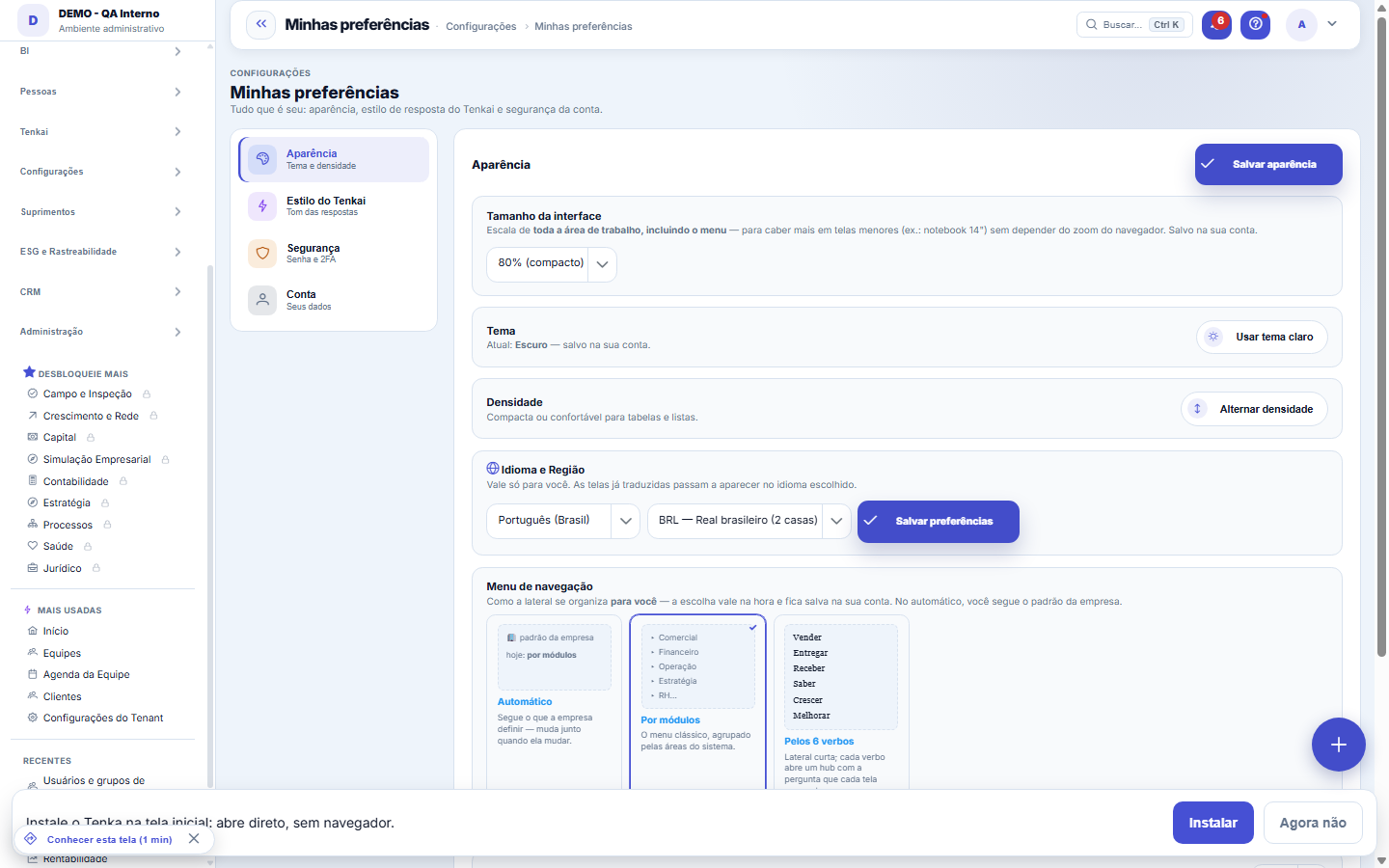
इस स्क्रीन पर क्या मिलेगा
स्क्रीन से ही पढ़ा गया चित्र — स्क्रीन बदलने पर यह भी बदलता है।
उपलब्ध क्रियाएँ
मेरी शैली संपादित करेंमेरी बातचीत मिटाएँ2FA सेट करेंपासवर्ड बदलेंकेवल नाम का पहला अक्षर उपयोग करें
फ़ॉर्म के क्षेत्र
Tamanho da interfaceEscala em percentual aplicada a toda a área de trabalho, inclusive o menu.
Registros por páginaQuantidade de linhas que todas as listas do sistema mostram por página.
Conversas guardadasQuantidade de conversas suas com o Tenkai que estão guardadas hoje.
Prazo de retençãoPrazo em dias após o qual as suas conversas com o Tenkai são apagadas automaticamente.
Verificação em 2 etapasDiz se a verificação em duas etapas da sua conta está ativa ou inativa.
यहाँ से शुरू करें
यह किसके लिए है
जो कुछ भी आपका है वह यहाँ रहता है: रूप-रंग (लाइट/डार्क थीम, घनत्व, इंटरफ़ेस आकार, प्रति पृष्ठ रिकॉर्ड, फ़ॉर्म कॉलम और मेनू मोड), Tenkai की प्रतिक्रिया शैली, खाता सुरक्षा (2-चरणीय सत्यापन, पासवर्ड) और स्वयं खाता (अवतार, सहेजी गई बातचीत)। विकल्प आपके खाते में सहेजे जाते हैं और किसी भी ब्राउज़र में लागू होते हैं। जो कंपनी का है — बिलिंग, सदस्यता, डिफ़ॉल्ट भाषा — कंपनी सेटिंग्स में है, जो एक अलग स्क्रीन है।
O que é uma passkey
यह डिवाइस में ही रखी गई एक कुंजी है — उसकी उँगली की छाप, चेहरे या PIN से सुरक्षित — और प्रवेश करते समय पासवर्ड की जगह लेती है। यह कभी डिवाइस से बाहर नहीं जाती: सर्वर केवल सार्वजनिक आधा हिस्सा रखता है, जिससे कहीं भी प्रवेश नहीं किया जा सकता। इसीलिए पासकी डेटाबेस पर हमले में लीक नहीं हो सकती, न नकली पेज पर टाइप की जा सकती है: ब्राउज़र उसे केवल उसी पते को देता है जिसके लिए वह बनी थी।
कैसे करें
O número do dia: ligar, escolher o canal e o horário
यह बंद अवस्था में शुरू होता है। चालू करने पर आपको कार्य दिवसों पर एक ही संख्या मिलती है — जो आज सबसे भारी है — ईमेल, WhatsApp या दोनों से, आपकी कंपनी के समय क्षेत्र के कार्यालय समय में, दिन में एक बार। अगर कुछ प्रासंगिक न हो, तो कुछ नहीं भेजा जाता। WhatsApp के लिए खाते में चैनल कॉन्फ़िगर होना चाहिए। अगर आपकी प्रोफ़ाइल मूल्य देखने की अनुमति नहीं देती, तो राशि छिपी हुई आती है — स्क्रीन की तरह ही।
नियम
रूप-रंग
लाइट/डार्क थीम तुरंत लागू होती है और आपके खाते में पहले से सहेजी जाती है — यह किसी भी ब्राउज़र में लागू होती है जिसमें आप लॉग इन करते हैं। इंटरफ़ेस का आकार पूरे कार्यक्षेत्र को स्केल करता है, मेनू सहित, ताकि छोटी स्क्रीन पर अधिक फिट हो सके (80% से 110% तक)। घनत्व पंक्तियों को संकुचित या विस्तारित करता है, और नेविगेशन मेनू के दो मोड हैं: स्वचालित या सिस्टम के मॉड्यूल द्वारा समूहीकृत। स्केल, प्रति पृष्ठ रिकॉर्ड और फ़ॉर्म कॉलम रूप-रंग अनुभाग के सहेजें बटन द्वारा दर्ज किए जाते हैं।
Por que o número aparece antes de confirmar
क्योंकि "सब मिटाएँ" का मतलब बहुत अलग होता है अगर 3 सवाल हों या 3 साल का इतिहास। काउंटर आपके फ़ैसला करने से पहले दिखाता है कि अभी कितनी बातचीत सहेजी हुई हैं।
प्रति पृष्ठ पंक्तियाँ
प्रति पृष्ठ रिकॉर्ड परिभाषित करता है कि सूचियाँ एक बार में कितनी पंक्तियाँ दिखाती हैं — और यह प्लेटफ़ॉर्म की सभी तालिकाओं पर लागू होता है, न कि केवल उस स्क्रीन पर जहाँ आप बदलते समय थे। विकल्प आपके खाते में सहेजा जाता है। इसके बगल में फ़ॉर्म कॉलम की प्राथमिकता (1, 2 या 3) रहती है, जो इंजन फ़ॉर्म का वैश्विक डिफ़ॉल्ट परिभाषित करती है — और प्रत्येक फ़ॉर्म स्क्रीन का अपना समायोजन भी हो सकता है, जो उस स्क्रीन पर उस डिफ़ॉल्ट पर हावी रहता है।
कंपनी सेटिंग्स के साथ भ्रमित न करें
व्यवसाय के नियम (अनुमोदन, वित्त, एकीकरण) सेटिंग्स → कंपनी/पैरामीटर में रहते हैं और सभी पर लागू होते हैं — यहाँ केवल आपकी दृश्य सुविधा है।
जवाब को रेट करने से सवाल और जवाब सहेजे जाते हैं
Tenkai के किसी जवाब पर अँगूठे (ऊपर या नीचे) पर क्लिक करने पर सवाल और जवाब सहेजे जाते हैं ताकि टीम उनका विश्लेषण करके सहायक को बेहतर बनाए। यह आपकी बातचीत से अलग है और "मेरी बातचीत मिटाएँ" से नहीं हटता।
आपकी पहुँच और आपकी भूमिका के अनुसार चुना गया
ब्रीफ़िंग आपकी पहचान के साथ बनता है। जिस आइटम की स्क्रीन आपकी प्रोफ़ाइल नहीं खोल सकती वह शामिल नहीं होता — शीर्षक के रूप में भी नहीं। अगर आप मूल्य नहीं देख सकते, तो संख्या छिपी हुई आती है, चैट की तरह ही। और क्रम कालानुक्रमिक नहीं है: जो आपकी ओर इशारा करता है (जिसके आप ज़िम्मेदार हैं) वह उससे पहले आता है जो सामान्य रूप से बस गंभीर है।
Voce escolhe se quer, quando e por onde
यह बंद अवस्था में शुरू होता है। किसी को ऐसा संदेश नहीं मिलता जो उसने माँगा न हो। आप इसे चालू करते हैं, समय चुनते हैं (डिफ़ॉल्ट सुबह 8 बजे), ईमेल, WhatsApp या दोनों चुनते हैं, और तय करते हैं कि सप्ताहांत पर भी चाहिए या नहीं। बंद करना उसी जगह एक क्लिक है।
त्रुटि लॉग क्या रखता है — और उसका क्या करें
अगर आपके 60 सेकंड के लायक कुछ नहीं है, तो कुछ नहीं भेजा जाता — और यह जानबूझकर है। रोज़ का "सुप्रभात, यहाँ कुछ नहीं" किसी को उस दिन ब्रीफ़िंग न खोलने के लिए प्रशिक्षित करने का सबसे तेज़ तरीका है जिस दिन वह मायने रखता है।
WhatsApp precisa do canal configurado
WhatsApp से सक्रिय संदेश के लिए कंपनी में सक्रिय चैनल और 24 घंटे की विंडो के बाहर WhatsApp प्लेटफ़ॉर्म द्वारा हर भाषा के लिए स्वीकृत टेम्पलेट चाहिए। इसके बिना भेजना नहीं होता, और कारण दर्ज हो जाता है। जो पसंद ख़ुद को चालू बताए और कभी पहुँचे नहीं, वह बंद पसंद से बदतर है।
Uma passkey por aparelho — e é assim que tem de ser
कुंजी एक मशीन से दूसरी पर नहीं जाती। एक लैपटॉप पर दर्ज करें, दूसरी फ़ोन पर, तीसरी घर के कंप्यूटर पर: हर एक को आपका लिखा उपनाम मिलता है, और सूची दिखाती है कि वह कब बनी और आख़िरी बार कब उपयोग हुई। डिवाइस खो गया? किसी भी दूसरे डिवाइस से यहाँ उसकी पासकी हटा दें — खोया डिवाइस जिसके पास है वह तुरंत प्रवेश करना बंद कर देता है, आपको अपना पासवर्ड बदले बिना।
A senha continua existindo, e de propósito
पासकी दर्ज करने से आपका पासवर्ड बंद नहीं होता। अगर होता, तो एकमात्र दर्ज डिवाइस खोने से ही आप अपने खाते से बाहर हो जाते — और कुंजी वापस माँगने को कोई नहीं, क्योंकि उसकी प्रति किसी और के पास नहीं। पासवर्ड वापसी का रास्ता है। बस रोज़मर्रा में उसकी ज़रूरत नहीं रहती, और यही फ़ायदा है।
अवतार: छवि कहाँ से आती है और कौन तय करता है
तीन स्रोत, एक नियम। Google/Microsoft की फ़ोटो प्रदाता से पहले लॉगिन पर अपने-आप आती है और हर SSO लॉगिन पर अपडेट होती है। आपकी भेजी गई छवि, या "केवल आद्याक्षर उपयोग करें" का चुनाव, स्पष्ट फ़ैसला है — और सोशल लॉगिन स्पष्ट फ़ैसले को कभी ओवरराइट नहीं करता। छवि प्लेटफ़ॉर्म के भंडारण में रखी जाती है (256px तक छोटी की गई), और अवतार के पते से केवल उपयोगकर्ता ख़ुद उसे देखता है।
O formato das datas segue o idioma, não o país do servidor
यहाँ कोई भाषा चुनने पर दिन, महीना, समय और सप्ताह के दिन का नाम पूरे प्लेटफ़ॉर्म में उस भाषा के प्रारूप में आने लगते हैं: पुर्तगाली में 18/09/2026, अंग्रेज़ी में 09/18/2026, जापानी में 2026/09/18। अपनी पसंद न हो तो कंपनी की भाषा लागू होती है; कंपनी की भी न हो तो खाते की। CSV और Excel निर्यात भी यही प्रारूप अपनाते हैं — स्प्रेडशीट में उलटी पढ़ी गई तारीख़ बिना किसी के ध्यान दिए गलत फ़ैसला बन जाती है।
स्क्रीन रीडर
सिस्टम स्क्रीन रीडर (NVDA, VoiceOver, TalkBack) के साथ काम करता है: मुख्य स्क्रीनों के हर फ़िल्टर और फ़ॉर्म फ़ील्ड का बोला जाने वाला नाम है, संवाद खुलते ही फ़ोकस लेते हैं और बंद होने पर लौटाते हैं, और Esc बंद करता है। Tenkai में प्रतीक्षा ("पूछताछ जारी…") और उत्तर बिना खोजे घोषित होते हैं; उत्तर को आवाज़ में सुनने की क्रिया कीबोर्ड से चलते समय भी दिखती है। बिना नाम का कोई फ़ील्ड या काम न करने वाला शॉर्टकट मिले तो उसी स्क्रीन पर "फ़ीडबैक भेजें" का उपयोग करें — इसी तरह सुगम्यता सूची शून्य पर रहती है।
मेरी सूचनाएँ: तुरंत, दिन के सारांश में या मौन
मेरी प्राथमिकताएँ › सूचनाएँ में आप हर तरह की चेतावनी (स्वीकृति, अनुरोध, वित्त, Tenkai निगरानी…) और हर चैनल (सिस्टम में, फ़ोन, ईमेल, WhatsApp) के लिए चुनते हैं कि कैसे बताया जाए: तुरंत, दिन के सारांश में (सारांश के समय हर चैनल पर एक ही चेतावनी — कंपनी ने न बदला हो तो सुबह 8 बजे) या मौन। बदलते ही चुनाव सहेजा जाता है और प्लेटफ़ॉर्म की हर चेतावनी पर लागू होता है।
कब कोई चेतावनी आपके चुनाव से आगे जाती है
गंभीर चेतावनी (सुरक्षा, गलत तरीके से पैसा जाना) मौन होने पर भी सिस्टम में हमेशा दिखती है; सिस्टम के बाहर आपका मौन माना जाता है। उच्च प्राथमिकता की चेतावनी (देर से स्वीकृति, समय-सीमा पार, नकदी ऋणात्मक होने वाली) सारांश का इंतज़ार नहीं करती। कम प्राथमिकता की चेतावनी कभी फ़ोन, ईमेल या WhatsApp से बाधा नहीं डालती: वह सारांश में जाती है। WhatsApp मौन में शुरू होता है — वहाँ पाना हो तो चालू करें।
अक्सर पूछे जाने वाले प्रश्न
"मेरी बातचीत हटाएँ" क्या हटाता है
आपने इस कंपनी में Tenkai से जो कुछ पूछा, साथ में कार्य-स्मृति: बातचीत से उसने जो सारांश निकाला और जो तथ्य आपने पिन किए। यह दूसरों की बातचीत नहीं मिटाता, न ही समूह की किसी दूसरी कंपनी में आपकी — हर CNPJ की अपनी बातचीत है। पूर्ववत करने का विकल्प नहीं है।
बातचीत कितने समय रखी जाए, कौन तय करता है
आपकी कंपनी, कंपनी सेटिंग्स में, AI प्लान के अंतर्गत, "बातचीत इतने समय तक रखें" फ़ील्ड में। डिफ़ॉल्ट हमेशा के लिए रखना है। अगर अवधि हो, तो चैट का फ़ुटर बताता है कि कितनी है — और रोज़ की सफ़ाई उससे पुरानी चीज़ें मिटा देती है।
क्या मेरी प्राथमिकता गायब हो गई?
इस स्क्रीन की प्राथमिकताएँ आपके खाते में सहेजी जाती हैं, ब्राउज़र में नहीं: थीम, स्केल, प्रति पृष्ठ रिकॉर्ड और मेनू मोड किसी भी मशीन पर आपके लॉगिन का अनुसरण करते हैं। यदि कुछ डिफ़ॉल्ट पर वापस आया लगे, तो पहले जाँचें कि क्या आप उसी उपयोगकर्ता में हैं — अलग-अलग खातों की अलग-अलग पसंद होती है — और क्या परिवर्तन वास्तव में अनुभाग के बटन द्वारा सहेजा गया था (थीम एकमात्र ऐसी है जो अपने आप लागू होती है और बिना बटन के सहेजी जाती है)। सत्र के भीतर कंपनी बदलने से आपका रूप-रंग नहीं बदलता: प्राथमिकता व्यक्ति की है, कंपनी की नहीं।
Instalei o Tenka como aplicativo. Como recarrego a tela sem a barra de endereço?
स्क्रीन के ऊपर घंटी के पास दोबारा लोड करने का आइकन (⟳) उपयोग करें — यह केवल इंस्टॉल किए गए संस्करण में दिखता है, क्योंकि ब्राउज़र में ब्राउज़र का अपना बटन यह पहले से करता है। कीबोर्ड शॉर्टकट भी काम करते हैं: F5 या Ctrl+R (Mac पर Cmd+R)। यह जानना उपयोगी है कि यह क्या करता है: मेमोरी में जो पहले से था उसे बस दोबारा बनाने के बजाय पेज को नेटवर्क से फिर लाता है। अगर कोई संख्या पुरानी लगे, तो आपको यही चाहिए — और ऐप्लिकेशन बंद करके फिर खोलने की कभी ज़रूरत नहीं।
आपका दिन 60 सेकंड में
हर सुबह, आपके चुने समय पर, Tenkai अधिकतम तीन चीज़ें भेजता है: वे जो आज सबसे भारी हैं और जो आपकी हैं। हर एक उस स्क्रीन के लिंक के साथ आती है जिसने संख्या बनाई, ताकि आप मानने के बजाय जाँचें। तीन की सीमा नियम है, सुझाव नहीं: दस आइटम वाला ब्रीफ़िंग रिपोर्ट है, और रिपोर्ट सुबह कोई नहीं पढ़ता।
Por que este cartão não aparece para mim?
दो में से किसी एक कारण से। या तो खाते ने अभी यह सुविधा चालू नहीं की — यह बंद अवस्था में शुरू होती है और प्रशासक के सिस्टम का पता कॉन्फ़िगर करने पर निर्भर है, क्योंकि गलत पते के लिए बनी पासकी काम ही नहीं करती। या आपका ब्राउज़र WebAuthn नहीं समझता: बटन वहीं दिखता है जहाँ सुविधा मौजूद है, दिखकर क्लिक पर विफल होने के बजाय।
तालिका के कॉलम कहाँ चुनूँ?
तालिका के अपने कोने में, डाउनलोड बटन के पास वाले गियर में। यह सिस्टम की हर तालिका में काम करता है — सूचियों में और स्क्रीनों के अंदर की तालिकाओं में भी, जैसे सदस्यता के चालान और सीटें, कंपनियाँ, Tenkai क्रेडिट विवरण, सूचनाएँ, आइटम की इकाइयाँ और वेरिएशन, पोर्टल के ऑर्डर और रिपोर्ट। वहाँ आप कॉलम दिखाते या छिपाते हैं, क्रम बदलने के लिए खींचते हैं, कितनी पंक्तियाँ देखनी हैं चुनते हैं और तालिका को संक्षिप्त करते हैं। आपकी पसंद आपके खाते में सहेजी जाती है: दूसरे कंप्यूटर पर भी तालिका वैसे ही खुलती है।
मुझे चेतावनी क्यों नहीं मिली?
तालिका के नीचे "मेरी चेतावनियों का क्या हुआ" आपकी हाल की चेतावनियाँ और हर चैनल पर हर एक का हाल दिखाता है: पहुँची, सारांश के लिए रखी गई, आपके चुनाव से मौन, या विफल (जैसे रिकॉर्ड में फ़ोन नंबर नहीं या फ़ोन चेतावनियों के लिए पंजीकृत नहीं)। "मौन" दिखे तो तालिका में उस तरह की चेतावनी का चुनाव बदलें।
पोर्टल चैट संदेशों की सूचना कैसे चुनें?
सूचनाएँ टैब में सहायता में नया संदेश पंक्ति खोजें। यह उस सूचना पर लागू होती है जो ग्राहक के पोर्टल चैट में लिखने पर आती है। हर चैनल के लिए चुनें कि सूचना तुरंत आए, दिन के सारांश में आए या शांत रहे। बाकी सिस्टम सूचनाएँ जैसी हैं वैसी रहती हैं।
क्या यह लेख उपयोगी था?
इसी मॉड्यूल में: मंच और सुरक्षा38
सहायता की जुड़ी हुई स्क्रीनविवरण शब्दकोश की एंकर स्क्रीन। मेनू में दिखाई नहीं देती।प्लेटफ़ॉर्म एक्सेसप्लेटफ़ॉर्म सपोर्ट टीम ने कब आपके खाते तक पहुंच बनाई, उन्होंने क्या किया और किस अधिकार के साथ, इसका रिकॉर्ड।व्हाइट-स्पेसजो पहले से ग्राहक हैं उन्हें क्या बेचना बाकी है यह देखना — स्थापित पोर्टफ़ोलियो को समान ग्राहकों के पास पहले …टेम्पलेट का आइटमविवरण शब्दकोश की एंकर स्क्रीन (टेम्पलेट के आइटम)। मेनू में दिखाई नहीं देती।Assistente fiscalQuatro passos para a nota sair do Tenka: estado, regime, código de segurança (CSC) e certificado A1 — com a r…शिपिंगजो बेचा गया है उसकी छंटाई और प्रेषण को नियंत्रित करता है। शिपिंग पुष्टि करती है कि माल वास्तव में निकल गया है…पद का वेतन-स्तरविवरण शब्दकोश की एंकर स्क्रीन (पद के वेतन-स्तर)। मेनू में दिखाई नहीं देती।ब्लॉग — WordPress कनेक्शनयहीं आप अपनी कंपनी का WordPress जोड़ते हैं और AI को अपनी तरह लिखना सिखाते हैं: विषय-सूची (किस बारे में बोलें)…
Tenka अकादमी
अकादमी देखेंआपके क्षेत्र के लिए चरण-दर-चरण सीखने की राहें, प्लेटफ़ॉर्म के अंदर।