

Assistance sur mobile
Le chat Tenka sur le téléphone : quelles conversations apparaissent, ce qui se passe quand vous en ouvrez une, et par où votre réponse est envoyée.
L’écran
L’écran réel, dans le thème choisi ci-dessus.
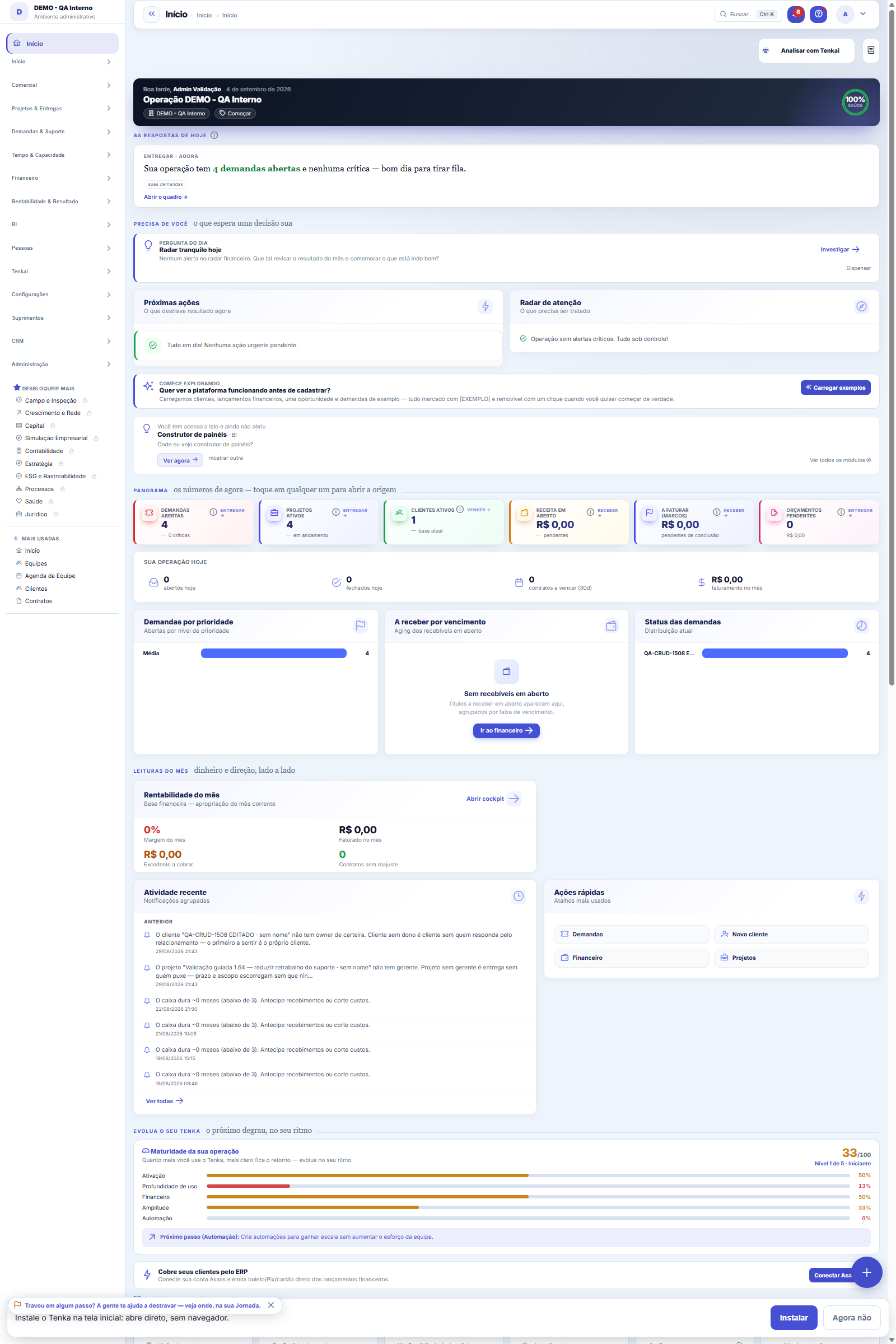
Ce que vous trouvez sur cet écran
Un portrait de l’écran, lu depuis l’écran lui-même — il change quand l’écran change.
Actions disponibles
RechercherDemander l'inclusion
Commencez ici
O que esta tela mostra
Chaque carte est une verticale du catalogue — rapport et inspection de terrain, juridique, clinique, textile/ESG. Celles marquées comme incluses sont déjà dans votre compte (leurs écrans apparaissent dans le menu) ; les autres sont disponibles à la souscription.
Para que esta tela existe
Le catalogue des verticales (rapport de terrain, juridique, clinique, textile/ESG) : ce que votre compte a déjà par son secteur et ce qui est disponible à la souscription, avec la demande d'inclusion allant directement au commercial. Une verticale est un module vendu à part, en plus du forfait. — c'est le rôle de l'écran « Verticales » au sein de la plateforme.
Comment faire
Comment demander une verticale
Cliquez sur Demander l'inclusion sur la carte. La demande est enregistrée avec les données de votre compte et va directement à l'équipe commerciale — personne n'a besoin d'ouvrir un ticket ni d'envoyer un e-mail à la main. Une demande répétée n'est pas enregistrée deux fois.
Veja as telas de cada vertical antes de pedir
Chaque carte a le bouton « Voir les écrans », qui déplie la liste des écrans que ce module apporte — c'est le moyen de savoir ce qui vient avec avant de demander la souscription. Le badge indique la situation dans VOTRE compte : « Incluse » signifie que la verticale fait déjà partie de ce que vous avez souscrit ; « Disponible » est ce qui existe dans le catalogue et peut être souscrit à part, car une verticale est un module vendu en plus du forfait. Le bouton Demander envoie la demande d'inclusion directement au commercial, sans quitter l'écran.
Règles
L’arbre de votre activité
En haut de l’écran, l’arbre montre les verticales de votre entreprise, le chemin jusqu’à elles et les voisines que vous pouvez demander (les sœurs et les filles des vôtres). Ce qui n’a rien à voir avec votre activité reste masqué ; pour en trouver une autre, cherchez par nom ou par un mot de votre activité et, si rien n’apparaît, choisissez dans la liste. Les cartes de tous les modules restent en dessous, dans Tous les modules du catalogue.
Déjà disponible, via votre système ou bientôt
Quand vous choisissez une verticale, le panneau montre ce que Tenka fait pour elle dans le pays de votre entreprise, module par module : Fonctionne déjà dans Tenka (les écrans existent), Fonctionne en se connectant à votre système (Tenka récupère les données dans le système que vous utilisez déjà) et Bientôt (pas encore disponible dans votre pays). Ce qui n’est pas encore dans votre compte a le bouton Demander ceci : la demande arrive chez BMCode, qui répond dans votre langue. La verticale propose ; ce qui ouvre les écrans reste l’offre et les profils.
Por que uma vertical não aparece no meu menu
Une verticale est un module vendu à part, en plus du forfait : ses écrans n'entrent que dans le menu de ceux qui l'ont. Ce n'est pas un défaut — c'est la conception. Ce que votre compte possède vient du secteur de l'entreprise et des verticales souscrites.
O que acontece quando você pede uma vertical
La demande est enregistrée dans la file d'e-mails et part vers l'équipe commerciale de la plateforme, avec le nom du compte et de la personne qui a demandé — une verticale est un module vendu à part, donc l'étape suivante est commerciale, pas technique. Une demande identique encore en attente n'entre pas deux fois : la file est la mémoire.
Questions fréquentes
Les noms des verticales s'affichent-ils dans ma langue ?
Oui. Le nom de chaque verticale et de chaque format d'activité suit la langue choisie en haut de l'écran : ici, dans la carte par verticale, à la création du compte et dans les réponses de Tenkai. Quand un nouveau nom n'est pas encore traduit, il s'affiche en portugais jusqu'à l'arrivée de la traduction.
Contratei — quando aparece?
Dès que l'équipe commerciale ajoute la verticale à votre compte, ses écrans entrent automatiquement dans le menu, sans nouveau déploiement et sans avoir à vous déconnecter et reconnecter plus d'une fois.
Por que duas telas com nomes tão parecidos
Parce que ce sont la liste et la fiche de la même chose. « Actifs installés » (pluriel) est la LISTE — où vous cherchez, filtrez et exportez ; « Actif installé » (singulier) est la FICHE — celle d'un équipement. Il en va de même pour Sites du client / Site du client, Modèles d'inspection / Modèle d'inspection et Plans de maintenance / Plan de maintenance. Depuis le 13/09/2026, chaque élément de la vitrine affiche ce badge et, juste sous le nom, ce que l'écran résout ; le texte complet apparaît au survol de la souris.
Cet article vous a-t-il été utile ?
Dans le même module: Paramètres7
Cadastro próprioA tela dos cadastros que a SUA empresa construiu: as abas, os campos e as regras aqui foram desenhados por vo…Champs de l’entrepriseChamps que votre entreprise crée dans n’importe quelle table : sur le formulaire, en colonne et filtre de lis…Campos das telasComo ajustar os campos de uma tela para a sua empresa, sem mudar o padrão da plataforma.Flux par natureLa matrice nature × jour du mois : ce qui est entré et sorti (jusqu'à hier) et ce qui va entrer et sortir (à …Carte de TenkaLe portrait de l'adoption de la plateforme : en cours d'utilisation, souscrit mais non utilisé, et ce qui exi…Matriz de acessosA foto completa de quem vê o quê. Some leitura: para conceder ou revogar, use a tela de Acessos.Studio de ObjetosComo criar um cadastro próprio, com os campos que a sua operação usa.
Académie Tenka
Découvrir l'AcademiaDes parcours d'apprentissage pour votre secteur, pas à pas, dans la plateforme.