

Radar d'appels d'offres
Analyse les appels d'offres publics et présente ceux qui correspondent à ce que l'entreprise vend. Le radar suggère à partir du texte de l'appel d'offres — la décision de participer (habilitation, délai, marge) reste la vôtre ; il n'évalue pas les exigences juridiques.
L’écran
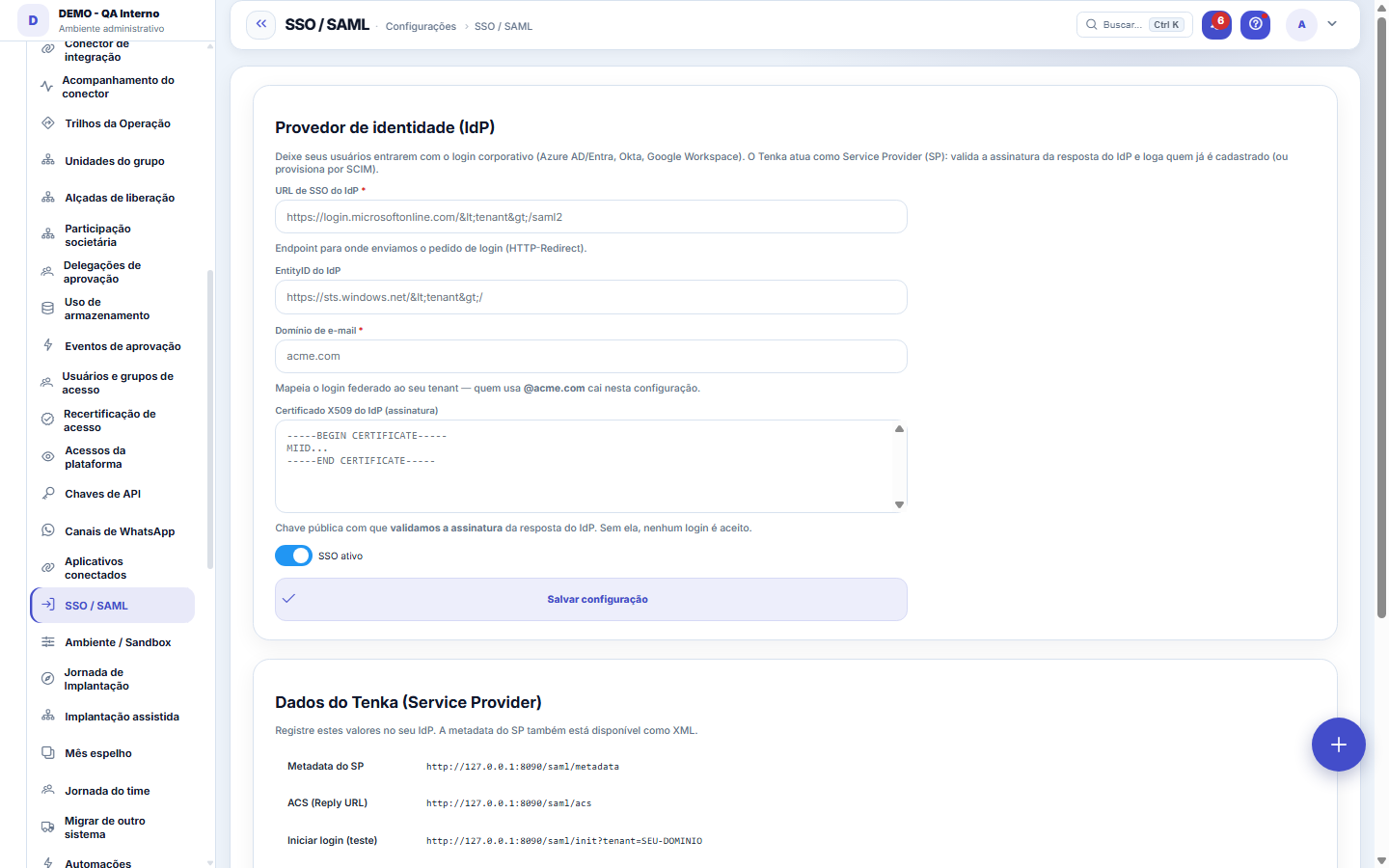
L’écran réel, dans le thème choisi ci-dessus.
Ce que vous trouvez sur cet écran
Un portrait de l’écran, lu depuis l’écran lui-même — il change quand l’écran change.
Actions disponibles
Enregistrer la configuration
Champs du formulaire
Domínio de e-mailDomínio que manda o usuário para este login corporativo. Domínio errado joga a empresa toda no provedor errado.
Identificador do provedorComo o provedor de identidade se apresenta. Tem de bater exatamente com o que ele envia.
Endereço de loginPara onde o usuário é enviado ao entrar. É o endereço que o provedor publica como SSO.
AtivaConfiguração inativa faz o login voltar a pedir senha da plataforma, sem passar pelo provedor.
Commencez ici
À quelles questions répond cet écran
Configure la connexion d'entreprise via un fournisseur d'identité (SSO). Des métadonnées ou un certificat erronés bloquent TOUT le monde, pas seulement un utilisateur — testez avec un accès avant de rendre le SAML obligatoire.
O que esta tela faz
Connexion fédérée par SAML : le client utilise son propre fournisseur d'identité (Azure AD/Entra, Okta, Google Workspace) pour s'authentifier. Configurez l'IdP (entityId, URL de SSO, certificat X509 et le domaine de messagerie associé à votre tenant), consultez les métadonnées du SP et testez. Cela complète le provisionnement par SCIM.
Para que esta tela existe
Connexion fédérée par SAML : le client utilise son propre fournisseur d'identité (Azure AD/Entra, Okta, Google Workspace) pour s'authentifier. Configurez l'IdP (entityId, URL de SSO, certificat X509 et le domaine de messagerie associé à votre tenant), consultez les métadonnées du SP et testez. Cela complète le provisionnement par SCIM. — c'est le rôle de l'écran « SSO / SAML » au sein de la plateforme.
Règles
O que registrar no seu provedor — e como testar
La deuxième section de l'écran donne les adresses côté Tenka (le SP) que votre fournisseur d'identité doit connaître : l'URL des métadonnées, l'ACS — là où l'IdP renvoie la réponse — et l'URL de début de connexion. Enregistrez-les dans Azure AD/Entra, Okta ou Google Workspace, sauvegardez la configuration et utilisez le bouton « Tester la connexion » pour parcourir le vrai flux avant de l'ouvrir à l'équipe. Sans le certificat X509 de l'IdP collé dans la configuration, aucune connexion n'est acceptée : la signature de la réponse est validée par rapport à lui (fail-closed).
Questions fréquentes
Que pergunta do dia a dia se responde aqui
« Où est-ce que je vois SSO / SAML ? » — quand cette question se pose, c'est sur cet écran qu'elle trouve sa réponse.
SSO ativo cria usuário sozinho?
Par défaut, non : seuls ceux déjà enregistrés dans le tenant peuvent entrer — le provisionnement automatique à la première connexion (JIT) est opt-in. Pour créer et maintenir des utilisateurs en masse à partir de votre annuaire, le chemin est le SCIM (/scim/v2/Users, avec la clé d'API du tenant), qui complète le SAML. Le domaine de messagerie configuré est ce qui associe la connexion fédérée à votre tenant : quiconque se connecte avec une adresse de ce domaine tombe dans cette configuration. Bindings actuels : HTTP-Redirect pour la requête et HTTP-POST pour la réponse, avec NameID par e-mail.
Cet article vous a-t-il été utile ?
Dans le même module: Plateforme et sécurité38
Écran connecté de l'aideÉcran d'ancrage du dictionnaire du détail. N'apparaît pas dans le menu.Accès de la plateformeL'enregistrement du moment où l'équipe de support de la plateforme a accédé à votre compte, ce qu'elle a fait…White-spaceVoir ce qu'il reste à vendre à ceux qui sont déjà clients — en croisant le portefeuille installé avec ce que …Élément du modèleÉcran d'ancrage du dictionnaire du détail (éléments du modèle). N'apparaît pas dans le menu.Assistente fiscalQuatro passos para a nota sair do Tenka: estado, regime, código de segurança (CSC) e certificado A1 — com a r…ExpéditionContrôle la préparation et l'expédition de ce qui a été vendu. L'expédition confirme que la marchandise est r…Fourchette du posteÉcran d'ancrage du dictionnaire du détail (fourchettes du poste). N'apparaît pas dans le menu.Blog — connexion WordPressL'endroit où vous connectez le WordPress de votre entreprise et apprenez à l'IA à écrire comme vous : la lign…
Académie Tenka
Découvrir l'AcademiaDes parcours d'apprentissage pour votre secteur, pas à pas, dans la plateforme.