

PDV — frente de caixa
Abra o caixa com o troco inicial, venda pelo carrinho (busque por nome ou código de barras), registre sangrias e feche o dia contando o dinheiro — a diferença fica gravada, não escondida. Cada venda entra no financeiro como recebimento baixado, na mesma hora. Antes da primeira venda, confira a natu…
A tela
A tela real, no tema que você escolheu aqui em cima.
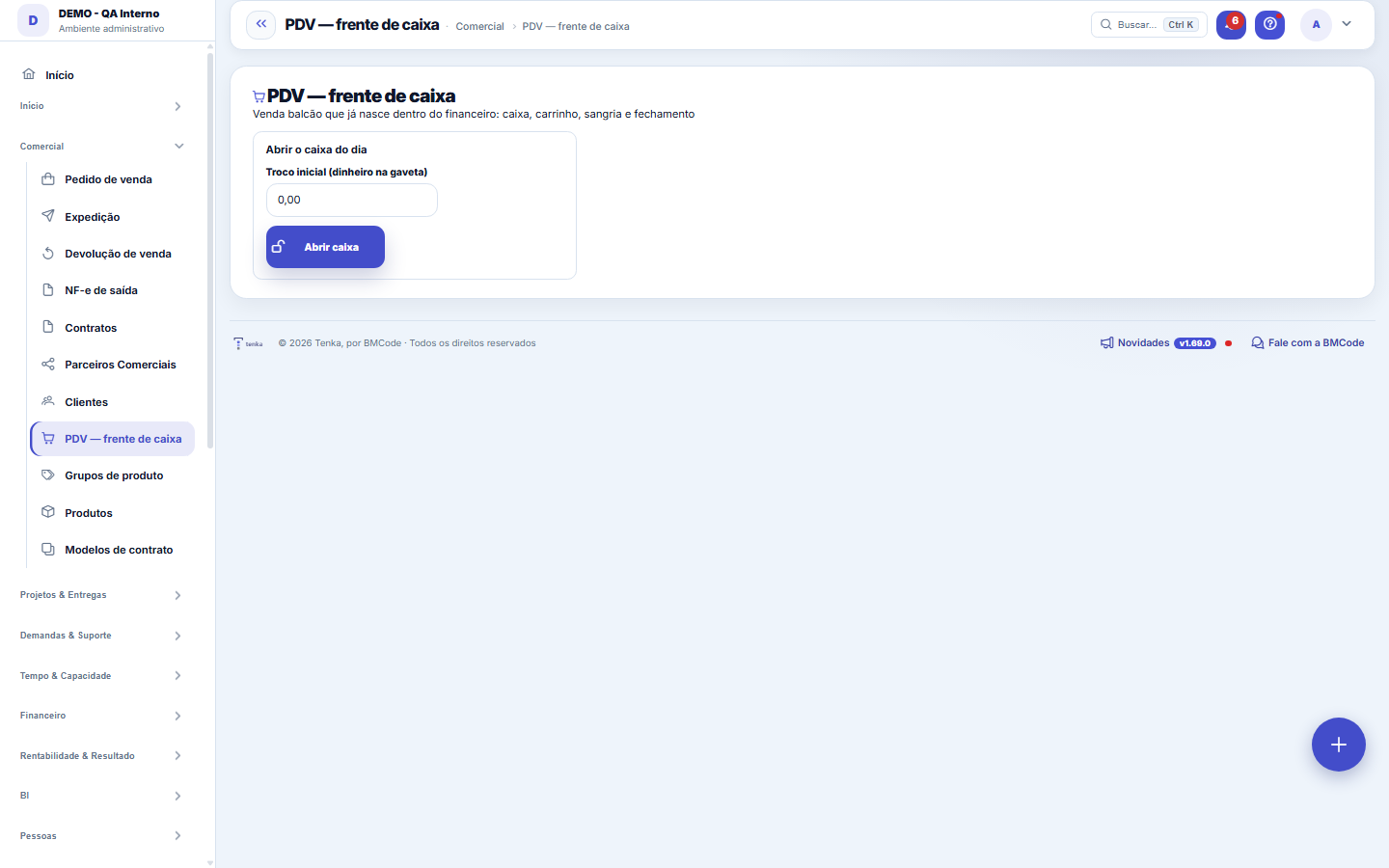
O que você encontra nesta tela
Um retrato da tela, lido dela mesma — muda quando a tela muda.
Ações disponíveis
Abrir caixaCliente nova em 10 segundosAdicionar pagamento (F4)Imprimir cupomNota pelo WhatsAppCupom fiscal (XML)ImprimirTentar emitir agoraRegistrarVender o valeCarga da balançaCarga da balança (Toledo MGV)+13
A lista mostra
FormaContadoEsperadoDiferença#Cliente (opcional)TotalSituaçãoRetira no box em
Campos do cadastro
ProdutoO item lançado no carrinho, do jeito que aparece no cupom.
QuantidadeQuantas unidades deste item entraram na venda.
Preço unitárioPreço praticado na venda, que pode diferir da tabela.
TotalQuantidade multiplicada pelo preço unitário. A soma fecha o valor da venda.
Forma de pagamentoComo o cliente pagou. É o que decide para onde o dinheiro é lançado.
Como fazer
Antes da primeira venda: dois parâmetros
Em Configurações › Avançado › Parâmetros, grupo Operação, confira dois campos: “Natureza financeira da venda no PDV” (a natureza de receita da venda balcão) e “Depósito que o PDV movimenta” (de onde a mercadoria sai). Em branco, o caixa procura sozinho uma natureza de receita com “VENDA” no nome e, se a empresa tiver um único depósito ativo, usa esse. Com mais de um depósito e nenhum escolhido, ou sem natureza que sirva, a venda é recusada com o aviso de onde ajustar.
Sem internet, o balcão continua vendendo
A venda é guardada no próprio navegador e sobe sozinha quando a rede volta. Enquanto houver venda na fila, o PDV mostra o contador — e ele só zera quando tudo subiu. Não feche o navegador com o contador aceso: a fila mora nele.
A fila tem teto
O navegador guarda até 200 vendas (parâmetro “Máximo de vendas na fila offline”). Ao encher, o PDV recusa nova venda offline em vez de acumular: centenas de vendas num navegador que pode ser fechado é um risco maior que parar e resolver a rede. Onde ajustar: Configurações › Avançado › Parâmetros, grupo PDV.
Sem token e certificado, é demonstração declarada
A NFC-e usa o mesmo credenciamento da NF-e e da NFS-e (token da PlugNotas + certificado A1 na conta). Sem eles, a emissão devolve uma nota SIMULADA, marcada como sandbox, que não vale nada fiscalmente — e a tela diz isso. Nunca há transmissão fingida.
Onde a nota aparece depois
Na lista de NF-e de saída, junto com as notas de pedido — a coluna Modelo separa 55 (mercadoria) de 65 (consumidor). Não são duas listas de propósito: quem pergunta "quantas notas saíram este mês?" precisa de uma resposta, não de duas somas para conferir.
Modo caixa e atalhos de teclado
O botão Modo caixa (na faixa do topo do PDV) esconde o menu e a barra do sistema; a estação lembra a escolha. Atalhos: F2 buscar, Enter adiciona o código bipado, F3 quantidade, F4 pagar, F6 sangria/suprimento, F8 tira o último item, F9 fecha o caixa, Esc limpa a busca ou sai do modo caixa. A faixa mostra operador, empresa, número do caixa, relógio e se a estação está conectada.
Balança, gaveta e maquininha
Ler balança e Abrir gaveta usam a porta serial do navegador (Chrome ou Edge): na primeira vez o navegador pergunta qual porta; depois lembra. A balança preenche a quantidade em kg; a gaveta abre pelo comando da impressora não fiscal ligada nela, e pode abrir sozinha em toda venda em dinheiro. A maquininha integrada (TEF) aguarda a escolha do provedor; até lá, use a maquininha e escolha a forma de pagamento.
Pré-venda, CPF na nota, vendedor e entrega
F10 traz um pedido ou orçamento separado para o carrinho (o pedido vira faturado). F7 põe o CPF/CNPJ do consumidor na nota sem cadastrar cliente. F11 escolhe o vendedor da venda (padrão: o operador), que a comissão lê. Venda para entrega abre a expedição com o endereço do cliente.
Cupom, leitura X/Z, fiado, promoções e balança
Imprimir cupom manda o ESC/POS para a impressora do caixa (a mesma da gaveta); com NFC-e autorizada sai como DANFE com QR. Leitura X mostra o caixa aberto por operador; no fechamento a leitura Z vai por e-mail (“PDV: e-mail da leitura Z”) e a grade de cédulas soma o dinheiro. A prazo (fiado) usa o limite de crédito do cliente. Promoções leve X pague Y, por quantidade e programada são cadastradas em Tabelas de preço e aplicadas sozinhas no carrinho. Etiqueta de balança (EAN que começa com 2) entra pelo Enter da busca; Carga da balança exporta os PLU. Onde ajustar: Configurações › Avançado › Parâmetros, grupo PDV.
Aprovar o caixa e carregar o certificado dele
Toque em "Quem administra: aprovar ou trocar o certificado deste caixa". Informe o e-mail, a senha e o código de duas etapas de quem administra, depois o arquivo .pfx e a senha do certificado. O certificado precisa ser desta empresa e estar válido. Sem ele, o caixa mostra o aviso vermelho e reserva poucos números.
Fechar o caixa pelo teclado
Aperte F9: o fechamento abre com o cursor na primeira cédula da contagem. Digite a quantidade de cada cédula e moeda (Tab passa para a próxima); a soma vai para o dinheiro contado. O esperado aparece só depois de fechar. Esc fecha o diálogo sem fechar o caixa.
Regras
A venda já nasce dentro do financeiro
Cada venda finalizada vira um título de recebimento JÁ BAIXADO, na hora, na natureza configurada no parâmetro “Natureza financeira da venda no PDV”. Não há integração para falhar nem número para conciliar depois: o que o caixa vendeu é o que a DRE mostra. Onde ajustar: Configurações › Avançado › Parâmetros, grupo Operação.
Fechamento com diferença declarada
Ao fechar, o sistema calcula o esperado em dinheiro (troco inicial + vendas em dinheiro + suprimentos − sangrias) e compara com o que você contou. A diferença fica GRAVADA no caixa — quebra de caixa se enxerga, não se esconde.
A venda offline NÃO duplica ao reenviar
Cada venda ganha uma chave antes de sair. Se a rede cair depois do envio e antes da resposta, o reenvio encontra a venda já gravada e devolve a mesma — não cria um segundo título. É o caso que mais assusta e o que está resolvido.
O que a venda offline NÃO faz na hora
Sem rede não há emissão fiscal, não há consulta de estoque atualizado e não há aviso ao cliente. Tudo isso acontece na sincronização. Se o estoque tiver acabado no intervalo, a venda entra e o aviso de estoque aparece na hora em que ela sobe.
A venda nunca falha por causa da nota
Com a NFC-e automática ligada, cada venda tenta emitir a nota na hora. Se a emissão não sair — internet fora, provedor lento, certificado vencido — a VENDA continua gravada, o título baixado e o estoque movimentado. A nota fica PENDENTE, com o motivo escrito, e há um botão para tentar de novo. O contrário (travar a venda até a nota sair) transformaria um problema de rede em fila no caixa.
O que "pendente" NÃO é
Não é o regime de contingência da SEFAZ. Contingência fiscal de verdade (FS-DA, SVC-AN) exige formulário de segurança ou autorizador alternativo, e o Tenka não faz isso hoje. Aqui é uma fila honesta: a nota não saiu, está registrado por quê, e alguém precisa resolver. Chamar de contingência seria prometer o que não existe — num tema em que a promessa errada gera multa.
O reprocessamento de notas roda em segundo plano
Reprocessar notas deixou de segurar a tela: o lote roda em segundo plano e a própria tela mostra o andamento ("quantos de quantos", concluídos e pulados). Os botões do lote ficam desabilitados enquanto ele anda, para não disparar duas vezes o mesmo trabalho. Você pode continuar usando o sistema; ao terminar, o resumo aparece aqui mesmo.
Venda de romaneio, sem nota
Marque "Vender sem nota (romaneio)" antes de finalizar. A venda entra no caixa, o recebimento nasce baixado, o estoque sai — tudo igual à venda com nota — e NÃO vai para a fila da NFC-e. Aparece então o romaneio da venda, com botão Imprimir. A venda fica marcada como "sem nota" para o fiscal e para o Tenkai ("quanto vendi sem nota este mês?"). A escolha é por venda e o padrão é COM nota: a caixa desmarca sozinha a cada recarga da tela. Use para quem revende no centro e compra por romaneio; a nota, quando a pessoa pedir, sai pela venda normal.
Venda pela etiqueta (tamanho e cor)
Produto com grade aparece uma linha por tamanho e cor na busca, e o leitor de código de barras acha a peça pelo SKU ou pelo EAN da etiqueta. Se o estoque daquela variação não cobre a quantidade, o caixa avisa antes de você entregar a peça — a venda não é bloqueada.
O código de barras da caixa traz a caixa
Ler o código de barras de uma embalagem cadastrada na ficha do item (caixa, fardo, galão) põe no carrinho a embalagem, com o preço dela — o declarado ou fator × preço da unidade principal. A baixa do estoque converte para a unidade principal: vender 1 caixa de 12 baixa 12.
Venda de kit no caixa
O kit entra no carrinho como qualquer item. Ao fechar a venda, o estoque baixa cada componente (quantidade vendida × quantidade por kit). Kit sem componente cadastrado é recusado antes de a venda ser gravada, com o nome do kit no aviso. A troca e a devolução de um kit devolvem os componentes ao estoque.
Vale-presente e benefício no PDV
Vender vale-presente (no fim da coluna do caixa): digite o valor e a forma de pagamento; o código sai na hora, sem nota, e o dinheiro entra no caixa como suprimento. Para pagar com o saldo de cashback ou pontos, escolha o cliente e a forma Benefício. A venda paga com cliente credita o cashback ou os pontos na hora, quando o programa está ligado.
Pagar com o crédito do cliente
Escolha o cliente da venda e a forma Crédito do cliente: aparece quanto ele tem (trocas, devoluções em crédito e adiantamentos). Ao finalizar, o crédito é consumido do que vence primeiro antes de a venda ser gravada; se a venda falhar, o crédito volta inteiro. Acima do saldo ou sem cliente, a venda é recusada. A troca de uma venda paga com o crédito volta como crédito do cliente — não como dinheiro.
Venda sem rede com vale, benefício ou crédito
A venda feita sem internet com vale, benefício ou crédito do cliente só abate o saldo quando sobe para o servidor, e é ali que ele é conferido. Se o saldo não cobrir, a venda fica na fila com o motivo, para resolver à mão — ela nunca é gravada sem o saldo.
Troca de venda paga com o crédito do cliente
Na tela de trocas, a venda do PDV paga com o crédito do cliente devolve o valor aos mesmos vales de onde o crédito saiu — o adiantamento volta a ser adiantamento e a obrigação dele reabre. A devolução em dinheiro dessa venda é recusada: o que foi pago com crédito volta como crédito.
Conferência cega no fechamento
Ao fechar o caixa, digite o que contou em cada forma (dinheiro, PIX, débito, crédito) sem ver o esperado. Só depois de confirmar o sistema mostra o esperado e a diferença de cada forma — e grava tudo na trilha do caixa. O esperado do dinheiro já desconta sangrias e soma suprimentos.
Pagamento em mais de uma forma e troco
Escolha a forma, o valor da parte (o padrão é o que falta) e Adicionar pagamento (F4). Em dinheiro, digite o recebido: o troco aparece grande depois de finalizar e abre a gaveta. A venda só fecha quando falta zero. Sem adicionar parte, a forma escolhida paga o total, como antes.
Desconto, cancelamento de item e alçada
Desconto no total (F5) ou na linha (ícone %). Acima do limite da empresa (“PDV: desconto máximo sem alçada (%)”), ao finalizar o PDV pede e-mail e senha de quem tem alçada (alterar em Alçadas) e grava quem autorizou. Tirar item do carrinho pede motivo; acima da cota por caixa (“PDV: itens cancelados por caixa sem alçada”) pede alçada. Tudo fica na trilha do caixa e na leitura. Onde ajustar: Configurações › Avançado › Parâmetros, grupo PDV.
PIX com QR na tela
Preencha a chave PIX da loja nos parâmetros do PDV. Ao adicionar uma parte em PIX (F4), o caixa abre o QR com o valor: o cliente paga, você confere no app do banco e clica em Recebi o PIX — só então a parte entra no pagamento. O QR vale pelos minutos do parâmetro de prazo do PIX; passado o prazo, ou com Esc, a cobrança é cancelada e a venda continua aberta. Sem a chave, o PIX é conferido e registrado à mão, como antes.
Pix pago a mais
A venda fecha pelo valor cobrado. A diferença vira crédito da cliente identificada, que aparece em Vales e créditos, ou fica "a devolver" quando a venda não tem cliente. Quem cuida do caixa recebe o aviso no sino. Vale quando a cobrança Pix da conta estiver conectada.
Peça reservada para outro pedido
Se a peça bipada está separada para outro pedido e não sobra livre nesta loja, o caixa pede o e-mail e a senha de quem tem alçada antes de colocar a peça na venda — sempre, também quando quem está no caixa tem alçada (ele se autoriza no mesmo diálogo). Quem autorizou fica na venda, na ficha do pedido que ficou sem a peça e no registro de acessos. A venda no cartão que não virou recebível fica marcada no título para o financeiro conciliar.
Retirar a aprovação do caixa
Ao retirar a aprovação, os números do caixa fecham na hora. Nota emitida depois por esse caixa vira pendência e quem vê as notas recebe o aviso. Os números que sobraram são inutilizados na SEFAZ em até 10 dias.
Fechamento com diferença e venda depois da leitura Z
Na conferência cega do fechamento, se o contado não bate, a contagem trava e a diferença por forma aparece; o caixa só fecha com o motivo escrito, que vai para a trilha do caixa, e quem confere recebe a pendência no sino. Venda feita sem internet que sobe depois do fechamento entra no caixa dela e aparece na leitura como "entrou depois da leitura Z". Com internet, caixa fechado não vende: abra o caixa.
Fechamento com diferença: escreva o motivo, e o Z vai para a fila de e-mail
Depois de "Conferi cada forma", se alguma forma não bate, o fechamento mostra a diferença, trava a contagem e pede o motivo (por exemplo: troco errado, sangria sem registro). Sem motivo o caixa continua aberto. Ao fechar, a leitura Z entra na fila de e-mail de quem administra e a tela diz se entrou ou por que não entrou (por exemplo: a empresa não tem e-mail de fechamento). Venda feita sem internet que subir depois do Z aparece na leitura do caixa quando você abrir o PDV de novo.
Nota em contingência e nota para viagem
Com o certificado da empresa cadastrado, a nota em contingência está pronta para ligar (em homologação com a SEFAZ): sem internet ou com a SEFAZ fora do ar, a nota do consumidor sai assinada com a tarja "emitida em contingência" e o código de consulta, e sobe sozinha quando a rede volta; a faixa no alto do caixa mostra as que esperam, e mais de 12 horas sem subir avisa a equipe e a dona. Para emitir no próprio caixa sem internet, quem administra a empresa aprova aquele caixa uma vez, aqui mesmo, com o e-mail e a senha dela; o caixa é preparado uma vez por turno. Compra com CNPJ ou acima do valor de nota para viagem do estado vira NF-e no nome da cliente, com o endereço do cadastro; o caixa avisa antes de cobrar.
Maquininha, Pix, impressora e excursão
Quando a sua maquininha Stone ou PagBank for conectada pela BMCode, "Cobrar na maquininha" manda o valor ao pinpad pelo programa do caixa instalado no computador e só entra o pagamento com a aprovação de volta — pronto para ligar, em homologação. A aprovação é a que a maquininha informa; a conciliação de cartões confere cada venda pelo número do comprovante e avisa no sino o que não bater. Quando a conta Asaas estiver conectada, o Pix fecha a venda quando o dinheiro cai, e um Pix serve para uma venda só, pelo valor exato. A impressora pode ser no cabo ou Bluetooth (58 ou 80 mm), lembrada por estação. Com uma excursão hoje, a venda fica ligada a ela; a sacoleira nova entra pelo CPF em segundos.
Desfazer o cartão ou o Pix já cobrado
Quem abriu o caixa sempre pode desfazer a parte já cobrada (cartão aprovado na maquininha, Pix pago ou com o QR na tela), mesmo que o perfil tenha perdido a permissão de alterar no meio da venda. Cada desfazer desse fica registrado com o número do caixa e o valor. O Pix que já tinha caído e sai da venda vira "Pix a devolver" no sino de quem confere o caixa: devolva pelo app do banco e registre a sangria. Dinheiro e outras formas ainda não cobradas seguem a permissão de alterar.
Crédito parcelado vira uma conta a receber por parcela
No cartão de crédito em 2 ou mais vezes, a venda gera uma conta a receber por parcela, em aberto, com o vencimento em que a adquirente paga: o prazo do crédito (parâmetro do caixa ou o prazo cadastrado na taxa do cartão) para a primeira parcela e mais 30 dias a cada uma das seguintes. Com a taxa cadastrada, cada parcela já sai líquida da taxa daquela quantidade de parcelas. O número da transação (NSU) vai em cada parcela, para a conciliação. Crédito à vista, débito, Pix e dinheiro seguem como antes. Cancelar a venda cancela todas as parcelas.
O que protege o kit da nota sem internet (e o que não protege)
O kit que deixa o caixa emitir a nota sem internet fica amarrado a esta estação: copiado para outro navegador ou aparelho, ele não abre. Mas se alguém copiar o perfil inteiro do navegador deste computador (ou o backup do celular), a identidade da estação vai junto — aí a única barreira é a senha do operador, reforçada com 600 mil rodadas. Use senha forte, não compartilhe o usuário do caixa e retire a aprovação do caixa se o computador ou o celular sumir.
Perguntas frequentes
E a NFC-e?
Chega junto do emissor fiscal (mesmo credenciamento PlugNotas da NFS-e). A venda já guarda tudo que a nota precisa — itens, quantidades, valores — então nenhuma venda de hoje precisa ser redigitada quando a emissão ligar.
A venda de balcão sem cliente emite NFC-e?
Sim. A NFC-e é a nota do consumidor: o destinatário é opcional até um valor definido pela legislação estadual. Quando o cliente informa CPF, ele entra na nota; quando não informa, a nota sai como consumidor não identificado. O cupom mostra os dois casos.
Como treino o caixa sem maquininha nem equipamento fiscal?
Nos parâmetros do PDV, marque Simulador na maquininha integrada, no PIX com confirmação automática e no equipamento fiscal. A faixa do caixa avisa o que está em treino. Cartão: aprovado ao adicionar a parte; valores terminados em 51 centavos são recusados e tirar a parte desfaz o pagamento. PIX: o QR de teste tem o botão Simular pagamento, e sem clicar ele expira no prazo. Cupom fiscal: cada venda é montada e conferida sem envio, e o botão Cupom fiscal (XML) baixa o arquivo para homologar no emulador oficial. No ambiente de vendas de verdade o simulador nunca liga.
Venda sem internet que não subiu
"O sistema não conseguiu conferir": espere, a venda continua guardada no caixa e sobe sozinha. "Venda grande demais": divida a venda em duas e passe de novo.
E se cair a internet?
O caixa continua vendendo: a venda fica guardada nesta estação e sobe sozinha quando a rede volta, sem duplicar. A nota sai quando a internet voltar — ou, se a empresa tem o certificado cadastrado, a contingência ligada e este caixa aprovado por quem administra, sai na hora em contingência, impressa com a tarja. Cartão e Pix automático dependem de internet; sem ela, cobre no dinheiro, no fiado ou na maquininha de sempre e registre a forma.
Como vejo o caixa com o perfil de outra pessoa?
Quem administra a conta abre a lista de Perfis, escolhe o perfil e usa "Ver como": o sistema passa a mostrar só o que aquele perfil pode fazer, até você sair da simulação (e cada entrada e saída fica registrada). Na demonstração há dois perfis prontos para isso: "Prova — Caixa só inclui", que não abre o caixa porque operar o caixa exige incluir e alterar, e "Prova — Caixa altera sem excluir", que vende e fecha o caixa mas não vê o botão Excluir no cadastro de clientes.
O aviso de recusa do caixa não some sozinho. Por quê?
De propósito: a recusa (cartão recusado, pagamento que não fecha, item sem saldo, desconto acima da alçada) fica na tela até o operador ler e fechar no X, para nada passar despercebido no meio da fila. As confirmações simples, como “item adicionado”, continuam sumindo sozinhas.
A leitura Z não chegou por e-mail: o que conferir?
A leitura Z vai, no fechamento do caixa, para o e-mail de quem administra que está em Parâmetros, no item "PDV: e-mail da leitura Z". Sem esse endereço o caixa fecha normalmente, mas a leitura fica só na tela. Preencha o e-mail da empresa e, no próximo fechamento, a leitura Z sai por ele, no idioma de quem fechou o caixa. As contas de demonstração já vêm com um endereço de exemplo preenchido.
Posso mandar a foto do caderno, da peça ou do Pix pelo WhatsApp?
Pode. Do número ligado à sua conta, mande a foto: a página do caderno vira uma venda por linha (cliente, peças, valor, pago ou fiado — linha que não deu para ler fica marcada e não grava); a peça com o preço na legenda ("blusa canelada 29,90 P ao GG") vira referência com a grade da casa e a foto; o comprovante de Pix da cliente propõe a baixa do título dela (com "pix da Maria" na legenda fica mais certo). Nada grava antes de você responder CONFIRMAR com o código. Para a linha do caderno que não diz qual peça, defina em Parâmetros o "Caderno pela foto: item avulso".
O preço da lista da busca é o mesmo que o caixa cobra?
Sim. A lista que aparece quando você busca a peça mostra o preço da tabela da loja para o cliente escolhido na venda, o mesmo que entra no carrinho e o mesmo do caixa do celular. A embalagem (caixa, fardo) mostra o preço dela.
Como faço a sangria, fecho o caixa e dou baixa no estoque no PDV?
No PDV, F6 abre a sangria (dinheiro que sai da gaveta) e o suprimento (troco que entra). F9 fecha o caixa: você conta cada forma antes de ver o esperado, e a Leitura Z sai junto. A venda que gravou sem baixar o estoque fica em Vendas do caixa, no quadro "Vendas com estoque a baixar": resolva o motivo e toque em "Baixar o estoque agora". Também procurado como: sangria, fechar o caixa, baixa de estoque, caixa do box.
E se a loja não tem tabela de preço?
A busca do PDV mostra o preço do cadastro da peça, que é o mesmo que entra no carrinho e o mesmo do caixa do celular. Quando a loja tem tabela de preço, a busca e o carrinho passam a usar o preço da tabela, inclusive o do cliente escolhido na venda.
Por que não consigo abrir o caixa?
Abrir o caixa pede o perfil de caixa completo: incluir e alterar na tela do PDV, porque quem abre precisa vender e fechar no mesmo turno. Peça a quem administra para liberar no seu perfil, em Acessos.
Como descarto o carrinho inteiro pelo teclado?
Aperte Shift+F8: o caixa pede o motivo e descarta todos os itens, que ficam na trilha do caixa. Acima da cota de cancelamentos, pede a autorização de quem tem alçada. O caixa continua aberto. O F6 alterna entre sangria e suprimento.
Este artigo foi útil?
No mesmo módulo: Comercial24
Canais de venda onlineFeed do catálogo, webhook de pedidos e busca na Shopify e na Nuvemshop.ClientesCadastro central de quem você atende. Reúne dados de contato e documento, o acesso do cliente ao Portal e a b…EDI com o varejistaO pedido do grande varejista que entra pela VAN, o de-para dos GTIN, o aviso de embarque com os SSCC e a fatu…ExcursõesO ônibus de sacoleiras: agência, guia, poltronas, quem veio, o que comprou, os volumes etiquetados e a comiss…Funis de vendaOs trilhos do seu processo comercial: cada funil tem etapas com probabilidade e prazo de "apodrecimento" — a …Grupos de produtoAgrupador de produtos (nível acima do produto) para enxergar receita, margem e DRE por grupo — não só por pro…Loja virtual e liveA sua loja na internet sem taxa por venda e o pedido-relâmpago da live: link público, estoque ao vivo, reserv…Metas e comissões da equipeVendedores e representantes lado a lado: meta, vendido, atingimento, a faixa que vale e a comissão prevista d…
Academia Tenka
Conhecer a AcademiaTrilhas de aprendizado do seu ramo, passo a passo, dentro da plataforma.