

Parceiros comerciais
Cadastro de parceiros que indicam ou revendem: dados do parceiro e vínculo com os clientes que ele trouxe.
A tela
A tela real, no tema que você escolheu aqui em cima.
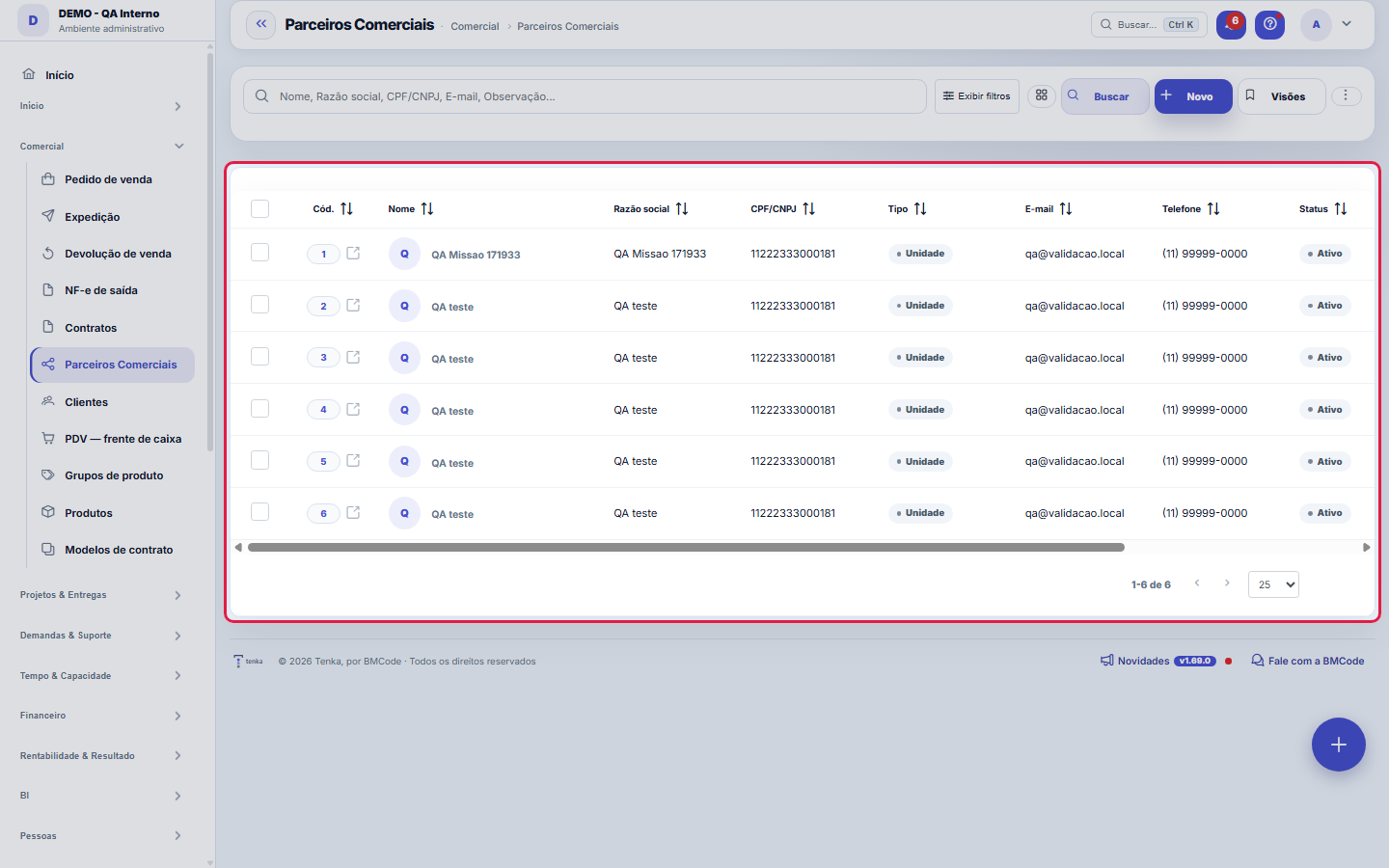
O que você encontra nesta tela
Um retrato da tela, lido dela mesma — muda quando a tela muda.
Campos do cadastro
Nome*Nome do parceiro comercial.
Razão socialRazão social (PJ).
CPF/CNPJCPF ou CNPJ.
TipoTipo de parceria.
E-mailE-mail de contato.
TelefoneTelefone de contato.
StatusParceiros inativos não aparecem para seleção.
ObservaçãoObservações gerais.
Nome do contatoNome da pessoa de contato no parceiro.
RepresentanteO representante que carrega as regras de comissão e o fechamento do mês deste parceiro. Sem representante, a conta vendida fica atribuída, mas não ge…
Código ERP
Comece aqui
O que você faz aqui
Cadastre parceiros (indicadores, revendas, integradores) e vincule-os aos clientes de origem — base para acompanhar de onde vêm seus negócios e remunerar indicações.
Para que esta tela existe
Unidades, revendas, consultorias e canais comerciais — este é o papel da tela "Parceiros Comerciais" dentro da plataforma.
O que esta tela responde
Quem indica ou revende, e quanto recebe por isso. A regra de comissão vale a partir da data que você informar: alterar o percentual não recalcula o passado, de propósito — comissão já apurada é compromisso assumido. Para mudar o passado, use um ajuste explícito.
O que esta tela faz
Cadastra e edita um parceiro comercial — unidade, revenda, consultoria ou canal — com os dados de identificação (nome, razão social, CPF/CNPJ, tipo, e-mail, telefone, status e observação) na aba principal, e dois detalhes como abas automáticas: Movimentos (o extrato financeiro do parceiro) e Usuários (quem do parceiro acessa o portal e com quais permissões). É um mestre-detalhe: tudo do parceiro se resolve nesta tela, sem pular para cadastros avulsos.
Como fazer
Busca, export e visões salvas
A lista roda no motor padrão: exporta Excel, PDF e CSV do conjunto inteiro, guarda visões salvas por usuário e preferências de coluna, e tem lixeira por ?excluidas=1 na URL. A busca e os filtros também funcionam por link — ?q=texto e ?fd_=valor abrem a lista já recortada, o que torna qualquer recorte compartilhável: copie a URL com o filtro aplicado e mande para o colega, que abrirá exatamente o mesmo conjunto.
O que o cadastro do parceiro carrega
Além da identificação (nome, razão social, CPF/CNPJ, e-mail, telefone), o parceiro tem Tipo — unidade, revenda, consultoria ou canal —, Status e Observação. Abrindo o registro, o formulário traz duas abas de detalhe: os Movimentos (o extrato financeiro que alimenta a comissão a receber no Portal do parceiro) e os Usuários do parceiro, com permissões individuais sobre o que cada login enxerga no portal. A lista é a porta; a gestão acontece no formulário.
Tipo, status e observação
O campo Tipo classifica o parceiro (unidade, revenda, consultoria, canal) e é o que orienta as leituras por tipo de parceria. Status controla se o parceiro está em operação — parceria encerrada muda o status em vez de excluir o cadastro, preservando o histórico de movimentos e vínculos. Observação é texto livre para o contexto que não cabe em campo estruturado: condições combinadas, contatos alternativos, particularidades do acordo.
Regras
A visão salva guarda busca, filtros, colunas e ordenação
Ao salvar uma visão pelo botão Visões, ela guarda quatro coisas: o texto da busca, os filtros aplicados, quais colunas aparecem (e em que ordem) e por qual coluna a lista está ordenada. Aplicar a visão restaura tudo de uma vez — inclusive zerando a ordenação e a página em que você estava, para o resultado ser exatamente o que a visão descreve. Visões salvas antes desta versão continuam válidas: o que elas não guardaram simplesmente não muda ao aplicar.
O erro de preenchimento aparece no campo, ao sair dele
Nas fichas, sair de um campo já dispara a conferência do que dá para conferir na hora: campo obrigatório deixado em branco e e-mail mal formado. O aviso aparece embaixo do campo e desaparece quando você começa a corrigir. Campo numérico não precisa de aviso: ele simplesmente não aceita letra enquanto você digita. Isso é conforto, não a validação final: ao salvar, o sistema confere tudo de novo do lado do servidor.
Movimentos e usuários moram nas abas de detalhe
A aba Movimentos é o extrato do parceiro: cada lançamento com tipo, data, valor e status — é dele que sai a comissão a receber que o parceiro enxerga no Portal do parceiro. A aba Usuários define quem do parceiro entra no portal e o que cada um vê: as permissões são por usuário (ver tickets, ver clientes, ver financeiro, aprovar orçamento, ver comissão), então dá para dar visão financeira ao sócio e só tickets ao operacional.
Uma anotação pode virar demanda
No painel de atividade do registro, cada anotação tem "Virar demanda". O clique cria um ticket com o texto da anotação, quem a escreveu e o link deste registro — nada é redigitado. Use quando a anotação é um pedido de ação ("alguém precisa revisar isto"); a anotação continua onde estava. O botão só aparece com o registro já salvo; sessão somente-leitura (demonstração) não cria.
Perguntas frequentes
Quem pode acessar esta tela?
Quem tem a permissão de visualizar esta tela no perfil, com o módulo liberado no plano da conta. Consultar a lista e mexer nos cadastros são verbos separados: incluir, alterar e excluir são concedidos por perfil. Vale lembrar que o parceiro tem um lado de fora — os usuários vinculados a ele acessam o Portal do parceiro com as permissões definidas no cadastro —, então quem edita aqui está também administrando o que terceiros enxergam.
Que pergunta do dia a dia se responde aqui
"Onde eu vejo parceiros comerciais?" — quando essa pergunta aparecer, é nesta tela que ela se responde.
Como descobrir quem mudou um campo desta ficha?
Abra o registro e olhe a Linha do tempo, à direita: ela mostra cada alteração como "de um valor para outro", com a pessoa e a data. Quando há muita alteração, use os dois filtros no topo da linha do tempo — um por campo, outro por pessoa. A procura é feita no banco, então alteração antiga aparece do mesmo jeito. Você também pode perguntar ao Tenkai: "quem mudou o contrato 482?".
Telas conectadas
Este artigo foi útil?
No mesmo módulo: Comercial24
Canais de venda onlineFeed do catálogo, webhook de pedidos e busca na Shopify e na Nuvemshop.ClientesCadastro central de quem você atende. Reúne dados de contato e documento, o acesso do cliente ao Portal e a b…EDI com o varejistaO pedido do grande varejista que entra pela VAN, o de-para dos GTIN, o aviso de embarque com os SSCC e a fatu…ExcursõesO ônibus de sacoleiras: agência, guia, poltronas, quem veio, o que comprou, os volumes etiquetados e a comiss…Funis de vendaOs trilhos do seu processo comercial: cada funil tem etapas com probabilidade e prazo de "apodrecimento" — a …Grupos de produtoAgrupador de produtos (nível acima do produto) para enxergar receita, margem e DRE por grupo — não só por pro…Loja virtual e liveA sua loja na internet sem taxa por venda e o pedido-relâmpago da live: link público, estoque ao vivo, reserv…Metas e comissões da equipeVendedores e representantes lado a lado: meta, vendido, atingimento, a faixa que vale e a comissão prevista d…
Academia Tenka
Conhecer a AcademiaTrilhas de aprendizado do seu ramo, passo a passo, dentro da plataforma.