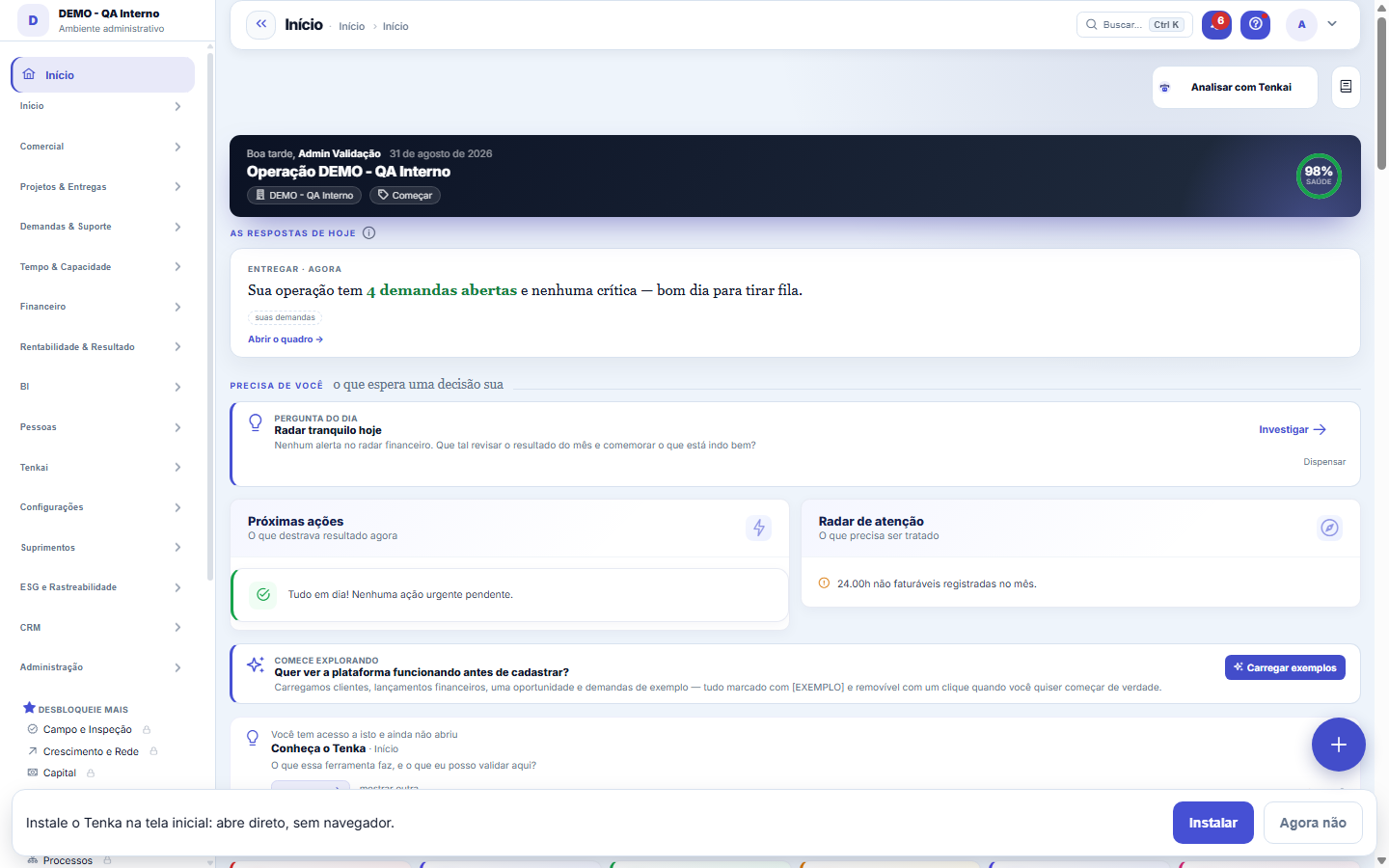
Écran d'ancrage du dictionnaire du détail (absences). N'apparaît pas dans le menu.
🕒 Mis à jour le 27 oct. 2026📖 ~18 min de lecture
L’écran
L’écran réel, dans le thème choisi ci-dessus.
Ce que vous trouvez sur cet écran
Un portrait de l’écran, lu depuis l’écran lui-même — il change quand l’écran change.
Actions disponibles
Charger les exemplesGénérer le plan de ce diagnosticCongédierSupprimer les données d'exemple
Champs du formulaire
saúdeÍndice de 0 a 100 que resume se a operação da empresa está saudável hoje, calculado dos indicadores do painel.
Demandas abertasQuantidade de tickets ou chamados que ainda não foram fechados.
Projetos ativosQuantidade de projetos em andamento, ou seja, que não estão concluídos nem cancelados.
Clientes ativosQuantidade de clientes com situação ativa na base da empresa.
Receita em abertoSoma dos lançamentos a receber que ainda estão em aberto, sem baixa.
Vencido (a receber)Soma dos recebíveis em aberto cuja data de vencimento já passou, ou seja, a inadimplência.
A faturar (marcos)Valor de marcos de projeto concluídos ou previstos que ainda não foram faturados.
Orçamentos pendentesQuantidade de orçamentos de demanda aguardando aprovação do cliente.
Excedente a cobrarValor das horas trabalhadas acima do contratado que ainda não foram cobradas.
Contratos sem reajusteQuantidade de contratos vigentes que estão há mais de 12 meses sem reajuste de preço.
Faturamento no mêsTotal faturado no mês corrente pela empresa.
Margem do mêsPercentual de margem do mês corrente, apurado pela base financeira de apropriação.
Commencez ici
Para que esta tela existe
Vue exécutive de la plateforme — c'est le rôle de l'écran « Accueil » au sein de la plateforme.
Votre stand en un coup d’œil
Au comptoir, Aujourd’hui montre toute l’activité et, en dessous, les graphiques. Cliquez sur un chiffre pour ouvrir la liste qui le compose.
Comment faire
Données d’exemple : chargez et retirez quand vous voulez
Dans un nouveau compte, l'Accueil propose « Charger des exemples » : clients, écritures financières, une opportunité et des demandes — le tout marqué [EXEMPLO] et supprimable d'un clic sur « Supprimer les données d'exemple ». Ils servent à voir les écrans vivants avant de saisir quoi que ce soit. Les exemples n'entrent que dans une base encore vide, pour ne jamais se mélanger à l'activité réelle ; et, après chargement ou suppression, les chiffres du tableau de bord se mettent à jour immédiatement.
Vidéos de deux minutes
Le bandeau Vidéos de deux minutes montre les premiers pas à l'écran, enregistrés sur le compte de démonstration. Chaque vidéo s'ouvre dans le Centre d'aide avec des sous-titres dans votre langue et la transcription juste en dessous ; rien ne se lance tout seul. Quand un écran montré dans la vidéo change, la vidéo est retirée jusqu'à un nouvel enregistrement, pour ne jamais montrer un écran qui n'existe plus. Le bandeau n'apparaît que s'il y a une vidéo publiée.
Règles
La carte « Clients actifs » compte comme la liste des Clients
Le chiffre de la carte et la liste qu'elle ouvre utilisent exactement la même règle : les clients actifs que votre compte voit. Un client est un enregistrement du COMPTE (du tenant), pas de l'entreprise dans laquelle vous êtes — dans un groupe de plusieurs entreprises, la carte affiche le portefeuille de tout le compte, comme la liste. Avant, les deux calculs étaient différents et la carte pouvait afficher 1 alors que la liste en affichait 4.
O anel de saúde e as respostas de hoje
L'anneau en haut résume l'activité en un pourcentage de santé — la lecture de cinq secondes de la journée. Juste en dessous, les cartes « Les réponses du jour » apportent des interprétations toutes faites avec les sources qui les ont formées et un lien pour examiner le chiffre sur son écran d'origine. La section « Vous attend » réunit en un seul endroit ce qui attend une décision : la question du jour, les prochaines actions et les alertes du radar.
Quando o convite de dados de exemplo aparece — e quando não aparece
La carte « Charger des données d'exemple » n'apparaît que tant que tout le COMPTE est pratiquement vide : moins de 5 clients et moins de 10 écritures financières en additionnant TOUTES les entreprises du compte, pas seulement celle ouverte à l'écran. C'est ainsi qu'elle est désormais mesurée, pour qu'une nouvelle entreprise créée dans un compte déjà en activité ne reçoive pas de données fictives par erreur. Tout ce qu'elle crée porte [EXEMPLO] dans le nom et disparaît d'un coup avec le bouton « Supprimer les données d'exemple », qui remplace l'invitation après le chargement.
Comment choisir ce qui me prévient, et par où
Ouvrez la cloche (en haut de l'écran) et cliquez sur l'icône de réglages à côté de « Notifications ». La grille affiche chaque type d'avis en lignes et les trois canaux en colonnes : dans le système, téléphone (push) et e-mail. Un clic inverse la case et enregistre immédiatement — il n'y a pas de bouton enregistrer. Tout est activé au départ ; ce que vous désactivez cesse d'arriver par ce canal, et seulement par lui. Les règles de l'entreprise (par exemple, l'e-mail de SLA) restent décidées dans Paramètres ▸ Notifications — elles activent le canal pour tous, et votre préférence peut le désactiver pour vous.
Prochaines échéances et maturité de votre secteur
Dans un compte Famille, l’accueil affiche les prochaines échéances (à payer et à recevoir, factures de carte et documents des 30 prochains jours, les retards en rouge). La maturité mesure ce que fait votre secteur : le foyer par comptes, personnes, écritures, budget et règles ; la confection par fiches, grilles, ordres, façonniers, commandes et expédition.
A besoin de vous : les exceptions de l’atelier
Dans la confection, l’Accueil montre ce qui demande une action aujourd’hui : façonnier en retard sur la date de retour, OF sans matière pour démarrer, commande confirmée qui sera en retard faute de stock et variante épuisée dans quelques jours. Chaque ligne mène à l’écran où cela se règle. La même alerte arrive seule dans la cloche (et par e-mail ou WhatsApp s’ils sont activés dans la veille Tenkai), sans se répéter le lendemain.
L’Accueil de votre rôle
Tenka déduit votre rôle de ce que vous faites : qui modifie la configuration de l’entreprise voit la journée du dirigeant ; qui modifie les OF voit la production en direct (efficacité, arrêts, façonniers, cellules dans le rouge) ; le représentant voit l’objectif du jour, le vendu et son portefeuille ; la couturière arrive directement sur « Mes pièces ». Dans « Voir l’Accueil en tant que », fixez un autre rôle ou revenez à l’automatique.
Pourquoi certaines cartes arrivent après
L’Accueil affiche d’abord les chiffres principaux. Les cartes d’appui — ce qui vous attend, checklist, découverte, l’accueil de votre rôle, exceptions et la prochaine étape — apparaissent juste après, avec un contour gris à leur place pendant le chargement. L’écran ne se fige pas : vous pouvez déjà cliquer sur ce qui est affiché.
Tout dans la langue que vous avez choisie
Les libellés de statut, avis et comparaisons construits par le système s’affichent dans la langue choisie en haut de l’écran. Les textes enregistrés pour quelqu’un d’autre (comme le récit de clôture) sortent dans la langue de celui qui les lira. Vous voyez un mot portugais au milieu d’une autre langue ? Signalez-le au support : c’est un défaut.
Ce qui s’affiche dans votre langue — et ce qui reste tel qu’écrit
Tout ce que le système écrit pour vous — avis, erreurs, validations, le radar de l’Accueil, le plan guidé, les titres des sections, les options de statut, les mois et les réponses de Tenkai — s’affiche dans la langue choisie en haut de l’écran. Ce qu’une personne a SAISI (le nom d’un client, la description d’un ticket, un commentaire) reste tel qu’écrit. Si du portugais apparaît encore dans un texte du système, c’est un défaut : signalez au support l’écran et la phrase.
La barre du haut
Dans la barre du haut : la recherche au centre (Ctrl+K) trouve écrans, enregistrements et actions ; Demander à Tenkai ouvre l'assistant à droite ; l'engrenage donne les réglages rapides — langue, mode clair ou sombre, menu par modules ou par verbes et taille de l'interface ; la cloche montre les notifications ; le point d'interrogation, l'aide de l'écran ; et votre avatar, le compte et Déconnexion. Sous la barre, Retour ramène à l'écran précédent et l'étoile épingle l'écran au menu.
Utiliser sur le téléphone
Les écrans de première utilisation (Accueil, paramètres de l'entreprise, accès, clients, articles, écritures, comptes, rapprochement, compte de résultat, trésorerie, contrats, propositions, Client 360, CRM, connecteurs, diagnostic, déploiement et conseil du Tenkai) fonctionnent dans le navigateur du téléphone : la recherche de la liste prend toute la largeur, les boutons tiennent sur une ligne qui passe à la ligne, chaque bouton et chaque élément du menu a la taille d'un doigt et le tableau large défile dans son propre cadre, sans pousser l'écran sur le côté. Pour le quotidien sur le terrain, l'application reste la meilleure option (Installer sur le téléphone).
Centre d'aide
Le Centre d'aide s'ouvre sur la recherche et Tenkai qui répond en citant ses sources. En dessous : dites qui vous êtes (je découvre Tenka, je viens de commencer, je l'utilise tous les jours, client d'un utilisateur, développeur) et la page va à ce qui vous sert ; les premiers pas et ce qui a le plus aidé ; les guides par sujet avec filtre rapide ; portails et accès ; nouveautés de la version et du monde ; et, pour qui découvre, secteurs, guides de mise en place, intégrations et offres. Chaque écran du système est dans « Tous les écrans par sujet ».
Centre d'aide : la page d'accueil
Sous la recherche, dites qui vous êtes et la page va à ce qui vous sert. Viennent ensuite les premiers pas, un exemple de réponse de Tenkai (avec l'écran d'où vient la réponse) et ce qui a le plus aidé les autres. Le portail partenaire est dans Tenka : connectez-vous avec le compte reçu par votre revendeur et vous y arrivez directement.
Aujourd’hui : ce que montre chaque bloc
En haut, l’accueil, la date et la santé du compte. En dessous, quatre cartes de résultat : la marge du mois (avec celle du mois dernier, le chiffre d’affaires du mois et le dépassement à facturer), les créances (avec la part échue et l’ancienneté des titres), vos retards (sur tout ce qui est à votre nom) et la facturation du mois (avec les clients actifs, les contrats qui expirent sous 30 jours et ceux sans révision). Ensuite, la bande des compteurs : demandes ouvertes et critiques, ouvertes et fermées aujourd’hui, devis en attente, projets actifs et jalons restant à facturer. Chaque chiffre ouvre la liste qui l’a formé.
Votre activité dans Tenka
Le bandeau Votre activité dans Tenka montre la verticale principale de votre entreprise, le pays et la part de ce dont votre activité a besoin qui fonctionne déjà dans Tenka, qui fonctionne en se connectant à votre système et qui arrive bientôt. Cliquez sur un chiffre pour ouvrir la Carte par verticale, où le même chiffre apparaît module par module. La verticale se change dans Paramètres de l’entreprise › Activités et verticales.
Aujourd’hui : comment la santé du compte est calculée
La note part de 100 et perd des points sur trois piliers. Opérations, jusqu’à 30 : demandes critiques (3 par demande, jusqu’à 15), devis en attente d’approbation (jusqu’à 8) et heures du mois jamais facturées (1 par tranche de 10 heures, jusqu’à 7). Argent, jusqu’à 45 : une marge du mois négative retire 15 (sous −50 %, 25), et les créances échues sur l’ensemble des créances retirent jusqu’à 20. Délais, jusqu’à 25 : la part des éléments à votre nom en retard. Sans la permission de voir les montants, l’argent est exclu et la note porte sur les deux autres. 70 ou plus : bonne ; de 30 à 69 : à surveiller ; moins de 30 : critique.
Santé de vos domaines
Chaque domaine que vous pouvez ouvrir reçoit un voyant : le chiffre du moment, l'état (à jour, attention ou critique) et le raccourci vers l'écran du domaine. Le pire apparaît en premier ; les huit premiers sont visibles et les autres sous Voir tous les domaines. La santé du compte, en haut, est la moyenne de ces domaines, et les barres à côté montrent les trois qui ont le plus pesé. Les domaines auxquels vous n'avez pas accès ne comptent pas ; qui ne voit pas les montants ne reçoit pas les domaines financiers. En dessous, vos modules, chacun avec le nombre d'écrans qu'il ouvre. Vous cherchez un écran précis ? Utilisez la recherche (Ctrl+K).
Santé du compte aussi dans Tenkai et dans la BI
La note de l'anneau est la même à trois endroits : ici, dans la réponse de Tenkai (demandez « comment va la santé de mon compte ? ») et dans le tableau de BI, dans la source Santé du compte (Aujourd'hui). Partout, elle ne compte que les domaines que vous pouvez ouvrir, et qui ne voit pas les montants ne reçoit pas les domaines financiers. Tenkai indique aussi quels domaines ont tiré la note et mène à l'écran de chacun.
Votre Accueil : une entrée par rôle
L'Accueil est la seule porte d'entrée. Le bandeau « Votre Accueil » montre les sections de votre rôle — administration, finance, ventes, opérations, RH ou terrain —, déduit de ce que vous faites dans le système, et les anciens écrans d'accueil (Ma semaine, Ce dont je réponds, Boîte de réception, Découvrir, Vue du compte, Référentiels) sont devenus des cartes de ce bandeau : ils s'ouvrent avec tout leur contenu. Sur mobile, l'entrée est l'Accueil mobile ; le client entre par le tableau de bord du portail.
Un seul Tenkai, avec des canaux
Les assistants à prénom (Ana pour le recouvrement, Otto pour les processus, Fabiana pour la fiscalité, Vera pour les ventes, Caio pour les achats, Cássio pour le rapprochement) et les messages du jour (votre journée, chiffre du jour, pastilles, conseil, radars, Veille) sont désormais des canaux du Tenkai : le même assistant, et le canal indique le sujet — « Tenkai · Recouvrement », « Tenkai · Veille ». Vous choisissez comment chaque canal vous prévient dans Mes préférences › Notifications.
Le « ? » ouvre le Centre d’aide sur l’article de l’écran
Dans le « ? » du haut, Centre d’aide ouvre le Centre directement sur l’article de l’écran où vous êtes, avec un bouton pour y revenir. Dans l’aide de l’écran, Ouvrir dans le Centre d’aide mène au même article, avec les questions fréquentes et les écrans liés. La fiche d’un enregistrement ouvre le même article que sa liste.
Ouvrir l’écran d’où vient la réponse de Tenkai
À la fin de chaque réponse chiffrée, Tenkai montre d’où vient la donnée sous la forme d’un bouton portant le nom de l’écran, par exemple Comptes à payer et à recevoir. Le bouton ouvre l’écran dans un autre onglet, déjà filtré selon la question, et la conversation reste là où elle était. Quand la réponse arrive sans la rédaction de l’IA, un avis d’une ligne en donne la raison.
L'Aujourd'hui de la gérante, de la vendeuse et du caissier
Dans la confection, la gérante voit quatre chiffres (vendu aujourd'hui, en caisse, dû aux ateliers, ordres en attente de tissu), chacun menant à l'écran qui le calcule, et trois boutons : Vendre, Voir mes magasins et Demander au Tenkai. La vendeuse voit l'objectif et les ventes du jour, le catalogue avec stock et WhatsApp. Qui n'opère que la caisse du téléphone y arrive directement.
Les chiffres de la dirigeante : pénalités, note de l’atelier, collection et alerte prédictive
Dans la bande de la dirigeante, « pénalités du distributeur ouvertes » additionne les pénalités encore ouvertes, montant moins récupéré ; « ateliers notés D ou E » compte la dernière note de risque de chaque atelier ; « encore disponible à l’achat » est le budget moins l’engagé du plan de collection le plus récent avec budget ; « machines en alerte prédictive » sont celles au-dessus du seuil maintenant. Cliquez sur le chiffre pour voir la liste qui le compose.
Questions fréquentes
Que pergunta do dia a dia se responde aqui
"Onde eu vejo início?" — quando essa pergunta aparecer, é nesta tela que ela se responde.
Por que aparece uma faixa de período de teste no topo?
Lorsque l'entreprise est en période d'essai, un bandeau en haut du tableau de bord indique la situation exacte : combien de jours il reste, s'il s'agit du dernier jour, si l'essai se termine aujourd'hui, s'il a expiré ou s'il n'a pas d'échéance définie (auquel cas il est conseillé de contacter le support). Pour une entreprise avec un abonnement actif, le bandeau n'apparaît pas. Il est informatif : le tableau de bord continue de fonctionner normalement tant que l'essai est en cours.
Abri pelo celular e caí em outra tela — é normal?
Oui. Sur un téléphone mobile, le tableau de bord redirige automatiquement vers l'application de poche, l'expérience conçue pour les petits écrans. La redirection respecte le profil d'accès et le choix de ceux qui préfèrent la version complète : qui active le mode ordinateur sur l'appareil continue de voir ce tableau de bord. Si vous êtes arrivé sur l'application de poche et avez besoin du tableau de bord complet, cherchez l'option mode ordinateur.
Apareceram lançamentos com [EXEMPLO] no nome. Como tiro?
Ce sont les données de démonstration, créées par la carte « Charger des données d'exemple » de l'Accueil. Aucune n'est une écriture réelle. Pour toutes les supprimer, ouvrez l'Accueil et cliquez sur « Supprimer les données d'exemple » : le nettoyage se fait par le marqueur [EXEMPLO] lui-même, il emporte donc exactement ce qui a été créé et ne touche à rien de ce qui est à vous. Si vous en avez déjà supprimé à la main, le bouton continue de fonctionner pour le reste.
L’aide d’un écran est arrivée dans une autre langue ?
Chaque texte d'aide déclare la langue dans laquelle il a été écrit. Le panneau affiche la version dans VOTRE langue ; s'il n'y en a pas, il affiche la version en portugais (et la traduit quand une traduction est enregistrée). Si une aide vous est apparue en espagnol ou en anglais, c'est qu'elle n'existe que dans cette langue — la version en portugais peut être rédigée dans Administration → Aide, en indiquant la langue.
Por que o Início aparece antes dos números?
L'écran est conçu pour s'afficher d'abord et se remplir ensuite. À la place de chaque carte, un contour gris reste affiché pendant que l'information arrive de la base de données ; dès qu'elle arrive, la carte prend sa place. Ce sont les mêmes chiffres que le rapport correspondant — rien n'est estimé ni arrondi pour autant. Si un contour gris reste figé longtemps, c'est le signe d'une lenteur de connexion à la base de données, et il vaut la peine de prévenir le support.
Pourquoi le tableau de bord affiche-t-il deux chiffres d’affaires et deux marges ?
Parce que chaque chiffre a une base différente, et le libellé indique maintenant laquelle. À recevoir saisi ce mois-ci correspond à ce que vous avez saisi ce mois-ci et qui reste ouvert. Recettes du mois et Marge du mois comptent recettes et dépenses selon la période de ce mois. L’alerte de marge nette utilise le compte de résultat, qui part du résultat comptable. Les chiffres n’ont pas à concorder ; chacun répond à une question.
Pourquoi le reste paraît-il plus élevé ?
Le reste = ventes moins le coût moyen. Un article sans coût compte zéro. Saisissez le coût de l’article.
Cet article vous a-t-il été utile ?
Académie Tenka
Des parcours d'apprentissage pour votre secteur, pas à pas, dans la plateforme.