

غياب الموظف
شاشة الربط الخاصة بقاموس التفاصيل (الغيابات). لا تظهر في القائمة.
الشاشة
الشاشة الفعلية بالمظهر الذي اخترته أعلاه.
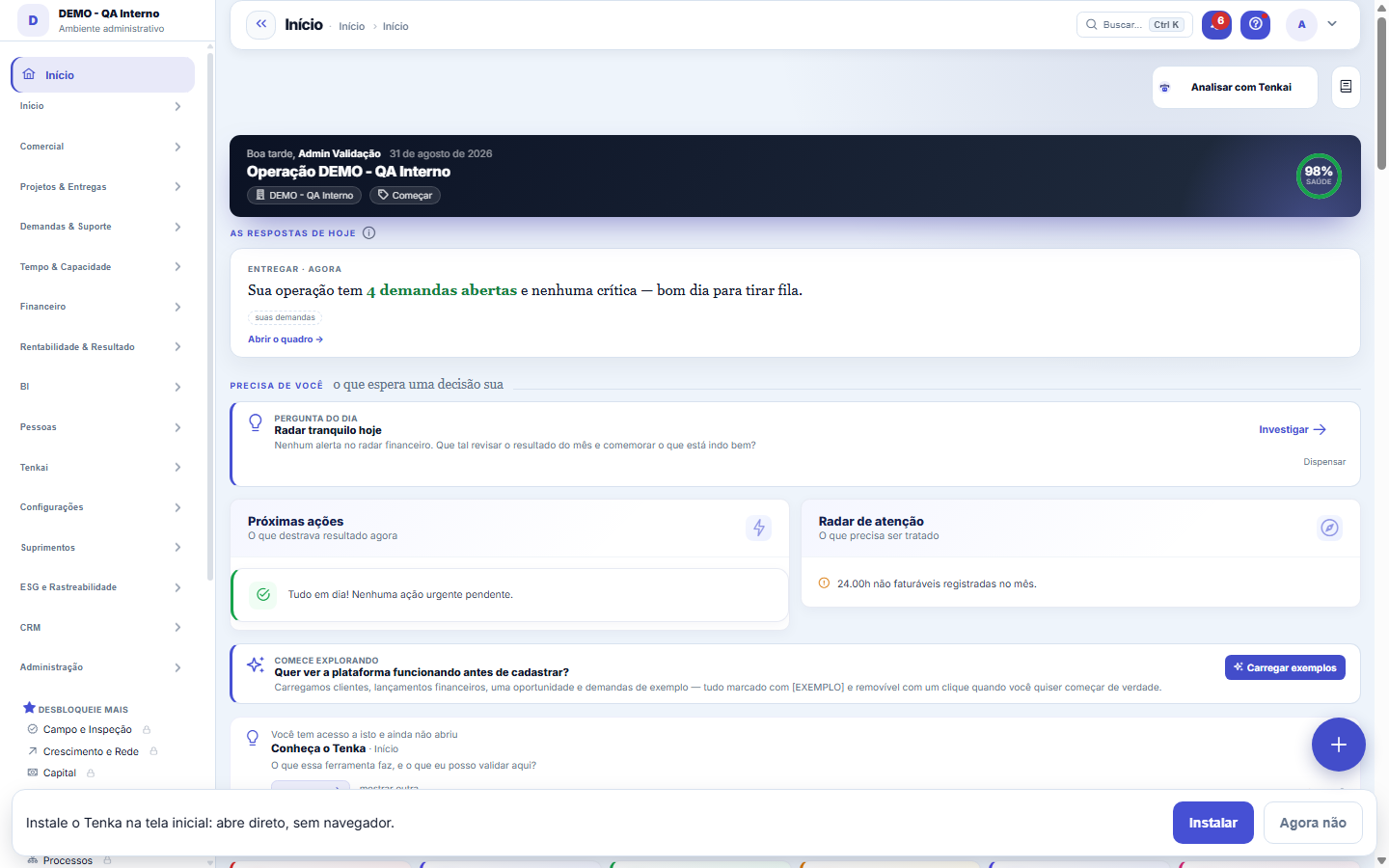
ما تجده في هذه الشاشة
صورة للشاشة مقروءة من الشاشة نفسها — تتغيّر حين تتغيّر الشاشة.
الإجراءات المتاحة
تحميل الأمثلةإنشاء خطة من هذا التشخيصفصلإزالة البيانات النموذجية
حقول النموذج
saúdeÍndice de 0 a 100 que resume se a operação da empresa está saudável hoje, calculado dos indicadores do painel.
Demandas abertasQuantidade de tickets ou chamados que ainda não foram fechados.
Projetos ativosQuantidade de projetos em andamento, ou seja, que não estão concluídos nem cancelados.
Clientes ativosQuantidade de clientes com situação ativa na base da empresa.
Receita em abertoSoma dos lançamentos a receber que ainda estão em aberto, sem baixa.
Vencido (a receber)Soma dos recebíveis em aberto cuja data de vencimento já passou, ou seja, a inadimplência.
A faturar (marcos)Valor de marcos de projeto concluídos ou previstos que ainda não foram faturados.
Orçamentos pendentesQuantidade de orçamentos de demanda aguardando aprovação do cliente.
Excedente a cobrarValor das horas trabalhadas acima do contratado que ainda não foram cobradas.
Contratos sem reajusteQuantidade de contratos vigentes que estão há mais de 12 meses sem reajuste de preço.
Faturamento no mêsTotal faturado no mês corrente pela empresa.
Margem do mêsPercentual de margem do mês corrente, apurado pela base financeira de apropriação.
ابدأ هنا
Para que esta tela existe
عرض تنفيذي للمنصة — هذا هو دور شاشة "الرئيسية" داخل المنصة.
صورة محلك
في حساب المحل تعرض شاشة «اليوم» العمل كله وتحته الرسوم. انقر على رقم لفتح القائمة التي تجمعه.
كيفية الاستخدام
بيانات تجريبية: حمّلها واحذفها متى شئت
في الحساب الجديد، تعرض الصفحة الرئيسية خيار "تحميل أمثلة": عملاء وقيود مالية وفرصة وطلبات — وكلها موسومة بـ [EXEMPLO] ويمكن إزالتها بنقرة على "إزالة بيانات المثال". تتيح لك رؤية الشاشات حيّة قبل كتابة أي شيء. لا تدخل الأمثلة إلا في قاعدة بيانات ما زالت فارغة، حتى لا تختلط أبدًا بالتشغيل الحقيقي؛ وبعد التحميل أو الإزالة تتحدّث أرقام اللوحة فورًا.
فيديوهات مدتها دقيقتان
يعرض شريط فيديوهات مدتها دقيقتان الخطوات الأولى على الشاشة، مسجلة على حساب العرض التوضيحي. يُفتح كل فيديو في مركز المساعدة مع ترجمة بلغتك والنص المكتوب أسفله مباشرة؛ لا شيء يعمل تلقائيًا. عندما تتغير شاشة تظهر في الفيديو، يُسحب الفيديو حتى يُسجَّل من جديد، حتى لا يعرض أبدًا شاشة لم تعد موجودة. لا يظهر الشريط إلا عند وجود فيديو منشور.
القواعد
بطاقة "العملاء النشطون" تحسب مثل قائمة العملاء
رقم البطاقة والقائمة التي تفتحها يستخدمان المقياس نفسه تمامًا: العملاء النشطون الذين يراهم حسابك. العميل سجلّ تابع للحساب (المستأجر)، وليس للشركة التي أنت فيها — ففي مجموعة من عدة شركات تعرض البطاقة محفظة الحساب كله، مثل القائمة تمامًا. في السابق كان الحسابان مختلفين، وكانت البطاقة قد تعرض 1 بينما تعرض القائمة 4.
O anel de saúde e as respostas de hoje
تلخّص الحلقة في الأعلى التشغيل في نسبة صحة — قراءة اليوم في خمس ثوانٍ. وتحتها مباشرة تقدّم بطاقات "إجابات اليوم" تفسيرات جاهزة مع المصادر التي بُنيت عليها ورابطًا للتحقق من الرقم في شاشته الأصلية. ويجمع قسم "بحاجة إليك" في مكان واحد كل ما ينتظر قرارًا: سؤال اليوم والإجراءات التالية وتنبيهات الرادار.
Quando o convite de dados de exemplo aparece — e quando não aparece
لا تظهر بطاقة "تحميل بيانات المثال" إلا ما دام الحساب كله شبه فارغ: أقل من 5 عملاء وأقل من 10 قيود مالية بجمع كل شركات الحساب، لا الشركة المفتوحة على الشاشة فقط. هكذا صار القياس، حتى لا تتلقى شركة جديدة أُنشئت داخل حساب يعمل بالفعل بيانات وهمية عن طريق الخطأ. كل ما تنشئه يحمل [EXEMPLO] في الاسم ويُزال دفعة واحدة بزر "إزالة بيانات المثال"، الذي يظهر مكان الدعوة بعد التحميل.
كيف تختار ما ينبهك وعبر أي قناة
افتح الجرس (أعلى الشاشة) وانقر على أيقونة الإعدادات بجوار "الإشعارات". تعرض الشبكة كل نوع من التنبيهات في صفوف والقنوات الثلاث في أعمدة: داخل النظام، والهاتف (push)، والبريد الإلكتروني. نقرة واحدة تعكس الخانة وتحفظ فورًا — لا يوجد زر حفظ. كل شيء يبدأ مفعّلًا؛ وما تعطّله يتوقف عن الوصول عبر تلك القناة وحدها. أما قواعد الشركة (مثل بريد SLA) فما زالت تُقرَّر في الإعدادات ▸ الإشعارات — فهي تفعّل القناة للجميع، ويمكن لتفضيلك أن يعطّلها لك.
الاستحقاقات القادمة ونضج مجال عملك
في حساب العائلة تعرض الصفحة الرئيسية الاستحقاقات القادمة (المدفوعات والمقبوضات وفواتير البطاقات والوثائق خلال 30 يومًا، والمتأخر بالأحمر). ويقيس النضج ما يفعله مجالك: البيت بالحسابات والأشخاص والقيود والميزانية والقواعد؛ والملابس بالبطاقات الفنية والمقاسات والأوامر والمشغلين والطلبات والشحن.
يحتاج إليك: استثناءات مصنع الملابس
في مصانع الملابس تعرض الصفحة الرئيسية ما يحتاج إجراءً اليوم: مشغل تجاوز موعد الإرجاع، أمر إنتاج بلا مواد للبدء، طلب مؤكد سيتأخر لنقص المخزون، ومتغير ينفد خلال أيام. كل سطر يأخذك إلى شاشة الحل. ويصل التنبيه نفسه تلقائيًا إلى الجرس (وبالبريد أو واتساب إن فُعّلا في مراقبة Tenkai) دون تكرار في اليوم التالي.
الصفحة الرئيسية حسب دورك
يستنتج Tenka دورك مما تفعله: من يغيّر إعدادات الشركة يرى يوم المالك؛ ومن يغيّر أوامر الإنتاج يرى الإنتاج الآن (الكفاءة، التوقفات، المشغلون، الخلايا في الأحمر)؛ والمندوب يرى هدف اليوم والمبيع والمحفظة؛ والخيّاطة تدخل مباشرة إلى «قطعي». ومن «عرض الصفحة الرئيسية بصفة» تثبّت دورًا آخر أو تعود إلى التلقائي.
لماذا تصل بعض البطاقات لاحقًا
تعرض الصفحة الرئيسية الأرقام الأساسية أولًا. أما البطاقات المساندة — ما ينتظرك، قائمة التفعيل، الاستكشاف، صفحة دورك، الاستثناءات والخطوة التالية — فتظهر بعدها مباشرةً مع إطار رمادي مكانها أثناء التحميل. لا تتجمد الشاشة: يمكنك النقر على ما ظهر.
كل شيء باللغة التي اخترتها
تسميات الحالة والتنبيهات والمقارنات التي يبنيها النظام تظهر باللغة المختارة أعلى الشاشة. والنصوص المحفوظة لشخص آخر (مثل سرد الإقفال) تظهر بلغة من سيقرؤها. هل رأيت كلمة برتغالية وسط لغة أخرى؟ أبلغ الدعم: إنه خلل.
ما يظهر بلغتك — وما يبقى كما كُتب
كل ما يكتبه النظام لك — التنبيهات والأخطاء ورسائل التحقق ورادار الصفحة الرئيسية والخطة الموجّهة وعناوين الأقسام وخيارات الحالة والأشهر وإجابات Tenkai — يظهر باللغة المختارة أعلى الشاشة. أما ما كتبه شخص (اسم عميل، وصف تذكرة، تعليق) فيبقى كما كُتب. وإذا ظهرت البرتغالية في نص من نصوص النظام فذلك خلل: أبلغ الدعم بالشاشة والجملة.
الشريط العلوي
في الشريط العلوي: البحث في الوسط (Ctrl+K) يجد الشاشات والسجلات والإجراءات؛ واسأل Tenkai يفتح المساعد على اليمين؛ والترس يعرض الإعدادات السريعة — اللغة والوضع الفاتح أو الداكن والقائمة حسب الوحدات أو الأفعال وحجم الواجهة؛ والجرس يعرض الإشعارات؛ وعلامة الاستفهام مساعدة الشاشة؛ وصورتك الحساب والخروج. وتحت الشريط يعيدك زر الرجوع إلى الشاشة السابقة وتثبّت النجمة الشاشة في القائمة.
الاستخدام على الهاتف
تعمل شاشات الاستخدام الأول (الرئيسية، إعدادات الشركة، الصلاحيات، العملاء، الأصناف، القيود، الحسابات، التسوية، قائمة الدخل، التدفق النقدي، العقود، العروض، عميل 360، إدارة العملاء، الموصلات، التشخيص، التنفيذ ومجلس Tenkai) في متصفح الهاتف: يأخذ بحث القائمة العرض كاملًا، وتصطف الأزرار في سطر ينكسر عند الحاجة، ولكل زر وعنصر في القائمة حجم يناسب الإصبع، ويتمرر الجدول العريض داخل إطاره دون دفع الشاشة جانبًا. أما العمل الميداني اليومي فما زال التطبيق هو الأنسب (التثبيت على الهاتف).
مركز المساعدة
يفتح مركز المساعدة على البحث وTenkai يجيب مع ذكر المصادر. أسفله: أخبره من أنت (أتعرّف على Tenka، بدأت للتو، أستخدمه يوميًا، عميل لمن يستخدمه، مطوّر) فتذهب الصفحة إلى ما يناسبك؛ الخطوات الأولى وما ساعد الآخرين أكثر؛ الأدلة حسب الموضوع مع تصفية سريعة؛ البوابات والوصول؛ مستجدات الإصدار والعالم؛ ولمن يتعرّف: القطاعات وأدلة التنفيذ والتكاملات والخطط. كل شاشة في النظام موجودة في «كل الشاشات حسب الموضوع».
مركز المساعدة: الصفحة الرئيسية
تحت البحث، حدّد من أنت لتنتقل الصفحة إلى ما يناسبك. ثم تأتي الخطوات الأولى، ومثال على طريقة إجابة تينكاي (مع الشاشة التي جاءت منها الإجابة)، والأكثر فائدة للآخرين. بوابة الشريك داخل تينكا: ادخل بالحساب الذي حصل عليه الموزّع وستصل إليها مباشرة.
اليوم: ماذا يعرض كل جزء
في الأعلى التحية والتاريخ وصحة الحساب. وتحتها أربع بطاقات للنتيجة: هامش الشهر (مع هامش الشهر الماضي وإيراد الشهر والزيادة المستحقة الفوترة)، والمستحقات (مع المتأخر وعمر الفواتير)، ومتأخراتك (من إجمالي ما باسمك)، وفوترة الشهر (مع العملاء النشطين والعقود التي تنتهي خلال 30 يومًا والعقود بلا تعديل). ثم شريط عدادات التشغيل: الطلبات المفتوحة والحرجة، المفتوحة والمغلقة اليوم، عروض الأسعار المعلقة، المشاريع النشطة وما بقي من مراحل للفوترة. كل رقم يفتح القائمة التي كوّنته.
عملياتك في Tenka
يعرض شريط عملياتك في Tenka القطاع الرئيسي لشركتك والبلد وكم مما تحتاجه عملياتك يعمل بالفعل في Tenka، وكم يعمل بالربط مع نظامك، وكم قريبًا. انقر على أي رقم لفتح الخريطة حسب القطاع، حيث يظهر الرقم نفسه وحدةً وحدة. ويُغيَّر القطاع في إعدادات الشركة › الأنشطة والقطاعات.
اليوم: كيف تُحسب صحة الحساب
تبدأ الدرجة من 100 وتخسر نقاطًا في ثلاثة محاور. التشغيل حتى 30: الطلبات الحرجة (3 لكل طلب حتى 15)، وعروض الأسعار المنتظرة للموافقة (حتى 8)، وساعات الشهر التي لا تتحول إلى فاتورة (1 لكل 10 ساعات حتى 7). المال حتى 45: هامش الشهر السالب يخصم 15 (وتحت −50% يخصم 25)، والمتأخر من إجمالي المستحقات يخصم حتى 20. المواعيد حتى 25: نسبة البنود باسمك التي تجاوزت موعدها. بدون صلاحية رؤية القيم يُستبعد المال وتُحسب الدرجة على المحورين الآخرين. 70 فأكثر جيدة؛ من 30 إلى 69 تحتاج انتباهًا؛ أقل من 30 حرجة.
صحة مجالاتك
كل مجال يمكنك فتحه يحصل على مؤشر: الرقم الحالي، والحالة (على المسار أو انتباه أو حرج)، والاختصار إلى شاشة المجال. يظهر الأسوأ أولًا؛ تبقى الثمانية الأولى ظاهرة والباقي تحت عرض كل المجالات. صحة الحساب في الأعلى هي متوسط هذه المجالات، وتعرض الأشرطة بجانبها الثلاثة الأكثر تأثيرًا. المجالات التي لا يمكنك الوصول إليها لا تُحتسب؛ ومن لا يرى المبالغ لا تظهر له مجالات المال. في الأسفل وحداتك، ولكل منها عدد الشاشات التي تفتحها. تبحث عن شاشة محددة؟ استخدم البحث (Ctrl+K).
صحة الحساب في تينكاي وذكاء الأعمال أيضًا
درجة الحلقة هي نفسها في ثلاثة أماكن: هنا، وفي إجابة تينكاي (اسأل "كيف هي صحة حسابي؟")، وفي لوحة ذكاء الأعمال ضمن المصدر صحة الحساب (اليوم). في كل مكان تُحتسب فقط المجالات التي يمكنك فتحها، ومن لا يرى المبالغ لا تظهر له مجالات المال. ويذكر تينكاي أيضًا المجالات التي أثّرت في الدرجة ويأخذك إلى شاشة كل منها.
صفحتك الرئيسية: مدخل واحد لكل دور
الصفحة الرئيسية هي المدخل الوحيد. يعرض شريط "صفحتك الرئيسية" أقسام دورك — الإدارة أو المالية أو المبيعات أو العمليات أو الموارد البشرية أو الميدان — المستنتج مما تفعله في النظام، وأصبحت شاشات البداية القديمة (أسبوعي، ما أنا مسؤول عنه، صندوق الوارد، اكتشف، عرض الحساب، السجلات) بطاقات في هذا الشريط: تفتح بكل محتواها السابق. على الهاتف يكون المدخل هو الصفحة الرئيسية للهاتف؛ ويدخل العميل عبر لوحة البوابة.
Tenkai واحد، بقنوات
المساعدون الذين يحملون أسماء أشخاص (آنا للتحصيل، أوتو للعمليات، فابيانا للضرائب، فيرا للمبيعات، كايو للمشتريات، كاسيو للمطابقة) ورسائل اليوم (يومك، رقم اليوم، النصائح، المجلس، الرادارات، المراقبة) أصبحوا الآن قنوات لـ Tenkai: المساعد نفسه، والقناة تدل على الموضوع — "Tenkai · التحصيل"، "Tenkai · المراقبة". تختار كيف تنبّهك كل قناة في تفضيلاتي › الإشعارات.
علامة "؟" تفتح مركز المساعدة على مقالة الشاشة
من علامة "؟" في الأعلى، يفتح مركز المساعدة مباشرة على مقالة الشاشة التي أنت فيها، مع زر للعودة إليها. في مساعدة الشاشة، يأخذك فتح في مركز المساعدة إلى المقالة نفسها، مع الأسئلة الشائعة والشاشات المرتبطة. وبطاقة السجل تفتح مقالة قائمته نفسها.
فتح الشاشة التي جاءت منها إجابة Tenkai
في نهاية كل إجابة فيها أرقام، يعرض Tenkai مصدر البيانات كزر يحمل اسم الشاشة، مثل الحسابات المستحقة الدفع والقبض. يفتح الزر الشاشة في علامة تبويب أخرى مع تصفية السؤال، وتبقى المحادثة حيث كانت. عندما تصدر الإجابة بدون صياغة الذكاء الاصطناعي، يذكر تنبيه من سطر واحد السبب.
شاشة اليوم للمالكة والبائعة والصندوق
في المصنع ترى المالكة أربعة أرقام (بعت اليوم، لدي في الصندوق، أدين للورش، أوامر تنتظر القماش)، وكل رقم يقود إلى الشاشة التي تجمعه، وثلاثة أزرار: بيع، وعرض متاجري، واسأل Tenkai. ترى البائعة هدف اليوم ومبيعاته والكتالوج بالرصيد وواتساب. ومن يشغّل صندوق الهاتف فقط يدخل إليه مباشرة.
أرقام المالكة: الغرامات، تقدير الورشة، المجموعة، والتنبيه التنبؤي
في شريط المالكة، «غرامات بائع التجزئة المفتوحة» تجمع الغرامات التي لا تزال مفتوحة بالقيمة ناقص المسترد؛ «الورش بتقدير D أو E» تعد آخر تقدير مخاطر لكل ورشة؛ «ما زال يمكنني شراؤه في المجموعة» هو الميزانية ناقص الملتزم به لأحدث خطة مجموعة ذات ميزانية؛ «الماكينات عليها تنبيه تنبؤي» هي التي تجاوزت الحد الآن. انقر على الرقم لترى القائمة التي تجمعه.
الأسئلة الشائعة
Que pergunta do dia a dia se responde aqui
"Onde eu vejo início?" — quando essa pergunta aparecer, é nesta tela que ela se responde.
Por que aparece uma faixa de período de teste no topo?
عندما تكون الشركة في فترة تجريبية، يعرض شريط أعلى اللوحة الوضع بدقة: كم يومًا تبقّى، وهل هو اليوم الأخير، وهل تنتهي اليوم، وهل انتهت التجربة أو ليس لها موعد محدد (وفي هذه الحالة يُنصح بالتواصل مع الدعم). في الشركة ذات الخطة النشطة لا يظهر الشريط. وهو للإعلام فقط: تواصل اللوحة عملها بشكل طبيعي طالما أن التجربة سارية.
Abri pelo celular e caí em outra tela — é normal?
نعم. على الهاتف المحمول تحوّل اللوحة تلقائيًا إلى تطبيق الجيب، وهو التجربة المصممة للشاشات الصغيرة. يحترم التحويل ملف الوصول واختيار من يفضّل النسخة الكاملة: من يفعّل وضع سطح المكتب على الجهاز يواصل رؤية هذه اللوحة. إذا وجدت نفسك في تطبيق الجيب وتحتاج إلى اللوحة الكاملة، فابحث عن خيار وضع سطح المكتب.
Apareceram lançamentos com [EXEMPLO] no nome. Como tiro?
إنها بيانات العرض التوضيحي التي أنشأتها بطاقة "تحميل بيانات المثال" في الصفحة الرئيسية. لا شيء منها قيد حقيقي. لإزالتها كلها، افتح الرئيسية وانقر على "إزالة بيانات المثال": يتم التنظيف بواسطة العلامة [EXEMPLO] نفسها، فيأخذ بالضبط ما أُنشئ ولا يمس شيئًا من بياناتك. وإذا كنت قد حذفت بعضها يدويًا، يظل الزر يعمل مع الباقي.
هل جاءت مساعدة شاشة بلغة أخرى؟
كل نص مساعدة يعلن اللغة التي كُتب بها. يعرض الدُّرج النسخة بلغتك أنت؛ وإن لم توجد، يعرض النسخة البرتغالية (ويترجمها عند وجود ترجمة مسجلة). إذا ظهرت لك مساعدة بالإسبانية أو الإنجليزية، فذلك لأنها موجودة بتلك اللغة فقط — ويمكن كتابة النسخة البرتغالية في الإدارة ← المساعدة مع تحديد اللغة.
Por que o Início aparece antes dos números?
الشاشة مصممة لتظهر أولًا ثم تمتلئ لاحقًا. مكان كل بطاقة يبقى إطار رمادي بينما تصل المعلومات من قاعدة البيانات؛ وما إن تصل حتى تأخذ البطاقة مكانها. إنها الأرقام نفسها الموجودة في التقرير المقابل — لا شيء يُقدَّر أو يُقرَّب بسبب ذلك. إذا بقي إطار رمادي ثابتًا مدة طويلة، فهذه علامة على بطء في الاتصال بقاعدة البيانات، ومن المفيد إبلاغ الدعم.
لماذا تعرض اللوحة قيمتين للإيرادات وللهامش؟
لأن لكل رقم أساسًا مختلفًا، والتسمية تقول الآن أيّه. المستحق القبض المسجل هذا الشهر هو ما سجلته هذا الشهر وما زال مفتوحًا. إيرادات الشهر وهامش الشهر يحسبان الإيرادات والمصروفات حسب استحقاق هذا الشهر. تنبيه صافي الهامش يستخدم قائمة الدخل التي تبدأ من النتيجة المحاسبية. لا يلزم أن تتطابق الأرقام؛ كل منها يجيب عن سؤال.
لماذا يبدو المتبقي أكبر من الحقيقي؟
المتبقي هو المبيعات ناقص متوسط تكلفة القطع، والقطعة بلا تكلفة تُحسب صفرًا. سجّل التكلفة في القطع.
هل كان هذا المقال مفيداً؟
أكاديمية تينكا
استكشف الأكاديميةمسارات تعلم لقطاعك، خطوة بخطوة، داخل المنصة.