

कर्मचारी की अनुपस्थिति
विवरण शब्दकोश की एंकर स्क्रीन (अनुपस्थितियाँ)। मेनू में दिखाई नहीं देती।
यह स्क्रीन
असली स्क्रीन, ऊपर चुनी गई थीम में।
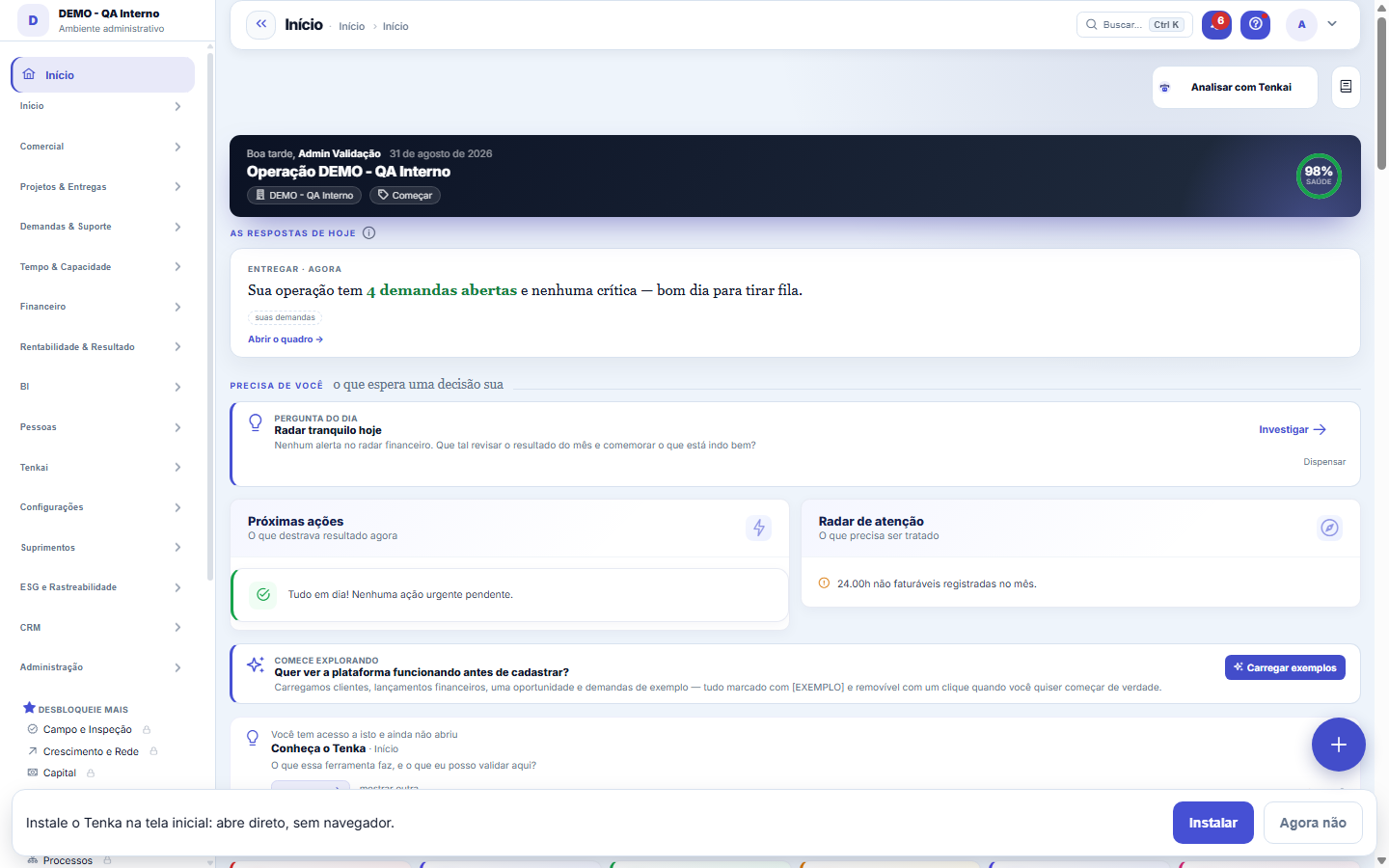
इस स्क्रीन पर क्या मिलेगा
स्क्रीन से ही पढ़ा गया चित्र — स्क्रीन बदलने पर यह भी बदलता है।
उपलब्ध क्रियाएँ
उदाहरण लोड करेंइस निदान से योजना बनाएंबर्खास्त करनानमूना डेटा हटाएं
फ़ॉर्म के क्षेत्र
saúdeÍndice de 0 a 100 que resume se a operação da empresa está saudável hoje, calculado dos indicadores do painel.
Demandas abertasQuantidade de tickets ou chamados que ainda não foram fechados.
Projetos ativosQuantidade de projetos em andamento, ou seja, que não estão concluídos nem cancelados.
Clientes ativosQuantidade de clientes com situação ativa na base da empresa.
Receita em abertoSoma dos lançamentos a receber que ainda estão em aberto, sem baixa.
Vencido (a receber)Soma dos recebíveis em aberto cuja data de vencimento já passou, ou seja, a inadimplência.
A faturar (marcos)Valor de marcos de projeto concluídos ou previstos que ainda não foram faturados.
Orçamentos pendentesQuantidade de orçamentos de demanda aguardando aprovação do cliente.
Excedente a cobrarValor das horas trabalhadas acima do contratado que ainda não foram cobradas.
Contratos sem reajusteQuantidade de contratos vigentes que estão há mais de 12 meses sem reajuste de preço.
Faturamento no mêsTotal faturado no mês corrente pela empresa.
Margem do mêsPercentual de margem do mês corrente, apurado pela base financeira de apropriação.
यहाँ से शुरू करें
Para que esta tela existe
प्लेटफ़ॉर्म का कार्यकारी दृश्य — प्लेटफ़ॉर्म में "होम" स्क्रीन की यही भूमिका है।
आपकी दुकान की तस्वीर
दुकान के खाते में «आज» पूरा काम और नीचे चार्ट दिखाता है। किसी अंक पर क्लिक करें तो उसकी सूची खुलती है।
कैसे करें
उदाहरण डेटा: जब चाहें लोड करें और हटाएँ
नए खाते में, होम "उदाहरण लोड करें" का विकल्प देता है: ग्राहक, वित्तीय प्रविष्टियाँ, एक अवसर और माँगें — सब [EXEMPLO] से चिह्नित और "नमूना डेटा हटाएँ" पर एक क्लिक से हटाने योग्य। इनसे आप कुछ भी टाइप करने से पहले स्क्रीनें जीवंत देख सकते हैं। उदाहरण केवल अभी तक खाली डेटाबेस में ही जाते हैं, ताकि वे कभी वास्तविक संचालन से न मिलें; और लोड करने या हटाने के बाद डैशबोर्ड की संख्याएँ तुरंत अपडेट हो जाती हैं।
दो मिनट के वीडियो
दो मिनट के वीडियो वाली पट्टी डेमो खाते में रिकॉर्ड किए गए पहले कदम स्क्रीन पर दिखाती है। हर वीडियो सहायता केंद्र में आपकी भाषा के उपशीर्षक और ठीक नीचे प्रतिलेख के साथ खुलता है; कुछ भी अपने-आप नहीं चलता। जब वीडियो में दिखाई गई कोई स्क्रीन बदलती है, तो वीडियो दोबारा रिकॉर्ड होने तक हटा दिया जाता है, ताकि वह कभी ऐसी स्क्रीन न दिखाए जो अब मौजूद नहीं है। पट्टी तभी दिखती है जब कोई वीडियो प्रकाशित हो।
नियम
"सक्रिय ग्राहक" कार्ड वही गिनता है जो ग्राहक सूची
कार्ड की संख्या और उससे खुलने वाली सूची बिल्कुल एक ही पैमाने का उपयोग करती हैं: वे सक्रिय ग्राहक जिन्हें आपका खाता देख सकता है। ग्राहक खाते (टेनेंट) का रिकॉर्ड है, उस कंपनी का नहीं जिसमें आप हैं — कई कंपनियों वाले समूह में कार्ड पूरे खाते का पोर्टफ़ोलियो दिखाता है, बिल्कुल सूची की तरह। पहले दोनों गणनाएँ अलग थीं और कार्ड 1 दिखा सकता था जबकि सूची 4 दिखाती थी।
O anel de saúde e as respostas de hoje
ऊपर का रिंग संचालन को एक स्वास्थ्य प्रतिशत में समेटता है — दिन की पाँच सेकंड वाली झलक। ठीक नीचे "आज के जवाब" कार्ड तैयार व्याख्याएँ देते हैं, साथ में वे स्रोत जिनसे वे बनीं और मूल स्क्रीन पर संख्या की जाँच करने का लिंक। "आपकी ज़रूरत है" खंड निर्णय की प्रतीक्षा कर रही हर चीज़ एक जगह जुटाता है: दिन का सवाल, अगली कार्रवाइयाँ और रडार की चेतावनियाँ।
Quando o convite de dados de exemplo aparece — e quando não aparece
"नमूना डेटा लोड करें" कार्ड तभी दिखता है जब पूरा खाता लगभग खाली हो: खाते की सभी कंपनियों को मिलाकर 5 से कम ग्राहक और 10 से कम वित्तीय प्रविष्टियाँ, सिर्फ़ स्क्रीन पर खुली कंपनी की नहीं। इसे इसी तरह मापा जाने लगा, ताकि पहले से चल रहे खाते के भीतर बनी नई कंपनी को गलती से काल्पनिक डेटा न मिले। यह जो कुछ बनाता है उसके नाम में [EXEMPLO] होता है और सब एक साथ "नमूना डेटा हटाएँ" बटन से हट जाता है, जो लोड के बाद आमंत्रण की जगह दिखाई देता है।
क्या सूचना दे और कहाँ, कैसे चुनें
घंटी (स्क्रीन के ऊपर) खोलें और "सूचनाएँ" के पास सेटिंग आइकन पर क्लिक करें। ग्रिड में हर प्रकार की सूचना पंक्तियों में और तीन चैनल स्तंभों में दिखते हैं: सिस्टम में, फ़ोन (पुश) और ईमेल। एक क्लिक सेल को उलट देता है और तुरंत सहेज देता है — कोई सहेजें बटन नहीं है। शुरुआत में सब चालू होता है; आप जो बंद करेंगे वह उस चैनल से, और केवल उसी से, आना बंद हो जाएगा। कंपनी के नियम (जैसे SLA ईमेल) अब भी सेटिंग्स ▸ सूचनाएँ में तय होते हैं — वे सबके लिए चैनल चालू करते हैं, और आपकी पसंद उसे आपके लिए बंद कर सकती है।
आने वाली देय तिथियाँ और आपके क्षेत्र की परिपक्वता
परिवार खाते में होम पेज अगले 30 दिनों की देय तिथियाँ दिखाता है (देने और पाने वाले बिल, कार्ड के बिल और दस्तावेज़, बीती हुई लाल रंग में)। परिपक्वता वही मापती है जो आपका क्षेत्र करता है: घर को खातों, लोगों, प्रविष्टियों, बजट और नियमों से; कपड़ा उद्योग को टेक पैक, साइज़, ऑर्डर, जॉब-वर्कर, बिक्री ऑर्डर और शिपिंग से।
आपकी ज़रूरत है: परिधान इकाई के अपवाद
परिधान इकाई में होम आज कार्रवाई माँगने वाली बातें दिखाता है: वापसी की तारीख़ पार कर चुका फ़ैक्शन, शुरू करने को सामग्री के बिना उत्पादन आदेश, स्टॉक की कमी से देर होने वाला पक्का ऑर्डर और कुछ दिनों में ख़त्म होने वाला वेरिएंट। हर पंक्ति हल वाली स्क्रीन पर ले जाती है। वही चेतावनी अपने आप घंटी में आती है (Tenkai निगरानी में चालू हो तो ईमेल या व्हाट्सऐप पर भी), अगले दिन दोहराए बिना।
आपकी भूमिका का होम
Tenka आपके काम से आपकी भूमिका पहचानता है: जो कंपनी की सेटिंग बदलता है वह मालिक का दिन देखता है; जो उत्पादन आदेश बदलता है वह अभी का उत्पादन देखता है (दक्षता, ठहराव, फ़ैक्शन, लाल सेल); प्रतिनिधि आज का लक्ष्य, बिक्री और पोर्टफ़ोलियो देखता है; दर्ज़ी सीधे "मेरे पीस" में जाती है। "होम इस रूप में देखें" में दूसरी भूमिका चुनें या स्वचालित पर लौटें।
कुछ कार्ड बाद में क्यों आते हैं
होम पहले मुख्य आंकड़े दिखाता है। सहायक कार्ड — जो आपका इंतज़ार कर रहा है, चेकलिस्ट, खोज, आपकी भूमिका का होम, अपवाद और अगला कदम — तुरंत बाद आते हैं, लोड होते समय उनकी जगह धूसर रूपरेखा रहती है। स्क्रीन रुकती नहीं: जो दिख रहा है उस पर आप अभी क्लिक कर सकते हैं।
सब कुछ आपकी चुनी भाषा में
सिस्टम जो स्थिति लेबल, संदेश और तुलनाएँ बनाता है, वे स्क्रीन के ऊपर चुनी गई भाषा में आते हैं। किसी और के लिए सहेजे गए पाठ (जैसे क्लोज़िंग का विवरण) पढ़ने वाले की भाषा में आते हैं। किसी और भाषा के बीच पुर्तगाली शब्द दिखा? सपोर्ट को बताएँ: यह दोष है।
क्या आपकी भाषा में आता है — और क्या वैसा ही रहता है जैसा लिखा गया
सिस्टम आपके लिए जो कुछ लिखता है — सूचनाएँ, त्रुटियाँ, सत्यापन, होम का रडार, निर्देशित योजना, खंडों के शीर्षक, स्थिति विकल्प, महीने और Tenkai के उत्तर — वह स्क्रीन के ऊपर चुनी गई भाषा में आता है। किसी व्यक्ति ने जो टाइप किया (ग्राहक का नाम, टिकट का विवरण, टिप्पणी) वह वैसा ही रहता है। अगर सिस्टम के किसी पाठ में अब भी पुर्तगाली दिखे तो यह दोष है: स्क्रीन और वाक्य के साथ सहायता टीम को बताएँ।
ऊपर का बार
ऊपर के बार में: बीच की खोज (Ctrl+K) स्क्रीन, रिकॉर्ड और कार्रवाइयाँ ढूँढती है; Tenkai से पूछें दाईं ओर सहायक खोलता है; गियर त्वरित सेटिंग्स लाता है — भाषा, हल्का या गहरा मोड, मॉड्यूल या क्रिया के अनुसार मेनू और इंटरफ़ेस का आकार; घंटी सूचनाएँ दिखाती है; प्रश्नचिह्न स्क्रीन की सहायता; और आपका अवतार खाता और साइन आउट। बार के नीचे वापस पिछली स्क्रीन पर ले जाता है और तारा स्क्रीन को मेनू में पिन करता है।
मोबाइल पर उपयोग
पहले उपयोग की स्क्रीनें (होम, कंपनी सेटिंग्स, पहुँच, ग्राहक, आइटम, प्रविष्टियाँ, खाते, मिलान, आय विवरण, नकदी प्रवाह, अनुबंध, प्रस्ताव, ग्राहक 360, CRM, कनेक्टर, निदान, क्रियान्वयन और Tenkai परिषद) मोबाइल ब्राउज़र में चलती हैं: सूची की खोज पूरी चौड़ाई लेती है, बटन एक पंक्ति में रहते हैं जो ज़रूरत पर टूटती है, हर बटन और मेनू आइटम उँगली के आकार का है और चौड़ी तालिका अपने ही बॉक्स में स्क्रॉल होती है, स्क्रीन को बगल में धकेले बिना। फ़ील्ड के रोज़ के काम के लिए ऐप ही बेहतर है (मोबाइल पर इंस्टॉल करें)।
सहायता केंद्र
सहायता केंद्र खोज और स्रोत सहित जवाब देने वाले Tenkai से खुलता है। नीचे: बताइए आप कौन हैं (Tenka को जान रहा/रही हूँ, अभी शुरू किया, रोज़ इस्तेमाल करता/करती हूँ, उपयोगकर्ता का ग्राहक, डेवलपर) और पेज आपके काम की जगह पर जाता है; पहले कदम और जो दूसरों के सबसे ज़्यादा काम आया; त्वरित फ़िल्टर के साथ विषय के अनुसार गाइड; पोर्टल और पहुँच; संस्करण और दुनिया की नई बातें; और जो जान रहे हैं उनके लिए उद्योग, लागू करने की गाइड, इंटीग्रेशन और प्लान। सिस्टम की हर स्क्रीन "विषय के अनुसार सभी स्क्रीन" में है।
सहायता केंद्र: पहला पेज
खोज के नीचे बताएँ कि आप कौन हैं और पेज वहीं ले जाएगा जो आपके काम का है। इसके बाद पहले कदम, टेनकाई कैसे जवाब देता है उसका उदाहरण (जवाब किस स्क्रीन से आया) और दूसरों के लिए सबसे मददगार चीज़ें आती हैं। पार्टनर पोर्टल टेनका के अंदर है: अपने रीसेलर को मिले यूज़र से लॉग इन करें और सीधे वहीं पहुँचें।
आज: हर हिस्सा क्या दिखाता है
ऊपर अभिवादन, तारीख और खाते की सेहत। नीचे नतीजों के चार कार्ड: महीने का मार्जिन (पिछले महीने के मार्जिन, इस महीने की आमदनी और बिल करने लायक अतिरिक्त रकम के साथ), पाने वाली रकम (ओवरड्यू हिस्से और बिलों की उम्र के साथ), आपके बकाया काम (आपके नाम के कुल में से) और महीने की बिलिंग (सक्रिय ग्राहक, 30 दिन में ख़त्म होने वाले अनुबंध और बिना समायोजन वाले अनुबंध के साथ)। फिर संचालन के काउंटर: खुले और गंभीर अनुरोध, आज खुले और बंद, लंबित कोटेशन, सक्रिय प्रोजेक्ट और माइलस्टोन जिनका बिल बाकी है। हर अंक अपनी सूची खोलता है।
Tenka में आपका संचालन
Tenka में आपका संचालन पट्टी आपकी कंपनी का मुख्य वर्टिकल, देश और यह दिखाती है कि आपके संचालन की ज़रूरतों में से कितना Tenka में पहले से चलता है, कितना आपके सिस्टम से जोड़कर चलता है और कितना जल्द आ रहा है। किसी भी संख्या पर क्लिक करके वर्टिकल के अनुसार नक्शा खोलें, जहाँ वही संख्या मॉड्यूल-दर-मॉड्यूल दिखती है। वर्टिकल कंपनी सेटिंग्स › गतिविधियाँ और वर्टिकल में बदला जाता है।
आज: खाते की सेहत कैसे गिनी जाती है
स्कोर 100 से शुरू होता है और तीन स्तंभों में अंक घटते हैं। संचालन, 30 तक: गंभीर अनुरोध (हर एक पर 3, 15 तक), मंज़ूरी की राह देखते कोटेशन (8 तक) और महीने के वे घंटे जो बिल नहीं बनते (हर 10 घंटे पर 1, 7 तक)। पैसा, 45 तक: महीने का नकारात्मक मार्जिन 15 घटाता है (−50% से नीचे 25), और कुल बकाया में ओवरड्यू हिस्सा 20 तक घटाता है। समय-सीमा, 25 तक: आपके नाम के आइटम का वह हिस्सा जिसकी तारीख निकल गई। मूल्य देखने की अनुमति न हो तो पैसा बाहर रहता है और स्कोर बाकी दो पर बनता है। 70 या ज़्यादा अच्छी; 30 से 69 ध्यान दें; 30 से कम गंभीर।
आपके क्षेत्रों का स्वास्थ्य
जिस भी क्षेत्र को आप खोल सकते हैं, उसे एक संकेत मिलता है: इस समय की संख्या, स्थिति (ठीक, ध्यान दें या गंभीर) और उस क्षेत्र की स्क्रीन का शॉर्टकट। सबसे ख़राब पहले आता है; पहले आठ दिखते हैं और बाक़ी सभी क्षेत्र देखें में। ऊपर खाते का स्वास्थ्य इन क्षेत्रों का औसत है, और उसके पास की पट्टियाँ सबसे ज़्यादा असर वाले तीन दिखाती हैं। जिन क्षेत्रों तक आपकी पहुँच नहीं, वे गिनती में नहीं आते; जो राशि नहीं देख सकता उसे पैसे वाले क्षेत्र नहीं मिलते। नीचे आपके मॉड्यूल हैं, हर एक के साथ कि वह कितनी स्क्रीन खोलता है। कोई ख़ास स्क्रीन ढूँढ रहे हैं? खोज (Ctrl+K) का उपयोग करें।
खाते का स्वास्थ्य Tenkai और BI में भी
रिंग का अंक तीन जगह एक जैसा है: यहाँ, Tenkai के जवाब में (पूछें "मेरे खाते का स्वास्थ्य कैसा है?") और BI पैनल में, खाते का स्वास्थ्य (आज) स्रोत में। हर जगह केवल वे क्षेत्र गिने जाते हैं जिन्हें आप खोल सकते हैं, और जो राशि नहीं देख सकता उसे पैसे वाले क्षेत्र नहीं मिलते। Tenkai यह भी बताता है कि किन क्षेत्रों ने अंक घटाया और हर एक की स्क्रीन तक ले जाता है।
आपका होम: हर भूमिका के लिए एक प्रवेश
होम ही एकमात्र प्रवेश द्वार है। "आपका होम" पट्टी आपकी भूमिका के खंड दिखाती है — प्रशासन, वित्त, बिक्री, संचालन, एचआर या फ़ील्ड — जो सिस्टम में आपके काम से पहचानी जाती है, और पुरानी शुरुआती स्क्रीनें (मेरा सप्ताह, मैं किसका ज़िम्मेदार हूँ, इनबॉक्स, खोजें, खाते का दृश्य, रिकॉर्ड) इस पट्टी के कार्ड बन गई हैं: वे पहले की पूरी सामग्री के साथ खुलती हैं। फ़ोन पर प्रवेश फ़ोन का होम है; ग्राहक पोर्टल के डैशबोर्ड से आते हैं।
एक ही Tenkai, चैनलों के साथ
व्यक्तियों के नाम वाले सहायक (वसूली की आना, प्रक्रियाओं के ओटो, कर की फ़ाबियाना, बिक्री की वेरा, ख़रीद के काइओ, मिलान के कासियो) और दिन के संदेश (आपका दिन, दिन की संख्या, सुझाव, परिषद, रडार, निगरानी) अब Tenkai के चैनल हैं: वही सहायक, और चैनल विषय बताता है — "Tenkai · वसूली", "Tenkai · निगरानी"। हर चैनल आपको कैसे सूचित करे, यह मेरी प्राथमिकताएँ › सूचनाएँ में चुनें।
"?" सहायता केंद्र को स्क्रीन के लेख पर खोलता है
ऊपर के "?" में सहायता केंद्र सीधे उसी स्क्रीन के लेख पर खुलता है जहाँ आप हैं, वापस जाने के बटन के साथ। स्क्रीन की सहायता में सहायता केंद्र में खोलें उसी लेख पर ले जाता है, अक्सर पूछे जाने वाले सवालों और जुड़ी स्क्रीनों के साथ। किसी रिकॉर्ड का विवरण पेज उसकी सूची वाला लेख ही खोलता है।
Tenkai का जवाब जिस स्क्रीन से आया उसे खोलना
संख्याओं वाले हर जवाब के अंत में Tenkai बताता है कि डेटा कहाँ से आया, स्क्रीन के नाम वाले बटन के रूप में, जैसे देय और प्राप्य खाते। बटन स्क्रीन को दूसरे टैब में सवाल के फ़िल्टर के साथ खोलता है, और बातचीत वहीं रहती है जहाँ थी। जब जवाब AI के लेखन के बिना आता है, तो एक पंक्ति की सूचना कारण बताती है।
मालकिन, विक्रेता और कैश का आज
परिधान इकाई में मालकिन चार संख्याएँ देखती है (आज बेचा, कैश में है, इकाइयों का देना, कपड़े का इंतज़ार करते ऑर्डर), हर एक उस स्क्रीन पर ले जाती है जो उसे जोड़ती है, और तीन बटन: बेचें, मेरी दुकानें देखें और Tenkai से पूछें। विक्रेता आज का लक्ष्य और बिक्री, स्टॉक के साथ कैटलॉग और व्हाट्सऐप देखती है। जो सिर्फ़ मोबाइल कैश चलाता है वह सीधे उसमें जाता है।
मालकिन की संख्याएँ: जुर्माने, फ़ैक्शन की रेटिंग, कलेक्शन और पूर्वानुमान चेतावनी
मालकिन की पट्टी में, "खुदरा विक्रेता के खुले जुर्माने" अभी खुले जुर्माने जोड़ता है, राशि में से वसूला घटाकर; "D या E रेटिंग वाले फ़ैक्शन" हर फ़ैक्शन की नवीनतम जोखिम रेटिंग गिनता है; "कलेक्शन में अभी खरीद सकते हैं" बजट वाली नवीनतम कलेक्शन योजना का बजट घटा प्रतिबद्ध है; "पूर्वानुमान चेतावनी वाली मशीनें" वे हैं जो अभी सीमा पार कर चुकी हैं। जोड़ने वाली सूची देखने के लिए संख्या पर क्लिक करें।
अक्सर पूछे जाने वाले प्रश्न
Que pergunta do dia a dia se responde aqui
"Onde eu vejo início?" — quando essa pergunta aparecer, é nesta tela que ela se responde.
Por que aparece uma faixa de período de teste no topo?
जब कंपनी परीक्षण अवधि में होती है, तो डैशबोर्ड के ऊपर एक पट्टी सटीक स्थिति बताती है: कितने दिन बचे हैं, क्या यह आखिरी दिन है, क्या यह आज समाप्त हो रही है, क्या परीक्षण समाप्त हो चुका है या उसकी कोई तय समय-सीमा नहीं है (इस स्थिति में सलाह है कि सहायता टीम से बात करें)। सक्रिय प्लान वाली कंपनी में यह पट्टी नहीं दिखती। यह केवल जानकारी के लिए है: परीक्षण लागू रहने तक डैशबोर्ड सामान्य रूप से काम करता रहता है।
Abri pelo celular e caí em outra tela — é normal?
हाँ। मोबाइल फ़ोन पर डैशबोर्ड अपने-आप पॉकेट ऐप पर भेज देता है, जो छोटी स्क्रीन के लिए बनाया गया अनुभव है। यह पुनर्निर्देशन एक्सेस प्रोफ़ाइल और पूर्ण संस्करण पसंद करने वालों के चुनाव का सम्मान करता है: जो डिवाइस पर डेस्कटॉप मोड चालू करता है, वह यही डैशबोर्ड देखता रहता है। अगर आप पॉकेट ऐप पर पहुँच गए हैं और पूरा डैशबोर्ड चाहिए, तो डेस्कटॉप मोड का विकल्प देखें।
Apareceram lançamentos com [EXEMPLO] no nome. Como tiro?
ये प्रदर्शन डेटा हैं, जिन्हें होम के "नमूना डेटा लोड करें" कार्ड ने बनाया है। इनमें से कोई भी वास्तविक प्रविष्टि नहीं है। सबको हटाने के लिए होम खोलें और "नमूना डेटा हटाएँ" पर क्लिक करें: सफ़ाई खुद [EXEMPLO] चिह्न से होती है, इसलिए यह ठीक वही हटाती है जो बनाया गया था और आपकी किसी चीज़ को नहीं छूती। अगर आपने कुछ पहले ही हाथ से मिटा दिए हैं, तो बटन बाकी के लिए काम करता रहता है।
किसी स्क्रीन की मदद दूसरी भाषा में आई?
हर सहायता पाठ बताता है कि वह किस भाषा में लिखा गया है। ड्रॉअर आपकी भाषा वाला संस्करण दिखाता है; अगर वह न हो, तो पुर्तगाली संस्करण दिखाता है (और अनुवाद दर्ज होने पर उसका अनुवाद करता है)। अगर कोई सहायता आपको स्पेनिश या अंग्रेज़ी में दिखी, तो इसका कारण यह है कि वह केवल उसी भाषा में मौजूद है — पुर्तगाली संस्करण प्रशासन → सहायता में भाषा चिह्नित करके लिखा जा सकता है।
Por que o Início aparece antes dos números?
स्क्रीन इस तरह बनाई गई है कि वह पहले दिखे और बाद में भरे। जब तक जानकारी डेटाबेस से आती है, हर कार्ड की जगह एक धूसर रूपरेखा रहती है; जैसे ही वह पहुँचती है, कार्ड अपनी जगह ले लेता है। ये वही संख्याएँ हैं जो संबंधित रिपोर्ट में हैं — इस वजह से कुछ भी अनुमानित या गोल नहीं किया जाता। अगर कोई धूसर रूपरेखा लंबे समय तक रुकी रहे, तो यह डेटाबेस कनेक्शन में धीमेपन का संकेत है, और सहायता टीम को बताना उचित है।
डैशबोर्ड में आय और मार्जिन के दो-दो मान क्यों हैं?
क्योंकि हर संख्या का आधार अलग है, और लेबल अब बताता है कौन सा। इस महीने दर्ज प्राप्य वह है जो आपने इस महीने दर्ज किया और अभी खुला है। महीने की आय और महीने का मार्जिन इस महीने की प्रोद्भवन तिथि से आय और खर्च गिनते हैं। शुद्ध मार्जिन की चेतावनी आय विवरण का उपयोग करती है, जो लेखा परिणाम से शुरू होता है। संख्याओं का आपस में मिलना ज़रूरी नहीं; हर एक एक सवाल का जवाब है।
बचत असल से ज़्यादा क्यों बताई जाती है?
बचत = बिक्री में से औसत लागत। बिना लागत वाला आइटम शून्य गिना जाता है। आइटम में लागत दर्ज करें।
होम पर वर्क-ऑर्डर, घंटे और अतिरिक्त के काउंटर क्या हैं?
ये तभी दिखते हैं जब आपकी कंपनी वर्क-ऑर्डर इस्तेमाल करती है। इस हफ़्ते के ऑर्डर: जिनमें इस हफ़्ते घंटा दर्ज या निर्धारित है। अनुमोदन के घंटे: प्रबंधक की प्रतीक्षा में वर्क-ऑर्डर के घंटे — केवल अनुमोदित अनुबंध में गिना जाता है। सीमा पार चरण वाले प्रोजेक्ट: कोई खुला चरण बेचे गए घंटों से ज़्यादा इस्तेमाल कर चुका है। अतिरिक्त वाले अनुबंध: घंटा-बैंक सीमा से आगे गया और वसूलने योग्य अतिरिक्त है। स्क्रीन पर जाने के लिए काउंटर पर क्लिक करें; यह केवल पहुँच वाले को दिखता है।
जो लिंक मुझे दिखता था, वह स्क्रीन से क्यों गायब हो गया?
Tenka केवल उसी स्क्रीन का लिंक दिखाता है जिसे आपकी प्रोफ़ाइल खोल सकती है। अगर आपकी प्रोफ़ाइल (या खाते का प्लान) उस स्क्रीन तक पहुँच नहीं देती, तो लिंक दिखता ही नहीं — आपको “अनुमति नहीं” पेज पर ले जाने के बजाय। उसे देखने के लिए खाते के व्यवस्थापक से अपनी प्रोफ़ाइल में उस स्क्रीन की पहुँच माँगें।
क्या यह लेख उपयोगी था?
Tenka अकादमी
अकादमी देखेंआपके क्षेत्र के लिए चरण-दर-चरण सीखने की राहें, प्लेटफ़ॉर्म के अंदर।