

Início
O painel do dia: as respostas de hoje, o que precisa de decisão e os números de agora — cada um leva à lista que o formou.
A tela
A tela real, no tema que você escolheu aqui em cima.
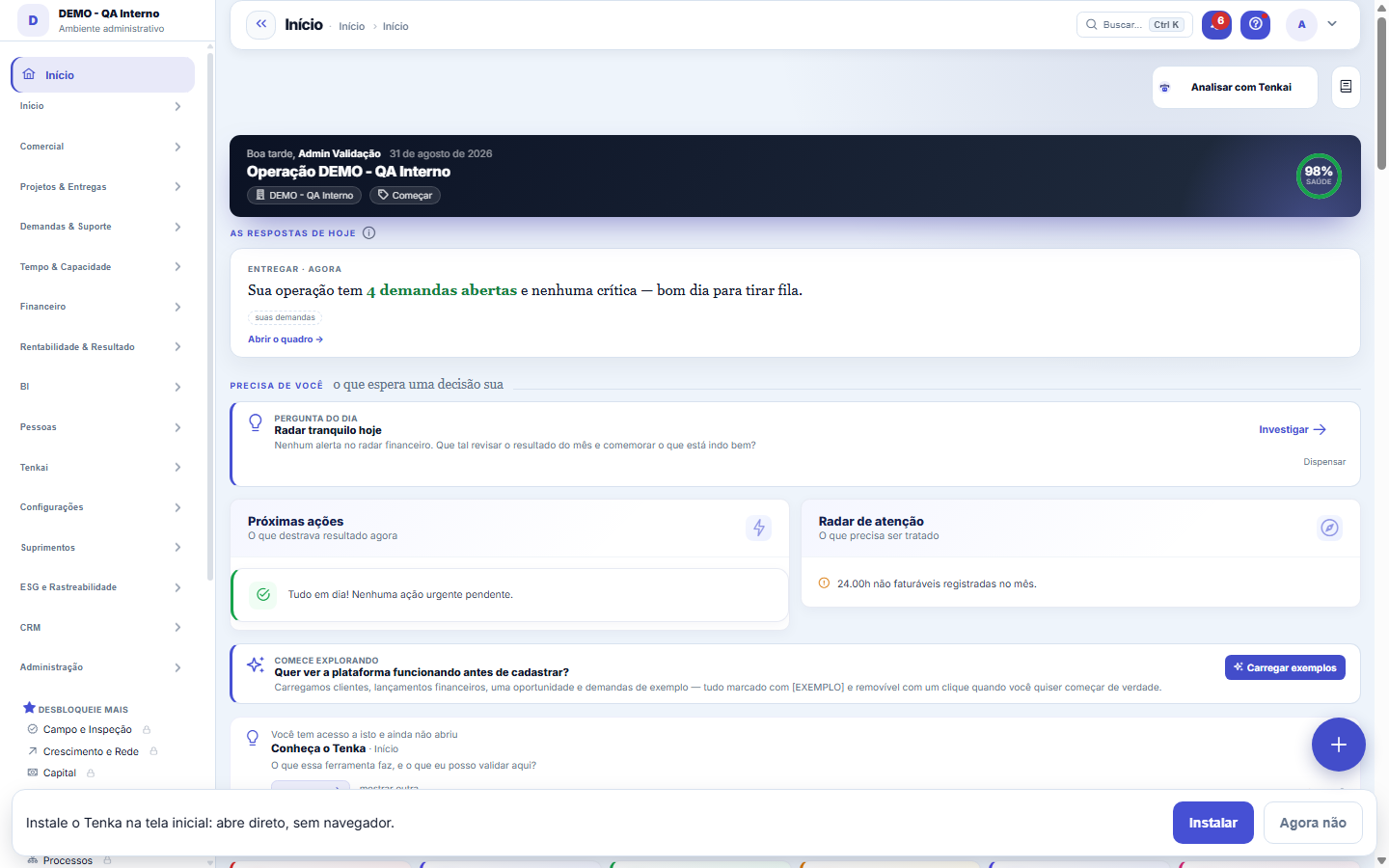
O que você encontra nesta tela
Um retrato da tela, lido dela mesma — muda quando a tela muda.
Ações disponíveis
Carregar exemplosGerar plano deste diagnósticoDispensarRemover dados de exemplo
Campos do cadastro
saúdeÍndice de 0 a 100 que resume se a operação da empresa está saudável hoje, calculado dos indicadores do painel.
Demandas abertasQuantidade de tickets ou chamados que ainda não foram fechados.
Projetos ativosQuantidade de projetos em andamento, ou seja, que não estão concluídos nem cancelados.
Clientes ativosQuantidade de clientes com situação ativa na base da empresa.
Receita em abertoSoma dos lançamentos a receber que ainda estão em aberto, sem baixa.
Vencido (a receber)Soma dos recebíveis em aberto cuja data de vencimento já passou, ou seja, a inadimplência.
A faturar (marcos)Valor de marcos de projeto concluídos ou previstos que ainda não foram faturados.
Orçamentos pendentesQuantidade de orçamentos de demanda aguardando aprovação do cliente.
Excedente a cobrarValor das horas trabalhadas acima do contratado que ainda não foram cobradas.
Contratos sem reajusteQuantidade de contratos vigentes que estão há mais de 12 meses sem reajuste de preço.
Faturamento no mêsTotal faturado no mês corrente pela empresa.
Margem do mêsPercentual de margem do mês corrente, apurado pela base financeira de apropriação.
Comece aqui
Para que esta tela existe
Visão executiva da plataforma — este é o papel da tela "Início" dentro da plataforma.
O retrato do seu box
No balcão, a tela Hoje mostra a operação inteira: vendi hoje e no mês, quanto sobrou (o vendido menos o custo das peças), quem me deve, o dinheiro do mês, como me pagam, o estoque, as mais vendidas, os pedidos e a produção. Embaixo, as análises: 6 meses de entrou e saiu com o acumulado, quem deve há mais tempo, o dia da semana que mais vende e o mês dia a dia. Clique num número para abrir a lista que o soma.
Como fazer
Dados de exemplo: carregar e remover quando quiser
Em conta nova, o Início oferece "Carregar exemplos": clientes, lançamentos financeiros, uma oportunidade e demandas — tudo marcado com [EXEMPLO] e removível com um clique em "Remover dados de exemplo". Servem para você ver as telas vivas antes de digitar qualquer coisa. Os exemplos só entram em base ainda vazia, para nunca se misturarem com operação real; e, depois de carregar ou remover, os números do painel se atualizam na hora.
Vídeos de dois minutos
A faixa Vídeos de dois minutos mostra os primeiros passos na tela, gravados na conta de demonstração. Cada vídeo abre na Central de Ajuda com legenda no seu idioma e a transcrição logo abaixo; nada toca sozinho. Quando uma tela mostrada no vídeo muda, o vídeo sai do ar até ser gravado de novo, para nunca mostrar uma tela que não existe mais. A faixa só aparece quando há vídeo publicado.
Regras
O card "Clientes ativos" conta o mesmo que a lista de Clientes
O número do card e a lista que ele abre usam exatamente a mesma régua: clientes ativos que a sua conta enxerga. Cliente é cadastro da CONTA (do tenant), não da empresa em que você está — num grupo com várias empresas, o card mostra a carteira da conta inteira, igual à lista. Antes as duas contas eram diferentes e o card podia mostrar 1 enquanto a lista mostrava 4.
O anel de saúde e as respostas de hoje
O anel no topo resume a operação em um percentual de saúde — a leitura de cinco segundos do dia. Logo abaixo, os cartões de "As respostas de hoje" trazem interpretações prontas com as fontes que as formaram e um link para investigar o número na tela de origem. A seção "Precisa de você" reúne em um lugar só o que espera decisão: a pergunta do dia, as próximas ações e os alertas do radar.
Quando o convite de dados de exemplo aparece — e quando não aparece
O cartão "Carregar dados de exemplo" só aparece enquanto a CONTA inteira está praticamente vazia: menos de 5 clientes e menos de 10 lançamentos financeiros somando TODAS as empresas da conta, não só a que está aberta na tela. Foi assim que passou a ser medido, para que uma empresa nova criada dentro de uma conta que já opera não receba dado fictício por engano. Tudo o que ele cria vem marcado com [EXEMPLO] no nome e sai de uma vez pelo botão "Remover dados de exemplo", que aparece no lugar do convite depois da carga.
Como escolher o que me avisa, e por onde
Abra o sininho (topo da tela) e clique no ícone de ajustes ao lado de "Notificações". A grade mostra cada tipo de aviso em linhas e os três canais em colunas: no sistema, celular (push) e e-mail. Um clique inverte a célula e grava na hora — não há botão salvar. Tudo nasce ligado; o que você desligar deixa de chegar por aquele canal, e só por ele. As regras da empresa (por exemplo, e-mail de SLA) continuam sendo decididas em Configurações ▸ Notificações — elas ligam o canal para todos, e a sua preferência pode desligar para você.
Próximos vencimentos e maturidade do seu ramo
Na conta Família, o Início mostra os próximos vencimentos (contas a pagar e a receber, faturas de cartão e documentos dos próximos 30 dias, com o que já venceu em vermelho). A maturidade mede o que o seu ramo faz: a casa por contas, pessoas, lançamentos, orçamento e regras; a confecção por ficha, grade, ordens, facção, pedidos e expedição.
Precisa de você: as exceções da confecção
Na confecção, o Início mostra o que pede ação hoje: facção com a previsão de retorno vencida, ordem de produção sem material para começar, pedido confirmado que vai atrasar por falta de estoque e variação que zera em poucos dias. Cada linha leva à tela onde se resolve. O mesmo aviso chega sozinho no sino (e por e-mail ou WhatsApp, se ligados na vigilância do Tenkai), sem repetir no dia seguinte.
O Início do seu papel
O Tenka descobre o seu papel pelo que você faz: quem altera a configuração da empresa vê o dia do dono; quem altera as ordens de produção vê a produção agora (eficiência, paradas, facções, células no vermelho); o representante vê meta de hoje, vendido e carteira; a costureira entra direto em "Minhas peças". Em "Ver o Início como" você fixa outro papel ou volta ao automático.
Por que alguns cartões chegam depois
O Início mostra primeiro os números principais. Os cartões de apoio — o que precisa de você, checklist, descoberta, o início do seu papel, exceções e o próximo degrau — aparecem logo em seguida, com um contorno cinza no lugar enquanto carregam. A tela não congela: você já pode clicar no que apareceu.
Tudo no idioma que você escolheu
Rótulos de status, avisos e comparações que o sistema monta saem no idioma escolhido no topo da tela. Textos gravados para outra pessoa (como a narrativa do fechamento) saem no idioma de quem vai ler. Viu uma palavra em português no meio de outro idioma? Avise o suporte: é defeito.
O que sai no seu idioma — e o que fica como foi escrito
Tudo o que o sistema escreve para você — avisos, erros, validações, o radar do Início, o plano guiado, os títulos das seções, as opções de status, os meses e as respostas do Tenkai — sai no idioma escolhido no topo da tela. O que foi DIGITADO por uma pessoa (o nome de um cliente, a descrição de um chamado, um comentário) continua como foi escrito. Se ainda aparecer português num texto do sistema, é defeito: avise o suporte com a tela e a frase.
A barra do topo
Na barra do topo: a busca no centro (Ctrl+K) acha telas, registros e ações; Perguntar ao Tenkai abre o assistente à direita; a engrenagem traz as configurações rápidas — idioma, modo claro ou escuro, menu por módulos ou por verbos e o tamanho da interface; o sino mostra as notificações; o ponto de interrogação, a ajuda da tela; e o seu avatar, a conta e o Sair. Abaixo da barra, o Voltar leva à tela anterior e a estrela fixa a tela no menu.
Usar no celular
As telas do primeiro uso (Início, configurações da empresa, acessos, clientes, itens, lançamentos, contas, conciliação, DRE, DFC, contratos, propostas, Cliente 360, CRM, conectores, diagnóstico, implantação e conselho do Tenkai) funcionam no navegador do celular: a busca da lista ocupa a largura toda, os botões ficam numa linha que quebra, cada botão e cada item do menu tem tamanho de dedo e a tabela larga rola dentro do próprio quadro, sem empurrar a tela para o lado. Para o dia a dia de campo continua valendo o aplicativo (Instalar no celular).
Central de Ajuda
A Central de Ajuda abre com a busca e o Tenkai respondendo com a fonte. Logo abaixo: diga quem você é (estou conhecendo o Tenka, acabei de começar, já uso todo dia, sou cliente de quem usa, sou desenvolvedor) e a página vai ao que serve para você; os primeiros passos e o que mais ajudou os outros; os guias por assunto, com filtro rápido; os portais e acessos; as novidades da versão e do mundo; e, para quem está conhecendo, as verticais, os guias de implantação, as integrações e os planos. Cada tela do sistema está em "Todas as telas por assunto".
Central de Ajuda: a página inicial
Abaixo da busca, diga quem você é e a página vai ao que serve para você. Logo depois vêm os primeiros passos, um exemplo de como o Tenkai responde (com a tela de onde veio a resposta) e o que mais ajudou os outros. O portal do parceiro fica dentro do Tenka: entre com o usuário que a sua revenda recebeu e você chega direto a ele.
Hoje: o que mostra cada bloco
No topo, a saudação, a data e a saúde da conta. Abaixo, quatro cartões de resultado: margem do mês (com a de mês passado, a receita do mês e o excedente a cobrar), o que há a receber (com o vencido e a idade dos títulos), os seus atrasados (do total que está no seu nome) e o faturamento do mês (com clientes ativos, contratos a vencer em 30 dias e contratos sem reajuste). Depois, a faixa de contadores da operação: demandas abertas e críticas, abertas e fechadas hoje, orçamentos pendentes, projetos ativos e o que falta faturar de marcos. Cada número abre a lista que o formou.
Sua operação no Tenka
A faixa Sua operação no Tenka mostra a vertical principal da sua empresa, o país e quanto do que a sua operação precisa já funciona no Tenka, quanto funciona ligando ao seu sistema e quanto está em breve. Clique em qualquer número para abrir o Mapa por vertical, onde o mesmo número aparece módulo a módulo. A vertical se troca em Configurações da empresa › Atividades e verticais.
Hoje: como a saúde da conta é calculada
A nota começa em 100 e perde pontos em três pilares. Operação, até 30: demandas críticas (3 por demanda, até 15), orçamentos esperando aprovação (até 8) e horas do mês que não viram fatura (1 a cada 10 horas, até 7). Dinheiro, até 45: margem do mês negativa tira 15 (abaixo de −50%, 25), e o vencido sobre o que há a receber tira até 20. Prazo, até 25: a parte dos itens no seu nome que passou do prazo. Sem a permissão de ver valores, o dinheiro fica de fora e a nota vale sobre os outros dois. 70 ou mais é boa; de 30 a 69, atenção; abaixo de 30, crítica.
Saúde das suas áreas
Cada área que você pode abrir ganha um farol: o número do momento, o estado (em dia, atenção ou crítico) e o atalho para a tela da área. A pior aparece primeiro; as oito primeiras ficam à vista e o resto em Ver todas as áreas. A saúde da conta, no alto, é a média dessas áreas, e as barras ao lado dela mostram as três que mais pesaram. Área que você não acessa não entra na conta; quem não vê valores não recebe as áreas de dinheiro. Embaixo ficam os seus módulos, cada um com quantas telas abre. Procurando uma tela específica? Use a busca (Ctrl+K).
Saúde da conta também no Tenkai e no BI
A nota do anel é a mesma em três lugares: aqui, na resposta do Tenkai (pergunte "como está a saúde da minha conta?") e no painel de BI, na fonte Saúde da conta (Hoje). Em todos ela conta só as áreas que você pode abrir, e quem não vê valores não recebe as áreas de dinheiro. O Tenkai diz também quais áreas puxaram a nota e leva à tela de cada uma.
Seu Início: uma entrada por papel
O Início é a única porta de entrada. A faixa "Seu Início" mostra as seções do seu papel — administração, financeiro, vendas, operação, RH ou campo —, descoberto pelo que você faz no sistema, e as antigas telas iniciais (Minha semana, Pelo que respondo, Caixa de entrada, Descobrir, Visão da conta, Cadastros) viraram cartões dessa faixa: abrem com todo o conteúdo de antes. No celular, a entrada é o Início do celular; o cliente entra pelo painel do portal.
Um Tenkai só, com canais
Os assistentes com nome de pessoa (Ana da cobrança, Otto dos processos, Fabiana do fiscal, Vera das vendas, Caio das compras, Cássio da conciliação) e os recados do dia (seu dia, número do dia, pílulas, conselho, radares, Vigilância) agora são canais do Tenkai: o mesmo assistente, e o canal diz o assunto — "Tenkai · Cobrança", "Tenkai · Vigilância". Como cada canal avisa você se escolhe em Minhas preferências › Notificações.
O "?" abre a Central no artigo da tela
No "?" do topo, Central de ajuda abre a Central já no artigo da tela em que você está, com o botão para voltar a ela. Na ajuda da tela, Abrir na Central de ajuda leva ao mesmo artigo, com as perguntas frequentes e as telas ligadas. A ficha de um cadastro abre o mesmo artigo da lista dele.
Abrir a tela de onde veio a resposta do Tenkai
No fim de cada resposta com números, o Tenkai mostra de onde tirou o dado como um botão com o nome da tela, por exemplo Contas a pagar e receber. O botão abre a tela em outra aba, já com o filtro da pergunta, e a conversa continua onde estava. Quando a resposta sai sem a redação da IA, um aviso de uma linha diz o motivo.
O Hoje da dona, da vendedora e do caixa
Na confecção, a dona vê quatro números (vendi hoje, tenho em caixa, devo às facções, ordens esperando malha), cada um levando à tela que o soma, e três botões: Vender, Ver minhas lojas e Perguntar ao Tenkai. A vendedora vê a meta e o vendido de hoje, o catálogo com saldo e o WhatsApp. Quem só opera o caixa do celular entra direto nele.
Os números da dona: multas, nota da facção, coleção e alerta preditivo
Na faixa da dona, "multas do varejista em aberto" soma as multas ainda abertas, pelo valor menos o recuperado; "facções com nota D ou E" conta a última nota de risco de cada facção; "ainda posso comprar na coleção" é o orçado menos o comprometido do plano de coleção mais recente com verba; "máquinas com alerta preditivo" são as que passaram do limiar agora. Clique no número para ver a lista que o soma.
Perguntas frequentes
Que pergunta do dia a dia se responde aqui
"Onde eu vejo início?" — quando essa pergunta aparecer, é nesta tela que ela se responde.
Por que aparece uma faixa de período de teste no topo?
Quando a empresa está em período de teste, uma faixa no topo do painel informa a situação exata: quantos dias restam, se é o último dia, se termina hoje, se o teste expirou ou se está sem prazo definido (caso em que a orientação é falar com o suporte). Em empresa com plano ativo a faixa não aparece. Ela é informativa: o painel continua funcionando normalmente enquanto o teste estiver vigente.
Abri pelo celular e caí em outra tela — é normal?
Sim. Em aparelho celular o painel desvia automaticamente para o app de bolso, que é a experiência desenhada para tela pequena. O desvio respeita o perfil de acesso e a escolha de quem prefere a versão completa: quem ativa o modo desktop no aparelho continua vendo este painel. Se você caiu no app de bolso e precisa do painel completo, procure a opção de modo desktop.
Apareceram lançamentos com [EXEMPLO] no nome. Como tiro?
São os dados de demonstração, criados pelo cartão "Carregar dados de exemplo" do Início. Nenhum deles é lançamento real. Para remover todos, abra o Início e clique em "Remover dados de exemplo": a limpeza é feita pelo próprio marcador [EXEMPLO], então ela leva exatamente o que foi criado e não toca em nada seu. Se você já apagou alguns à mão, o botão continua funcionando para o resto.
A ajuda de uma tela veio em outro idioma?
Cada texto de ajuda declara o idioma em que foi escrito. A gaveta mostra a versão do SEU idioma; se não houver, mostra a versão em português (e traduz quando existe tradução cadastrada). Se uma ajuda apareceu em espanhol ou inglês para você, é porque só existe naquele idioma — a versão em português pode ser escrita em Administração → Ajuda, marcando o idioma.
Por que o Início aparece antes dos números?
A tela é desenhada para aparecer primeiro e preencher depois. No lugar de cada card fica um contorno cinza enquanto a informação vem do banco; assim que ela chega, o card entra no lugar. São os mesmos números do relatório correspondente — nada é estimado nem arredondado por causa disso. Se um contorno cinza ficar parado por muito tempo, é sinal de lentidão na conexão com o banco, e vale avisar o suporte.
Por que o painel mostra dois valores de faturamento e de margem?
Porque cada número tem uma base diferente, e o rótulo agora diz qual. A receber lançado no mês é o que você lançou neste mês e ainda está em aberto. Receita do mês e Margem do mês contam receitas e despesas pela competência deste mês. O alerta de margem líquida usa o DRE, que parte do resultado contábil. Os números não precisam bater entre si; cada um responde uma pergunta.
Por que a sobra diz que está maior do que a real?
A sobra é o vendido menos o custo médio das peças. Peça sem custo cadastrado entra como custo zero, então a sobra fica maior. Cadastre o custo da peça em Peças para o número ficar certo.
O que são os contadores de OS, horas e excedentes no Início?
Aparecem só se a sua empresa usa ordens de serviço. OS da semana: as com hora lançada ou agendada nesta semana. Horas a aprovar: as horas das OS esperando o gestor — só a aprovada conta no contrato. Projetos com fase estourada: alguma fase em aberto já usou mais horas do que vendeu. Contratos com excedente: o banco de horas passou da franquia e há excedente a cobrar. Clique no contador para ir à tela; ele só aparece para quem tem acesso a ela.
Por que um link que eu via sumiu da tela?
O Tenka só mostra o link para uma tela que o seu perfil pode abrir. Se o seu perfil (ou o plano da conta) não dá acesso àquela tela, o link não aparece — em vez de levar você a uma página de “sem permissão”. Para passar a ver, peça ao administrador da conta o acesso à tela no seu perfil.
Este artigo foi útil?
Academia Tenka
Conhecer a AcademiaTrilhas de aprendizado do seu ramo, passo a passo, dentro da plataforma.