

Отсутствие сотрудника
Экран-якорь словаря деталей (отсутствия). Не отображается в меню.
Экран
Реальный экран в выбранной выше теме.
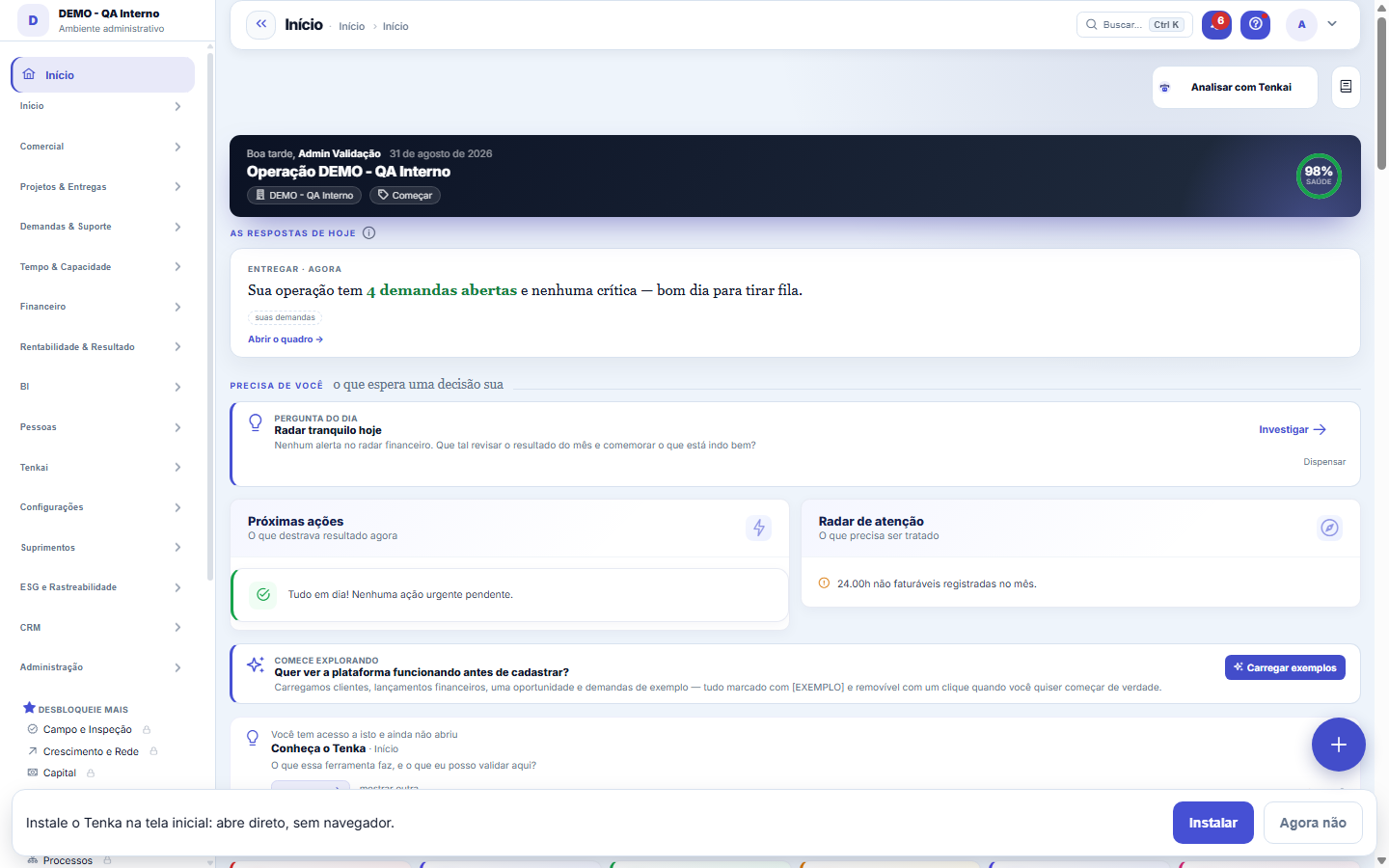
Что есть на этом экране
Портрет экрана, считанный с самого экрана — меняется вместе с ним.
Доступные действия
Загрузить примерыСоздать план из диагностикиУвольнятьУдалить демонстрационные данные
Поля формы
saúdeÍndice de 0 a 100 que resume se a operação da empresa está saudável hoje, calculado dos indicadores do painel.
Demandas abertasQuantidade de tickets ou chamados que ainda não foram fechados.
Projetos ativosQuantidade de projetos em andamento, ou seja, que não estão concluídos nem cancelados.
Clientes ativosQuantidade de clientes com situação ativa na base da empresa.
Receita em abertoSoma dos lançamentos a receber que ainda estão em aberto, sem baixa.
Vencido (a receber)Soma dos recebíveis em aberto cuja data de vencimento já passou, ou seja, a inadimplência.
A faturar (marcos)Valor de marcos de projeto concluídos ou previstos que ainda não foram faturados.
Orçamentos pendentesQuantidade de orçamentos de demanda aguardando aprovação do cliente.
Excedente a cobrarValor das horas trabalhadas acima do contratado que ainda não foram cobradas.
Contratos sem reajusteQuantidade de contratos vigentes que estão há mais de 12 meses sem reajuste de preço.
Faturamento no mêsTotal faturado no mês corrente pela empresa.
Margem do mêsPercentual de margem do mês corrente, apurado pela base financeira de apropriação.
Начните здесь
Para que esta tela existe
Обзор платформы для руководителя — такова роль экрана «Главная» в платформе.
Ваш павильон одним взглядом
На экране «Сегодня» павильона — весь бизнес и ниже графики. Нажмите на число, чтобы открыть список за ним.
Как сделать
Демо-данные: загружайте и удаляйте когда угодно
В новой учётной записи раздел «Главная» предлагает «Загрузить примеры»: клиенты, финансовые проводки, одна сделка и заявки — всё помечено [EXEMPLO] и удаляется одним нажатием «Удалить демонстрационные данные». Они нужны, чтобы вы увидели живые экраны, прежде чем что-либо вводить. Примеры загружаются только в ещё пустую базу, чтобы никогда не смешиваться с реальной работой; после загрузки или удаления цифры на панели обновляются сразу.
Двухминутные видео
Полоса «Двухминутные видео» показывает первые шаги на экране, записанные на демо-аккаунте. Каждое видео открывается в Центре помощи с субтитрами на вашем языке и расшифровкой ниже; ничего не запускается само. Если экран, показанный в видео, меняется, видео снимается до новой записи, чтобы никогда не показывать экран, которого уже нет. Полоса появляется, только когда есть опубликованное видео.
Правила
Карточка «Активные клиенты» считает так же, как список клиентов
Число на карточке и список, который она открывает, считаются по одной и той же мерке: активные клиенты, которых видит ваша учётная запись. Клиент — это запись УЧЁТНОЙ ЗАПИСИ (тенанта), а не компании, в которой вы находитесь: в группе из нескольких компаний карточка показывает клиентскую базу всей учётной записи, как и список. Раньше расчёты различались, и карточка могла показывать 1, а список — 4.
O anel de saúde e as respostas de hoje
Кольцо вверху сводит работу к проценту здоровья — пятисекундный взгляд на день. Чуть ниже карточки «Ответы на сегодня» дают готовые интерпретации с источниками, на которых они основаны, и ссылкой, чтобы проверить число на исходном экране. Раздел «Нужно ваше участие» собирает в одном месте всё, что ждёт решения: вопрос дня, следующие действия и оповещения радара.
Quando o convite de dados de exemplo aparece — e quando não aparece
Карточка «Загрузить демонстрационные данные» появляется, только пока вся УЧЁТНАЯ ЗАПИСЬ практически пуста: меньше 5 клиентов и меньше 10 финансовых проводок в сумме по ВСЕМ компаниям учётной записи, а не только по открытой на экране. Так это теперь измеряется, чтобы новая компания, созданная в уже работающей учётной записи, не получила вымышленных данных по ошибке. Всё, что она создаёт, помечено [EXEMPLO] в названии и удаляется разом кнопкой «Удалить демонстрационные данные», которая после загрузки появляется вместо приглашения.
Как выбрать, о чём и где получать уведомления
Откройте колокольчик (вверху экрана) и нажмите значок настроек рядом с «Уведомлениями». В таблице типы уведомлений идут строками, а три канала — столбцами: в системе, телефон (push) и e-mail. Один щелчок переключает ячейку и сразу сохраняет — кнопки «Сохранить» нет. Изначально всё включено; то, что вы отключите, перестанет приходить по этому каналу, и только по нему. Правила компании (например, e-mail о SLA) по-прежнему задаются в «Настройки ▸ Уведомления»: они включают канал для всех, а ваша настройка может отключить его лично для вас.
Ближайшие сроки и зрелость по вашей отрасли
В семейном аккаунте на главной видны ближайшие сроки (платежи и поступления, счета по картам и документы на 30 дней вперёд, просроченное — красным). Зрелость измеряет то, что делает ваша отрасль: дом — по счетам, людям, записям, бюджету и правилам; швейное производство — по техкартам, сеткам, заказам, подрядчикам, продажам и отгрузке.
Нужно ваше внимание: исключения швейного производства
На швейном производстве главная показывает, что требует действия сегодня: подрядчик с просроченным возвратом, производственный заказ без материала для старта, подтверждённый заказ, который опоздает из-за нехватки, и вариант, который закончится через несколько дней. Каждая строка ведёт к экрану решения. То же уведомление само приходит в колокольчик (и по e-mail или WhatsApp, если включены в наблюдении Tenkai) и не повторяется на следующий день.
Главная по вашей роли
Tenka определяет роль по вашим действиям: кто меняет настройки компании, видит день владельца; кто меняет производственные заказы — производство сейчас (эффективность, простои, подрядчики, красные ячейки); представитель — план на сегодня, продажи и клиентов; швея сразу попадает в «Мои изделия». В «Показывать главную как» можно закрепить другую роль или вернуть автоматический режим.
Почему некоторые карточки приходят позже
Главная сначала показывает основные цифры. Вспомогательные карточки — что ждёт вашего решения, чек-лист, открытия, главная вашей роли, исключения и следующий шаг — появляются сразу следом, а пока они загружаются, на их месте серый контур. Экран не замораживается: на то, что уже показано, можно нажимать.
Всё на выбранном вами языке
Метки статусов, уведомления и сравнения, которые формирует система, выводятся на языке, выбранном вверху экрана. Тексты, сохраняемые для другого человека (например, описание закрытия), выводятся на языке того, кто будет их читать. Увидели португальское слово посреди другого языка? Сообщите в поддержку: это дефект.
Что выводится на вашем языке — и что остаётся как написано
Всё, что система пишет для вас, — уведомления, ошибки, проверки, радар на главной, пошаговый план, заголовки разделов, варианты статусов, месяцы и ответы Tenkai — выводится на языке, выбранном вверху экрана. То, что ввёл человек (имя клиента, описание заявки, комментарий), остаётся как написано. Если в тексте системы всё ещё встречается португальский, это дефект: сообщите в поддержку экран и фразу.
Верхняя панель
На верхней панели: поиск по центру (Ctrl+K) находит экраны, записи и действия; «Спросить Tenkai» открывает помощника справа; шестерёнка — быстрые настройки: язык, светлый или тёмный режим, меню по модулям или по глаголам и размер интерфейса; колокольчик — уведомления; знак вопроса — справка по экрану; аватар — учётная запись и выход. Под панелью «Назад» ведёт на предыдущий экран, а звёздочка закрепляет экран в меню.
Работа с телефона
Экраны первого использования (Главная, настройки компании, доступы, клиенты, номенклатура, проводки, счета, сверка, отчёт о прибылях, денежный поток, договоры, предложения, Клиент 360, CRM, коннекторы, диагностика, внедрение и совет Tenkai) работают в браузере телефона: поиск по списку занимает всю ширину, кнопки стоят в строке с переносом, каждая кнопка и пункт меню — под палец, а широкая таблица прокручивается внутри своей рамки, не сдвигая экран вбок. Для ежедневной работы в поле по-прежнему лучше приложение (Установить на телефон).
Центр помощи
Центр помощи открывается поиском и Tenkai, который отвечает со ссылками на источники. Ниже: укажите, кто вы (знакомлюсь с Tenka, только начал(а), пользуюсь каждый день, клиент компании на Tenka, разработчик), и страница перейдёт к нужному; первые шаги и то, что помогло другим больше всего; руководства по темам с быстрым фильтром; порталы и доступы; новости версии и мира; а для тех, кто знакомится, — отрасли, руководства по внедрению, интеграции и тарифы. Каждый экран системы есть в разделе «Все экраны по темам».
Центр помощи: главная страница
Под поиском укажите, кто вы, и страница перейдёт к нужному. Дальше идут первые шаги, пример ответа Tenkai (с экраном, откуда взят ответ) и то, что больше всего помогло другим. Портал партнёра находится внутри Tenka: войдите под пользователем, выданным вашему реселлеру, и сразу попадёте в него.
Сегодня: что показывает каждый блок
Вверху приветствие, дата и здоровье аккаунта. Ниже четыре карточки результата: маржа месяца (с маржой прошлого месяца, выручкой месяца и превышением к выставлению), дебиторка (с просроченной частью и возрастом счетов), ваши просрочки (из всего, что числится на вас) и выставленные суммы месяца (с активными клиентами, договорами, истекающими за 30 дней, и договорами без индексации). Затем полоса счётчиков: открытые и критичные заявки, открытые и закрытые сегодня, сметы на согласовании, активные проекты и этапы, ещё не выставленные в счёт. Каждое число открывает список, из которого оно сложилось.
Ваша деятельность в Tenka
Полоса Ваша деятельность в Tenka показывает основную отрасль компании, страну и долю того, что нужно вашей работе, которая уже работает в Tenka, работает через подключение к вашей системе и появится скоро. Нажмите на любое число, чтобы открыть Карту по отрасли, где то же число показано по модулям. Отрасль меняется в Настройках компании › Виды деятельности и отрасли.
Сегодня: как считается здоровье аккаунта
Оценка начинается со 100 и теряет баллы по трём направлениям. Операции, до 30: критичные заявки (3 за каждую, до 15), сметы на согласовании (до 8) и часы месяца, не попавшие в счёт (1 за каждые 10 часов, до 7). Деньги, до 45: отрицательная маржа месяца снимает 15 (ниже −50% — 25), а доля просроченного в дебиторке — до 20. Сроки, до 25: доля просроченных пунктов на вас. Без права видеть суммы деньги не учитываются, и оценка считается по двум другим. 70 и выше — хорошее; от 30 до 69 — требует внимания; ниже 30 — критическое.
Здоровье ваших областей
Каждая область, которую вы можете открыть, получает индикатор: текущее число, состояние (в норме, внимание или критично) и ссылку на экран области. Худшие идут первыми; первые восемь видны сразу, остальные — в «Показать все области». Здоровье аккаунта вверху — это среднее по этим областям, а полосы рядом показывают три, которые повлияли сильнее всего. Области без доступа не учитываются; тот, кто не видит суммы, не получает денежные области. Ниже — ваши модули и число экранов в каждом. Ищете конкретный экран? Воспользуйтесь поиском (Ctrl+K).
Здоровье аккаунта также в Tenkai и в BI
Оценка кольца одинакова в трёх местах: здесь, в ответе Tenkai (спросите «как здоровье моего аккаунта?») и на панели BI, в источнике «Здоровье аккаунта (Сегодня)». Везде учитываются только области, которые вы можете открыть, а тот, кто не видит суммы, не получает денежные области. Tenkai также называет области, которые снизили оценку, и ведёт на экран каждой.
Ваша Главная: один вход для каждой роли
Главная — единственный вход. Полоса «Ваша Главная» показывает разделы вашей роли — администрирование, финансы, продажи, операции, кадры или выезд, — определённой по тому, что вы делаете в системе, а прежние стартовые экраны (Моя неделя, За что я отвечаю, Входящие, Открыть для себя, Обзор аккаунта, Справочники) стали карточками этой полосы и открываются со всем прежним содержимым. На телефоне вход — мобильная Главная; клиент входит через панель портала.
Один Tenkai — с каналами
Помощники с человеческими именами (Ана — взыскание, Отто — процессы, Фабиана — налоги, Вера — продажи, Кайо — закупки, Кассиу — сверка) и сообщения дня (ваш день, число дня, подсказки, совет, радары, Наблюдение) теперь каналы Tenkai: тот же помощник, а канал говорит о теме — «Tenkai · Взыскание», «Tenkai · Наблюдение». Как каждый канал вас оповещает, выбирается в «Мои настройки › Уведомления».
«?» открывает Центр помощи на статье экрана
В «?» вверху пункт «Центр помощи» открывает Центр сразу на статье того экрана, где вы находитесь, с кнопкой возврата. В справке экрана «Открыть в Центре помощи» ведёт к той же статье, с частыми вопросами и связанными экранами. Карточка записи открывает ту же статью, что и её список.
Открыть экран, откуда пришёл ответ Tenkai
В конце каждого ответа с числами Tenkai показывает, откуда взяты данные, кнопкой с названием экрана, например «Расчёты с поставщиками и клиентами». Кнопка открывает экран в другой вкладке уже с фильтром вопроса, а разговор остаётся на месте. Если ответ пришёл без текста ИИ, причина указана в одной строке.
«Сегодня» владелицы, продавца и кассира
На швейном производстве владелица видит четыре числа (продано сегодня, в кассе, долг цехам, заказы, ждущие ткань) — каждое ведёт на экран, который его считает, — и три кнопки: «Продать», «Мои магазины» и «Спросить Tenkai». Продавец видит план и продажи дня, каталог с остатками и WhatsApp. Тот, кто работает только на кассе в телефоне, сразу попадает в неё.
Числа владелицы: штрафы, оценка цеха, коллекция и прогнозное предупреждение
В полосе владелицы «открытые штрафы ритейлеров» складывает ещё открытые штрафы, сумма минус возвращённое; «цеха с оценкой D или E» считает последнюю оценку риска каждого цеха; «ещё можно закупить по коллекции» — бюджет минус обязательства по последнему плану коллекции с бюджетом; «машины с прогнозным предупреждением» — те, что сейчас выше порога. Нажмите на число, чтобы увидеть список, который его складывает.
Частые вопросы
Que pergunta do dia a dia se responde aqui
"Onde eu vejo início?" — quando essa pergunta aparecer, é nesta tela que ela se responde.
Por que aparece uma faixa de período de teste no topo?
Когда компания находится на пробном периоде, полоса в верхней части панели показывает точную ситуацию: сколько дней осталось, последний ли это день, заканчивается ли он сегодня, истёк ли пробный период или срок не задан (в этом случае рекомендуется обратиться в поддержку). Если у компании активный тариф, полоса не отображается. Она носит информационный характер: пока пробный период действует, панель работает как обычно.
Abri pelo celular e caí em outra tela — é normal?
Да. На мобильном телефоне панель автоматически перенаправляет в карманное приложение — интерфейс, созданный для маленького экрана. Перенаправление учитывает профиль доступа и выбор тех, кто предпочитает полную версию: кто включает на устройстве режим ПК, продолжает видеть эту панель. Если вы попали в карманное приложение, а нужна полная панель, найдите опцию режима ПК.
Apareceram lançamentos com [EXEMPLO] no nome. Como tiro?
Это демонстрационные данные, созданные карточкой «Загрузить демонстрационные данные» на Главной. Ни одна из них не является реальной проводкой. Чтобы удалить их все, откройте Главную и нажмите «Удалить демонстрационные данные»: очистка выполняется по самой метке [EXEMPLO], поэтому удаляется ровно то, что было создано, и ничего вашего не затрагивается. Если часть вы уже удалили вручную, кнопка всё равно сработает для остального.
Справка экрана пришла на другом языке?
Каждый текст справки указывает язык, на котором он написан. Боковая панель показывает версию на ВАШЕМ языке; если её нет — версию на португальском (и переводит её, если перевод зарегистрирован). Если справка открылась у вас на испанском или английском, значит, она существует только на этом языке — португальскую версию можно написать в «Администрирование → Справка», указав язык.
Por que o Início aparece antes dos números?
Экран устроен так, чтобы сначала появиться, а потом заполниться. На месте каждой карточки виден серый контур, пока данные загружаются из базы; как только они приходят, карточка встаёт на место. Это те же числа, что и в соответствующем отчёте, — ничего не оценивается и не округляется из-за этого. Если серый контур долго не меняется, это признак медленного соединения с базой данных, и стоит сообщить в поддержку.
Почему на панели две выручки и две маржи?
Потому что у каждого числа своя база, и теперь подпись её называет. «К получению, внесено в этом месяце» — то, что вы внесли в этом месяце и что ещё не оплачено. «Выручка месяца» и «Маржа месяца» считают доходы и расходы по начислению этого месяца. Предупреждение о чистой марже использует отчёт о прибылях, основанный на бухгалтерском результате. Числа не обязаны совпадать: каждое отвечает на свой вопрос.
Почему остаток выглядит больше реального?
Остаток = продажи минус средняя себестоимость. Товар без себестоимости считается как ноль. Укажите себестоимость.
Эта статья была полезной?
Академия Tenka
Открыть АкадемиюПошаговые учебные маршруты для вашей отрасли — внутри платформы.