

Ausencia del empleado
Pantalla ancla del diccionario del detalle (ausencias). No aparece en el menú.
La pantalla
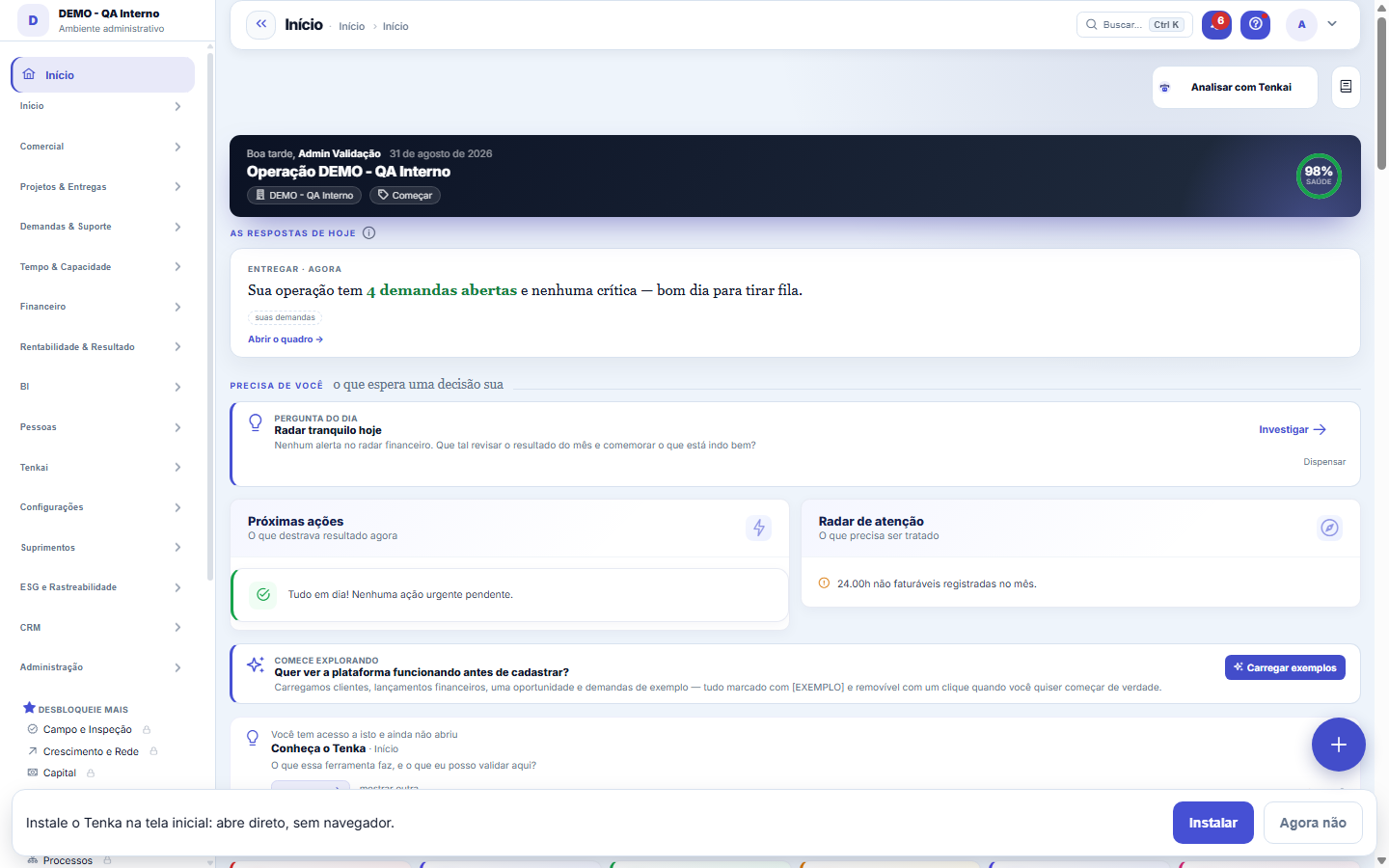
La pantalla real, en el tema que elegiste arriba.
Qué encuentras en esta pantalla
Un retrato de la pantalla, leído de ella misma — cambia cuando la pantalla cambia.
Acciones disponibles
Cargar ejemplosGenerar plan de este diagnósticoDescartarQuitar datos de ejemplo
Campos del registro
saúdeÍndice de 0 a 100 que resume se a operação da empresa está saudável hoje, calculado dos indicadores do painel.
Demandas abertasQuantidade de tickets ou chamados que ainda não foram fechados.
Projetos ativosQuantidade de projetos em andamento, ou seja, que não estão concluídos nem cancelados.
Clientes ativosQuantidade de clientes com situação ativa na base da empresa.
Receita em abertoSoma dos lançamentos a receber que ainda estão em aberto, sem baixa.
Vencido (a receber)Soma dos recebíveis em aberto cuja data de vencimento já passou, ou seja, a inadimplência.
A faturar (marcos)Valor de marcos de projeto concluídos ou previstos que ainda não foram faturados.
Orçamentos pendentesQuantidade de orçamentos de demanda aguardando aprovação do cliente.
Excedente a cobrarValor das horas trabalhadas acima do contratado que ainda não foram cobradas.
Contratos sem reajusteQuantidade de contratos vigentes que estão há mais de 12 meses sem reajuste de preço.
Faturamento no mêsTotal faturado no mês corrente pela empresa.
Margem do mêsPercentual de margem do mês corrente, apurado pela base financeira de apropriação.
Empiece aquí
Para que esta tela existe
Visión ejecutiva de la plataforma — este es el papel de la pantalla "Inicio" dentro de la plataforma.
El retrato de su puesto
En el balcón, Hoy muestra toda la operación: ventas de hoy y del mes, lo que quedó, quién le debe, el dinero del mes, cómo le pagan, inventario, más vendidas, pedidos y producción, y abajo los gráficos. Haga clic en un número para abrir la lista que lo suma.
Cómo hacer
Datos de ejemplo: cargar y quitar cuando quiera
En una cuenta nueva, el Inicio ofrece "Cargar ejemplos": clientes, movimientos financieros, una oportunidad y demandas — todo marcado con [EXEMPLO] y removible con un clic en "Eliminar datos de ejemplo". Sirven para que usted vea las pantallas vivas antes de escribir cualquier cosa. Los ejemplos solo entran en una base todavía vacía, para nunca mezclarse con la operación real; y, después de cargar o eliminar, los números del panel se actualizan al instante.
Videos de dos minutos
La franja Videos de dos minutos muestra los primeros pasos en pantalla, grabados en la cuenta de demostración. Cada video se abre en la Central de Ayuda con subtítulos en su idioma y la transcripción justo debajo; nada se reproduce solo. Cuando cambia una pantalla que aparece en el video, el video sale del aire hasta que se grabe de nuevo, para no mostrar nunca una pantalla que ya no existe. La franja solo aparece cuando hay un video publicado.
Reglas
La tarjeta "Clientes activos" cuenta lo mismo que la lista de Clientes
El número de la tarjeta y la lista que abre usan exactamente la misma regla: clientes activos que su cuenta ve. El cliente es un registro de la CUENTA (del tenant), no de la empresa en la que usted está — en un grupo con varias empresas, la tarjeta muestra la cartera de toda la cuenta, igual que la lista. Antes los dos cálculos eran diferentes y la tarjeta podía mostrar 1 mientras la lista mostraba 4.
O anel de saúde e as respostas de hoje
El anillo de la parte superior resume la operación en un porcentaje de salud — la lectura de cinco segundos del día. Justo debajo, las tarjetas de "Las respuestas de hoy" traen interpretaciones listas con las fuentes que las formaron y un enlace para investigar el número en la pantalla de origen. La sección "Te necesita" reúne en un solo lugar lo que espera decisión: la pregunta del día, las próximas acciones y las alertas del radar.
Quando o convite de dados de exemplo aparece — e quando não aparece
La tarjeta "Cargar datos de ejemplo" solo aparece mientras toda la CUENTA está prácticamente vacía: menos de 5 clientes y menos de 10 movimientos financieros sumando TODAS las empresas de la cuenta, no solo la que está abierta en pantalla. Así pasó a medirse, para que una empresa nueva creada dentro de una cuenta que ya opera no reciba datos ficticios por error. Todo lo que crea viene marcado con [EXEMPLO] en el nombre y sale de una vez con el botón "Eliminar datos de ejemplo", que aparece en lugar de la invitación después de la carga.
Cómo elegir qué me avisa y por dónde
Abra la campanita (parte superior de la pantalla) y haga clic en el ícono de ajustes junto a "Notificaciones". La grilla muestra cada tipo de aviso en filas y los tres canales en columnas: en el sistema, celular (push) y e-mail. Un clic invierte la celda y guarda al instante — no hay botón guardar. Todo nace encendido; lo que usted apague deja de llegar por ese canal, y solo por él. Las reglas de la empresa (por ejemplo, e-mail de SLA) siguen decidiéndose en Configuraciones ▸ Notificaciones — ellas encienden el canal para todos, y su preferencia puede apagarlo para usted.
Próximos vencimientos y madurez de su rubro
En la cuenta Familia, el Inicio muestra los próximos vencimientos (cuentas a pagar y a cobrar, facturas de tarjeta y documentos de los próximos 30 días, con lo vencido en rojo). La madurez mide lo que hace su rubro: la casa por cuentas, personas, movimientos, presupuesto y reglas; la confección por ficha, grilla, órdenes, talleres, pedidos y expedición.
Te necesita: las excepciones de la confección
En la confección, el Inicio muestra lo que pide acción hoy: taller con la previsión de retorno vencida, OP sin material para empezar, pedido confirmado que se atrasará por falta de stock y variación que se agota en pocos días. Cada línea lleva a la pantalla donde se resuelve. El mismo aviso llega solo a la campana (y por e-mail o WhatsApp, si están activos en la vigilancia de Tenkai), sin repetirse al día siguiente.
El Inicio de su rol
Tenka descubre su rol por lo que hace: quien cambia la configuración de la empresa ve el día del dueño; quien cambia las órdenes de producción ve la producción ahora (eficiencia, paradas, talleres, células en rojo); el representante ve meta de hoy, vendido y cartera; la costurera entra directo a "Mis prendas". En "Ver el Inicio como" fija otro rol o vuelve al automático.
Por qué algunas tarjetas llegan después
El Inicio muestra primero las cifras principales. Las tarjetas de apoyo —lo que requiere su atención, checklist, descubrimiento, el inicio de su rol, excepciones y el próximo paso— aparecen enseguida, con un contorno gris en su lugar mientras cargan. La pantalla no se congela: ya puede hacer clic en lo que apareció.
Todo en el idioma que eligió
Las etiquetas de estado, avisos y comparaciones que arma el sistema salen en el idioma elegido en la parte superior de la pantalla. Los textos guardados para otra persona (como la narrativa del cierre) salen en el idioma de quien los va a leer. ¿Vio una palabra en portugués en medio de otro idioma? Avise a soporte: es un defecto.
Lo que sale en su idioma — y lo que queda como se escribió
Todo lo que el sistema escribe para usted — avisos, errores, validaciones, el radar del Inicio, el plan guiado, los títulos de las secciones, las opciones de estado, los meses y las respuestas de Tenkai — sale en el idioma elegido en la parte superior de la pantalla. Lo que una persona ESCRIBIÓ (el nombre de un cliente, la descripción de un ticket, un comentario) queda como se escribió. Si todavía aparece portugués en un texto del sistema, es un defecto: avise al soporte con la pantalla y la frase.
La barra superior
En la barra superior: la búsqueda al centro (Ctrl+K) encuentra pantallas, registros y acciones; Preguntar a Tenkai abre el asistente a la derecha; el engranaje trae la configuración rápida — idioma, modo claro u oscuro, menú por módulos o por verbos y el tamaño de la interfaz; la campana muestra las notificaciones; el signo de interrogación, la ayuda de la pantalla; y su avatar, la cuenta y Salir. Debajo de la barra, Volver lleva a la pantalla anterior y la estrella fija la pantalla en el menú.
Usar en el celular
Las pantallas del primer uso (Inicio, configuración de la empresa, accesos, clientes, ítems, movimientos, cuentas, conciliación, estado de resultados, flujo de caja, contratos, propuestas, Cliente 360, CRM, conectores, diagnóstico, implantación y consejo del Tenkai) funcionan en el navegador del celular: la búsqueda de la lista ocupa todo el ancho, los botones quedan en una línea que se ajusta, cada botón y cada ítem del menú tiene tamaño de dedo y la tabla ancha se desplaza dentro de su propio cuadro, sin empujar la pantalla hacia el lado. Para el día a día de campo sigue valiendo la aplicación (Instalar en el celular).
Centro de Ayuda
El Centro de Ayuda abre con la búsqueda y Tenkai respondiendo con fuentes. Debajo: di quién eres (conociendo Tenka, recién empezando, lo uso a diario, cliente de quien lo usa, desarrollador) y la página va a lo que te sirve; los primeros pasos y lo que más ayudó a otros; guías por tema con filtro rápido; portales y accesos; novedades de la versión y del mundo; y, para quien está conociendo, verticales, guías de implementación, integraciones y planes. Cada pantalla del sistema está en "Todas las pantallas por tema".
Central de Ayuda: la página inicial
Debajo de la búsqueda, diga quién es usted y la página va a lo que le sirve. Enseguida vienen los primeros pasos, un ejemplo de cómo responde Tenkai (con la pantalla de donde vino la respuesta) y lo que más ayudó a los demás. El portal del socio está dentro de Tenka: entre con el usuario que recibió su reventa y llegará directo a él.
Hoy: qué muestra cada bloque
Arriba, el saludo, la fecha y la salud de la cuenta. Debajo, cuatro tarjetas de resultado: margen del mes (con el del mes pasado, el ingreso del mes y el excedente por cobrar), lo que hay por cobrar (con lo vencido y la antigüedad de los títulos), sus atrasados (del total a su nombre) y la facturación del mes (con clientes activos, contratos por vencer en 30 días y contratos sin reajuste). Después, la franja de contadores de la operación: demandas abiertas y críticas, abiertas y cerradas hoy, presupuestos pendientes, proyectos activos y lo que falta facturar de hitos. Cada número abre la lista que lo formó.
Su operación en Tenka
La franja Su operación en Tenka muestra la vertical principal de su empresa, el país y cuánto de lo que su operación necesita ya funciona en Tenka, cuánto funciona conectando con su sistema y cuánto llega pronto. Haga clic en cualquier número para abrir el Mapa por vertical, donde el mismo número aparece módulo por módulo. La vertical se cambia en Configuración de la empresa › Actividades y verticales.
Hoy: cómo se calcula la salud de la cuenta
La nota empieza en 100 y pierde puntos en tres pilares. Operación, hasta 30: demandas críticas (3 por demanda, hasta 15), presupuestos esperando aprobación (hasta 8) y horas del mes que no se facturan (1 cada 10 horas, hasta 7). Dinero, hasta 45: el margen negativo del mes resta 15 (por debajo de −50%, 25), y lo vencido sobre lo que hay por cobrar resta hasta 20. Plazo, hasta 25: la parte de los ítems a su nombre que pasó el plazo. Sin permiso para ver valores, el dinero queda fuera y la nota se calcula sobre los otros dos. 70 o más es buena; de 30 a 69, atención; menos de 30, crítica.
Salud de tus áreas
Cada área que puedes abrir recibe un semáforo: el número del momento, el estado (al día, atención o crítico) y el atajo a la pantalla del área. La peor aparece primero; las ocho primeras quedan a la vista y el resto en Ver todas las áreas. La salud de la cuenta, arriba, es el promedio de esas áreas, y las barras a su lado muestran las tres que más pesaron. Las áreas a las que no tienes acceso no cuentan; quien no ve valores no recibe las áreas de dinero. Abajo están tus módulos, cada uno con cuántas pantallas abre. ¿Buscas una pantalla específica? Usa la búsqueda (Ctrl+K).
Salud de la cuenta también en Tenkai y en BI
La nota del anillo es la misma en tres lugares: aquí, en la respuesta de Tenkai (pregunta "¿cómo está la salud de mi cuenta?") y en el panel de BI, en la fuente Salud de la cuenta (Hoy). En todos cuenta solo las áreas que puedes abrir, y quien no ve valores no recibe las áreas de dinero. Tenkai también dice qué áreas bajaron la nota y lleva a la pantalla de cada una.
Su Inicio: una entrada por rol
El Inicio es la única puerta de entrada. La franja "Su Inicio" muestra las secciones de su rol — administración, finanzas, ventas, operación, RR. HH. o campo —, deducido de lo que usted hace en el sistema, y las antiguas pantallas iniciales (Mi semana, De qué respondo, Bandeja de entrada, Descubrir, Visión de la cuenta, Registros) pasaron a ser tarjetas de esa franja: se abren con todo el contenido de antes. En el móvil, la entrada es el Inicio del móvil; el cliente entra por el panel del portal.
Un solo Tenkai, con canales
Los asistentes con nombre de persona (Ana de cobranza, Otto de procesos, Fabiana de fiscal, Vera de ventas, Caio de compras, Cássio de conciliación) y los mensajes del día (su día, número del día, píldoras, consejo, radares, Vigilancia) ahora son canales de Tenkai: el mismo asistente, y el canal indica el tema — "Tenkai · Cobranza", "Tenkai · Vigilancia". Cómo le avisa cada canal se elige en Mis preferencias › Notificaciones.
El "?" abre el Centro de Ayuda en el artículo de la pantalla
En el "?" de arriba, Centro de Ayuda abre el Centro ya en el artículo de la pantalla en la que usted está, con el botón para volver a ella. En la ayuda de la pantalla, Abrir en el Centro de Ayuda lleva al mismo artículo, con las preguntas frecuentes y las pantallas relacionadas. La ficha de un registro abre el mismo artículo que su lista.
Abrir la pantalla de donde vino la respuesta de Tenkai
Al final de cada respuesta con números, Tenkai muestra de dónde sacó el dato como un botón con el nombre de la pantalla, por ejemplo Cuentas por pagar y cobrar. El botón abre la pantalla en otra pestaña, ya con el filtro de la pregunta, y la conversación sigue donde estaba. Cuando la respuesta sale sin la redacción de la IA, un aviso de una línea dice el motivo.
El Hoy de la dueña, de la vendedora y de la caja
En la confección, la dueña ve cuatro números (vendí hoy, tengo en caja, debo a los talleres, órdenes esperando tela), cada uno llevando a la pantalla que lo suma, y tres botones: Vender, Ver mis tiendas y Preguntar al Tenkai. La vendedora ve la meta y lo vendido hoy, el catálogo con saldo y WhatsApp. Quien solo opera la caja del celular entra directo en ella.
Los números de la dueña: multas, nota del taller, colección y alerta predictiva
En la franja de la dueña, "multas del minorista abiertas" suma las multas aún abiertas, por el valor menos lo recuperado; "talleres con nota D o E" cuenta la última nota de riesgo de cada taller; "aún puedo comprar en la colección" es lo presupuestado menos lo comprometido del plan de colección más reciente con presupuesto; "máquinas con alerta predictiva" son las que pasaron el umbral ahora. Haga clic en el número para ver la lista que lo suma.
Preguntas frecuentes
Que pergunta do dia a dia se responde aqui
"Onde eu vejo início?" — quando essa pergunta aparecer, é nesta tela que ela se responde.
Por que aparece uma faixa de período de teste no topo?
Cuando la empresa está en período de prueba, una franja en la parte superior del panel informa la situación exacta: cuántos días quedan, si es el último día, si termina hoy, si la prueba expiró o si no tiene plazo definido (caso en que la orientación es hablar con soporte). En una empresa con plan activo la franja no aparece. Es informativa: el panel sigue funcionando normalmente mientras la prueba esté vigente.
Abri pelo celular e caí em outra tela — é normal?
Sí. En un teléfono móvil el panel desvía automáticamente a la app de bolsillo, que es la experiencia diseñada para pantalla pequeña. El desvío respeta el perfil de acceso y la elección de quien prefiere la versión completa: quien activa el modo escritorio en el dispositivo sigue viendo este panel. Si usted cayó en la app de bolsillo y necesita el panel completo, busque la opción de modo escritorio.
Apareceram lançamentos com [EXEMPLO] no nome. Como tiro?
Son los datos de demostración, creados por la tarjeta "Cargar datos de ejemplo" del Inicio. Ninguno de ellos es un movimiento real. Para eliminarlos todos, abra el Inicio y haga clic en "Eliminar datos de ejemplo": la limpieza se hace por el propio marcador [EXEMPLO], así que se lleva exactamente lo que se creó y no toca nada suyo. Si usted ya borró algunos a mano, el botón sigue funcionando para el resto.
¿La ayuda de una pantalla llegó en otro idioma?
Cada texto de ayuda declara el idioma en que fue escrito. El cajón muestra la versión de SU idioma; si no la hay, muestra la versión en portugués (y la traduce cuando existe traducción registrada). Si una ayuda le apareció en español o inglés, es porque solo existe en ese idioma — la versión en portugués puede escribirse en Administración → Ayuda, marcando el idioma.
Por que o Início aparece antes dos números?
La pantalla está diseñada para aparecer primero y completarse después. En lugar de cada tarjeta queda un contorno gris mientras la información viene de la base de datos; en cuanto llega, la tarjeta ocupa su lugar. Son los mismos números del informe correspondiente — nada se estima ni se redondea por eso. Si un contorno gris se queda quieto por mucho tiempo, es señal de lentitud en la conexión con la base de datos, y vale la pena avisar a soporte.
¿Por qué el panel muestra dos valores de facturación y de margen?
Porque cada número tiene una base distinta, y la etiqueta ahora dice cuál. Por cobrar registrado en el mes es lo que registraste este mes y sigue abierto. Ingresos del mes y Margen del mes cuentan ingresos y gastos por el devengo de este mes. La alerta de margen neto usa el estado de resultados, que parte del resultado contable. Los números no tienen que coincidir; cada uno responde una pregunta.
¿Por qué dice que lo que queda parece mayor?
Lo que queda es lo vendido menos el costo medio de las prendas. Una prenda sin costo cuenta como cero. Registre el costo en Prendas.
¿Le resultó útil este artículo?
Academia Tenka
Conocer la AcademiaRutas de aprendizaje de tu sector, paso a paso, dentro de la plataforma.